50M
+المبدعون

يشتهر Remaker AI بالتعديل القائم على القوالب وإزالة الخلفية وترقية الدقة، ويعيد بناء العناصر في الصور والفيديو من تصويرة مرجعية مع الحفاظ على المشهد والحركة الأصليين على SeaArt AI.

المزيد من النماذج في مساحة عمل واحدة
اختر من مكتبة نماذج واسعة لإنشاء الصور والفيديو والصوت في مساحة عمل واحدة.

مراجعة سريعة للمسودات
ولّد مسودات سريعة لتتمكن من مقارنة التوجهات الإبداعية وتحسين الإصدار التالي في وقت أقرب.

مخرجات عالية الدقة
أنشئ مقاطع فيديو بدقة 1080p ومخرجات صور تصل إلى 4K للمشاريع البصرية المصقولة.

حماية الخصوصية
اعمل على المواد المصدرية الشخصية في مساحة عمل مصممة مع احترام خصوصية المستخدم.
في SeaArt AI، اختر صورة أو ملف gif أو مقطع فيديو، وحدد العنصر المراد تحديثه، ثم أضف مظهرًا مرجعيًا. تبقى المناطق غير المستهدفة في مكانها، بينما تحتفظ مشاريع الفيديو بالحركة المصدرية.
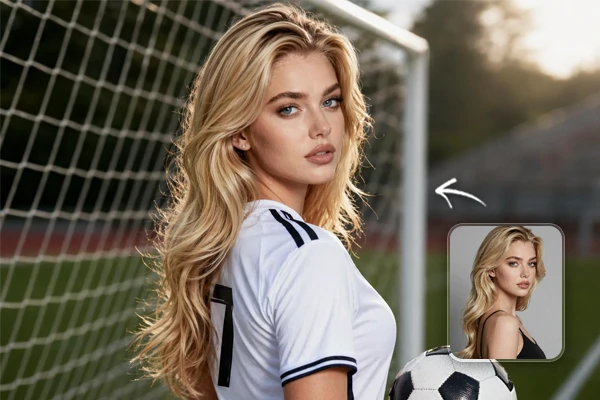
لاستبدال تفاصيل الوجه في تصويرة واحدة، حدد عنصرًا واحدًا في الصورة المصدر وأضف مظهرًا مرجعيًا. وتقوم النتيجة بتحديث الشخص المحدد مع الحفاظ على اتساق الملابس والوضعية والإضاءة وتكوين المشهد الأصلي.
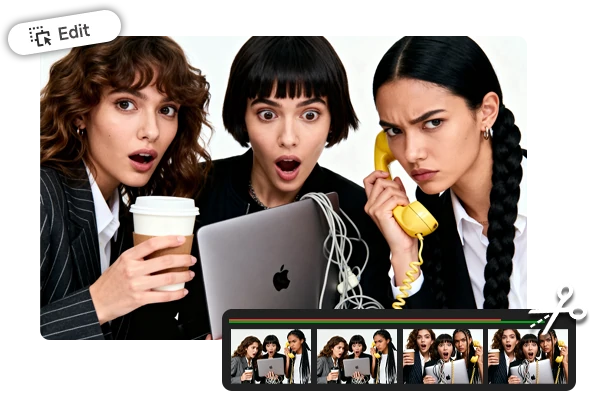
بالنسبة للصور الجماعية، حدد فقط الأشخاص الذين تريد تحديثهم وأضف مظهرًا مرجعيًا لكل منهم. ويمكن أن يظل باقي المشهد دون تغيير، مما يساعد صور الفعاليات ومفاهيم طاقم العمل والمرئيات الجماعية على الاحتفاظ بترتيبها الأصلي.
أضف مظهرًا مرجعيًا إلى مقطع فيديو أو ملف gif مصدر، وحدد العنصر، وأنشئ إصدارًا جديدًا يتبع الحركة المصدرية. يؤدي هذا إلى الحفاظ على توقيت وحركة المقطع دون تغيير مع تحديث مظهر الشخص المحدد.
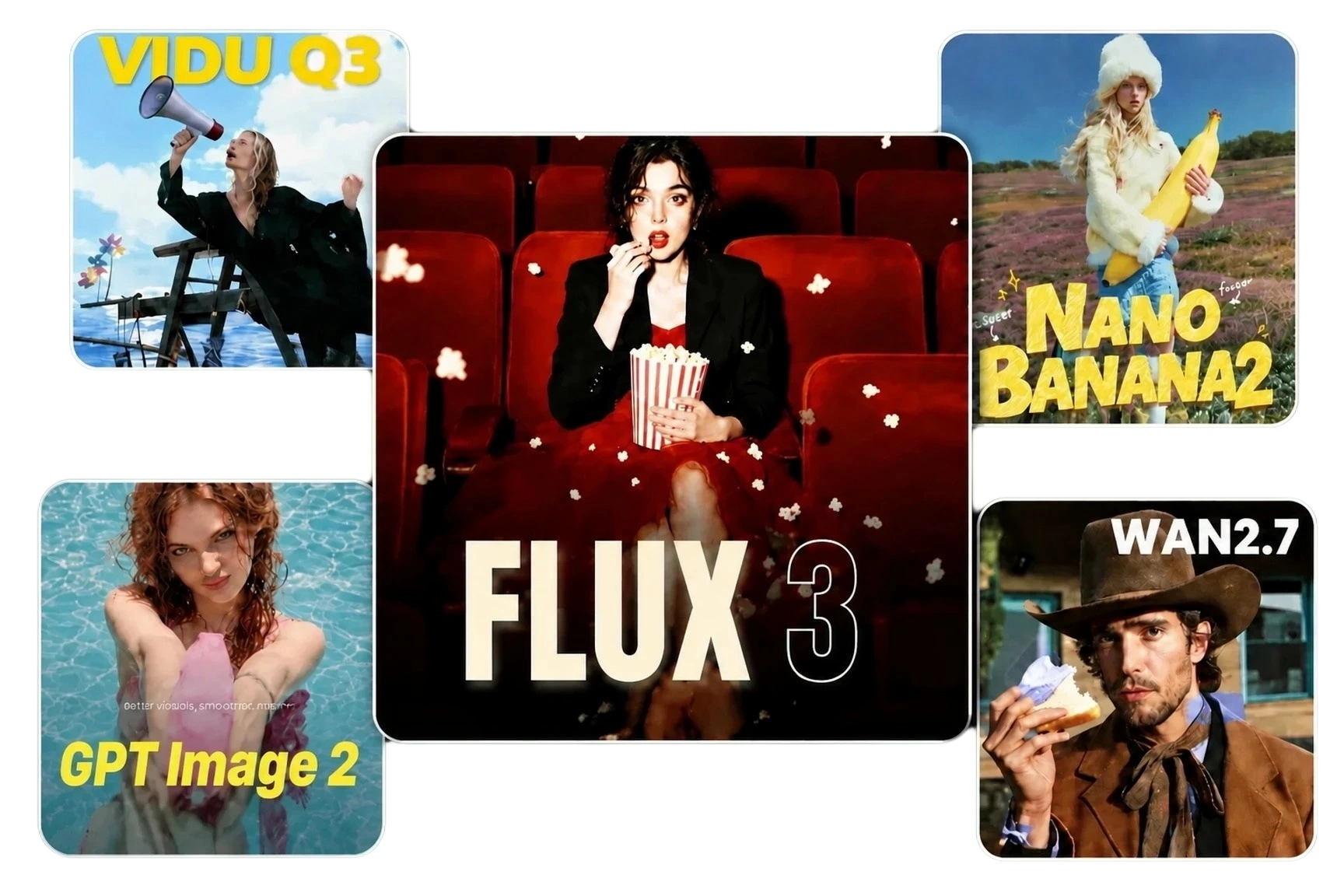
أنشئ صورة مرجعية واضحة قبل إعادة البناء عندما تحتاج إلى توجه بصري أكثر تحديدًا. يمكنك تجربة FLUX 3 Image أو GPT Image 2 لاستكشاف أنماط تصويرية مختلفة، ثم أضف النتيجة التي تفضلها كمظهر مرجعي للعنصر المحدد.
أضف الوسائط الأصلية
ارفع الصورة أو ملف gif أو مقطع الفيديو الذي يوفر المشهد المصدري، والحركة المصدرية في حالة الفيديو.
اختر مرجعًا
اختر صورة مرجعية واضحة وجيدة الإضاءة توضح المظهر الذي تريد تطبيقه.
حدد وأنشئ
حدد العنصر، وأكد المظهر المرجعي، ثم أنشئ النتيجة المعاد بناؤها.
استخدم مصدرًا ومرجعًا وتحديدًا واضحًا لبناء الإصدار الذي تحتاجه.

ما الذي صُممت هذه الأداة لإعادة بنائه؟

هل يمكنني تغيير تفاصيل الوجه في صورة جماعية؟
نعم. حدد الأشخاص الذين يحتاجون إلى تحديث، واستخدم مراجع واضحة تتطابق مع النتيجة المرجوة، وأبقِ بقية الأشخاص دون تحديد للحفاظ على الترتيب الجماعي الأصلي.
ما هي حدود الملفات لإعادة البناء?
بالنسبة لإعادة بناء الصور، ارفع صورة أصلية وصورة مظهر مرجعية، بحيث لا يتجاوز حجم كل منهما 10 ميجابايت. ويمكنك اختيار إعادة بناء عنصر واحد أو عدة عناصر مع الحفاظ على المناطق غير المستهدفة. وبالنسبة لإعادة بناء الفيديو، ارفع مقطع فيديو أصليًا بحجم يصل إلى 500 ميجابايت وبطول يصل إلى 10 دقائق، بالإضافة إلى صورة مظهر مرجعية بحجم يصل إلى 10 ميجابايت؛ مع الاحتفاظ بالحركة المصدرية في النتيجة.
كيف يجب أن أجهز صورة مرجعية؟
استخدم تصويرة واضحة وجيدة الإضاءة حيث يسهل رؤية الشخص. ويوفر المرجع الذي يحتوي على تفاصيل وجه مرئية توجهًا بصريًا أكثر تحديدًا لإعادة البناء.
هل يمكنني استخدام النتائج في إعلانات الفيديو؟
نعم، يمكن إعداد المقطع المعاد بناؤه كأصل إبداعي لإعلانات الفيديو عندما يكون لديك الحق في استخدام الوسائط المصدرية والمرجعية. وراجع المخرج النهائي قبل النشر للتأكد من ملاءمته لسياق الحملة.