

生成AI界隈において、「速度」と「クオリティ」のバランスは常にコアな命題ですよね。
Fluxシリーズが大きな話題となりましたが、私たちもそこに新たな回答を用意しました。それが、今回正式リリースした Z-Image Turbo です。
これは単なる60億(6B)パラメータの効率的なモデルではありません。最新の S3-DiTアーキテクチャ をベースに、性能を次のレベルへと引き上げた自信作です。
·
シリーズ展開はざっくり以下の3つ:
- 🚀 Z-Image-Turbo: 公開済み(←今回はコレ!)
- 🏗️ Z-Image-Base: 近日公開予定
- 🎨 Z-Image-Edit: 近日公開予定
まずは、実際に動くワークフローをこちらから開いてみてください。SeaArt上でそのまま動かせる公式ワークフローはこちらです:
🔗 SeaArt Text-to-Image Workflow | Z-Image Turbo
·
使い方:
ワークフローの中身は、ざっくりこんな構成になっています:
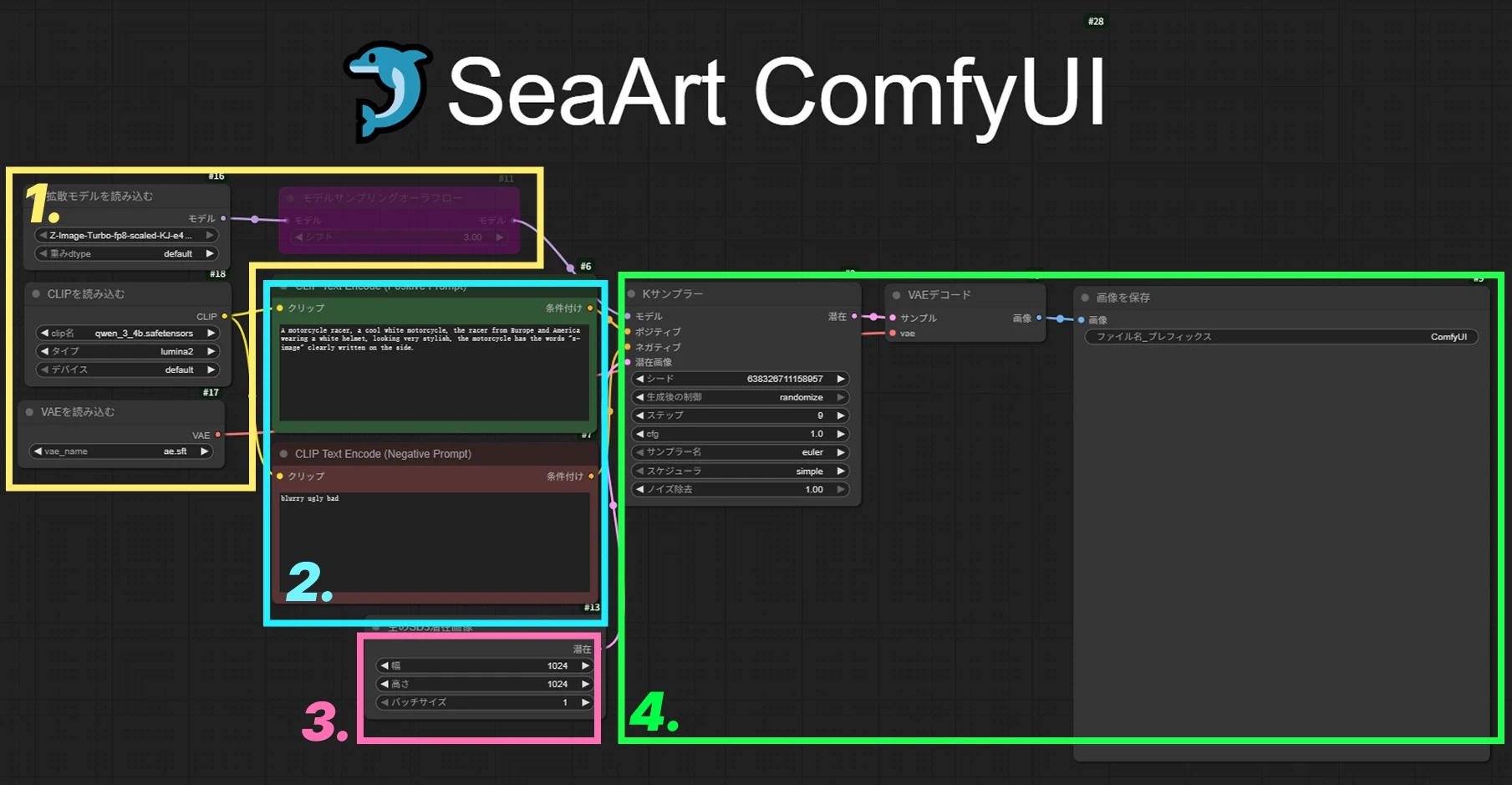
- 📦 Load Checkpoint:モデルのロード
- 📝 Prompt:プロンプト(呪文)の入力
- 📐 Image Size & Batch:解像度と生成枚数の設定
- ⚡ Sampler & Decode:サンプリング~画像生成
基本的には、「プロンプトを入れてRunするだけ」で動くように組んであります。ComfyUIに慣れていない方でも、このリンクからなら「ワンクリック」で試せますよ!
特殊ノード:
モデルサンプリングオーラフロー(オプション)
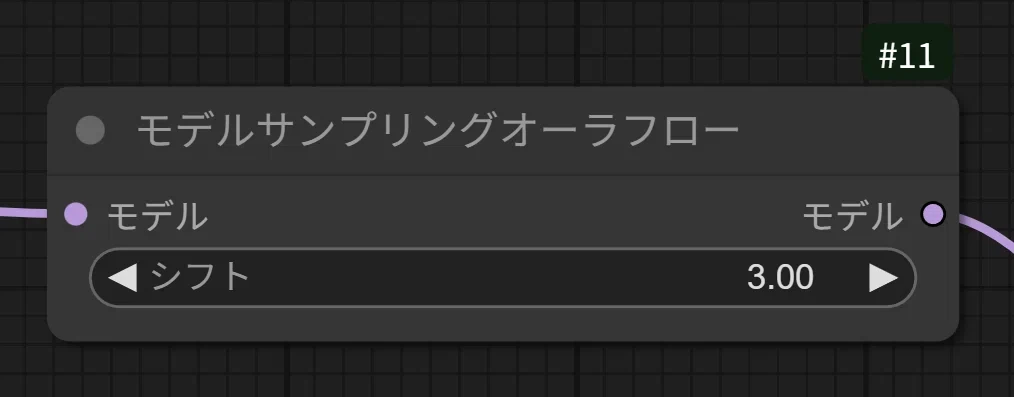
このノードはデフォルトでバイパス(無効)状態になっています。使用する際は Ctrl+B を押して有効化してください。このノードはパフォーマンスと出力品質を最適化する役割を果たします。
🔧 重要な設定:Shift値
- 役割:サンプリング時間の配分を最適化します。
- 調整:数値を微調整することで、画質と精度を向上させることができます。
- 注意:設定値が高すぎると、構造が崩れたり、生成内容が不完全になったりする恐れがあります。
·
✨サンプル
※以下の画像サイズはすべて 2048x1024 です
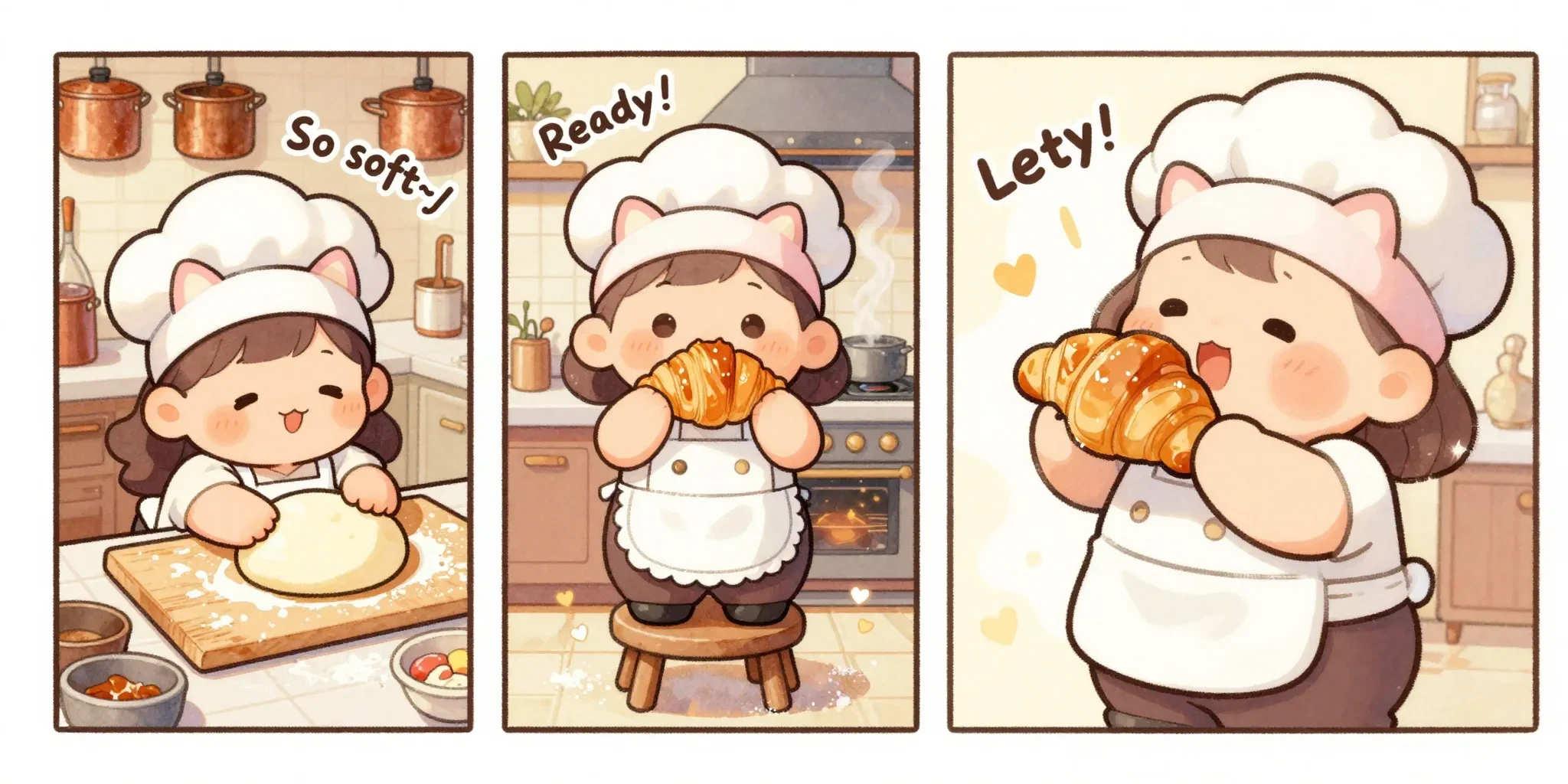
The comic book layout features three equal panels side-by-side. It depicts a chubby, chibi-style little cook with fluffy cream-colored curls, a pink cat-ear headband, and a white apron with lace trim, in a coZy, sunlit kitchen.Left panel: She's sprawled on a giant kneading mat, her cheek rubbing against the soft dough, looking blissfully content. The caption reads "So soft~♪," and the background shows a beige wall covered in copper pots.Middle panel: Standing on a small stool, she holds aloft a freshly baked caramel-colored croissant, her eyes sparkling. The caption reads "Ready!", and behind her is a warm-glowing oven with rising steam.Right panel: She's about to take a bite, her mouth agape in blissful happiness, a satisfied blush on her face. The caption reads "Let's eat!!", and she's surrounded by shimmering sugar powder and heart-shaped effects.Style Limitation: No speech bubbles, slender and strong black outlines, soft and warm distorted chibi style, full-color comic, delicate light watercolor texture, gentle and healing atmosphere, afternoon sunlight, highly saturated macaron colors, fluffy and rounded character design, very cute and warm, soft watercolor wash effect, some sugar powder and halo break the border.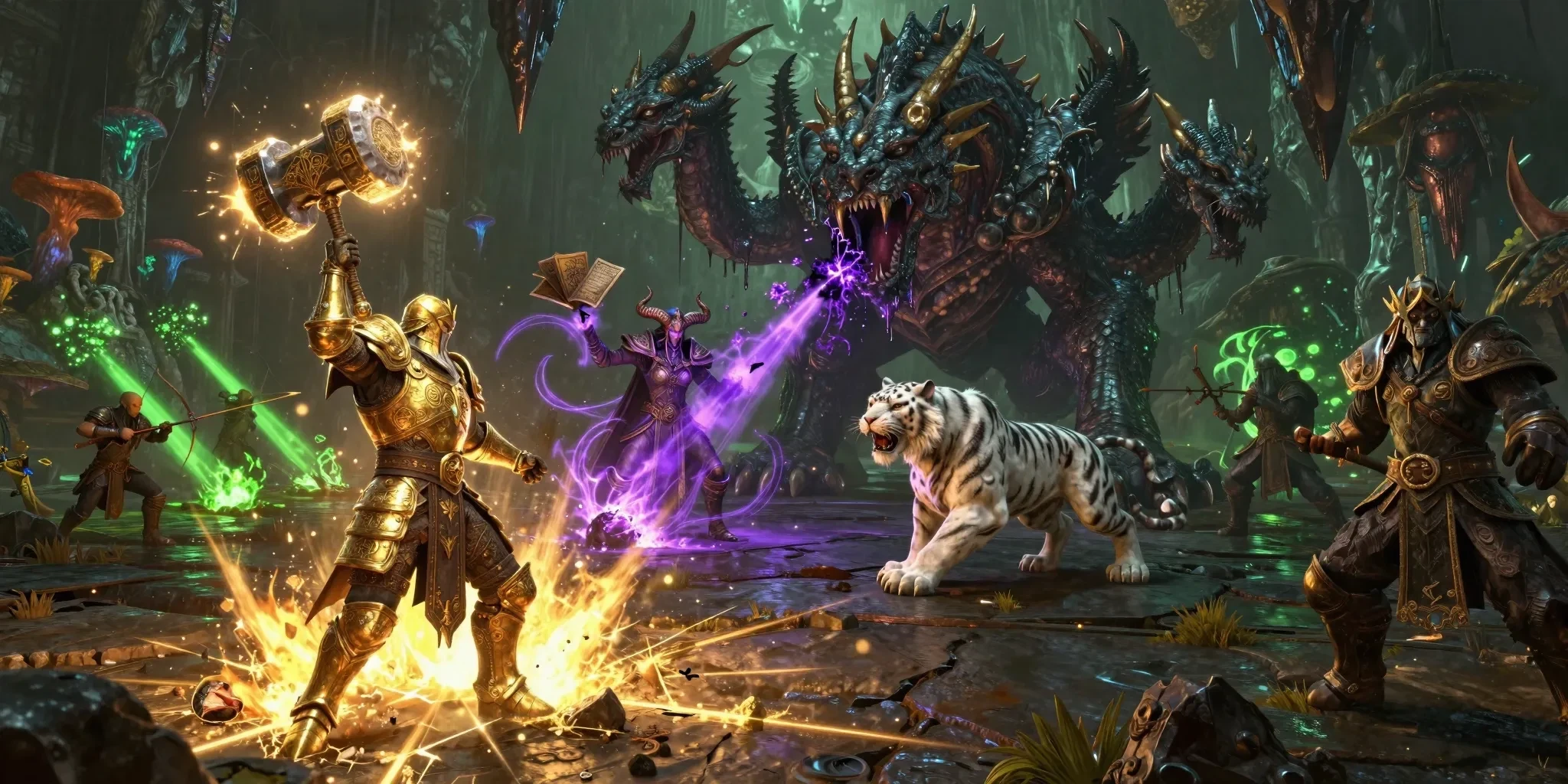
A meticulously detailed 3D MMORPG with a dark fantasy style. The chaotic raid dungeon environment features a gloomy cavern illuminated by bioluminescent fungi and eerie green fel fire. In the foreground, a dwarf paladin in gleaming golden plate armor, engraved with holy scriptures, raises a massive luminous hammer high, smashing down to create a blinding golden consecrated ground effect, cracks of holy light spreading across the dark stone floor. Directly ahead looms a grotesque, multi-headed hydra beast with scaling obsidian skin and dripping acid, roaring as one head recoils from the holy strike, purple venom splattering into the air. In the midground, a tiefling warlock with curved horns and floating grimoires channels a dark purple void beam, chaotic energy tendrils lashing out from her hands. Beside her, a beastmaster hunter commands a spectral white tiger that is pouncing onto the hydra's flank. The background reveals the rest of the raid party: healers casting green rejuvenation beams, archers raining volley shots, and massive stalactites falling from the ceiling due to the tremors. The game boasts a gritty atmosphere, hyper-realistic PBR materials, cinematic volumetric lighting, ray-tracing reflections on armor, 8K resolution, Unreal Engine 5 rendering, extremely detailed monster scales and particle effects, and an intense, boss-fight atmosphere.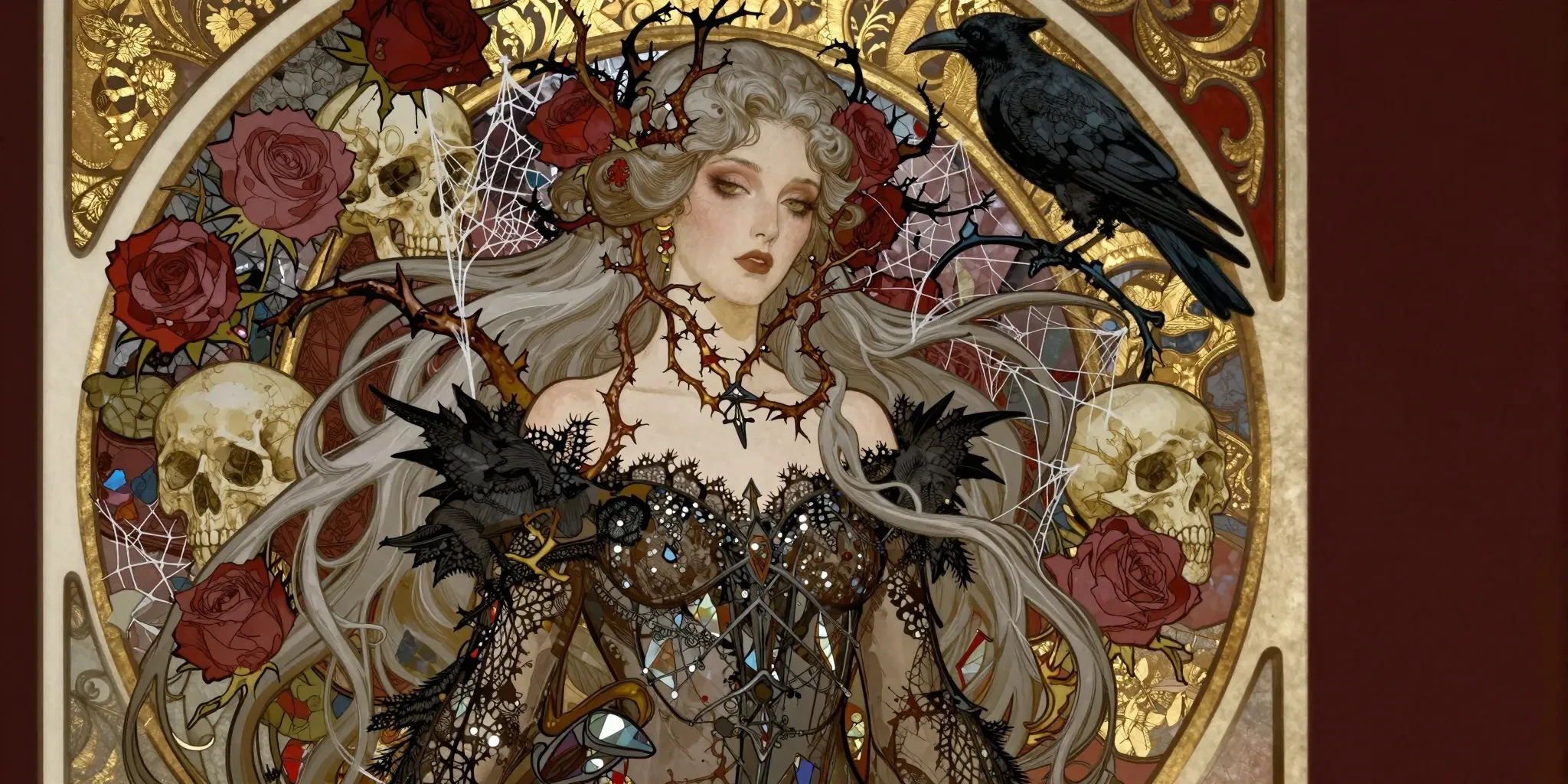
Art Nouveau style illustration, Alphonse Mucha inspired, but with a dark gothic twist. Portrait of a Pale Vampire Queen with long, flowing silver hair that turns into thorny rose vines and spiderwebs. She wears an intricate dress made of black lace and stained glass shards. The background is a decorative circle frame filled with withered roses, skulls, and ravens. Gold leaf accents, sharp outlines, flat colors with intricate line work. Melancholic and elegant atmosphere, deep red and gold and black color scheme. Masterpiece, highly detailed.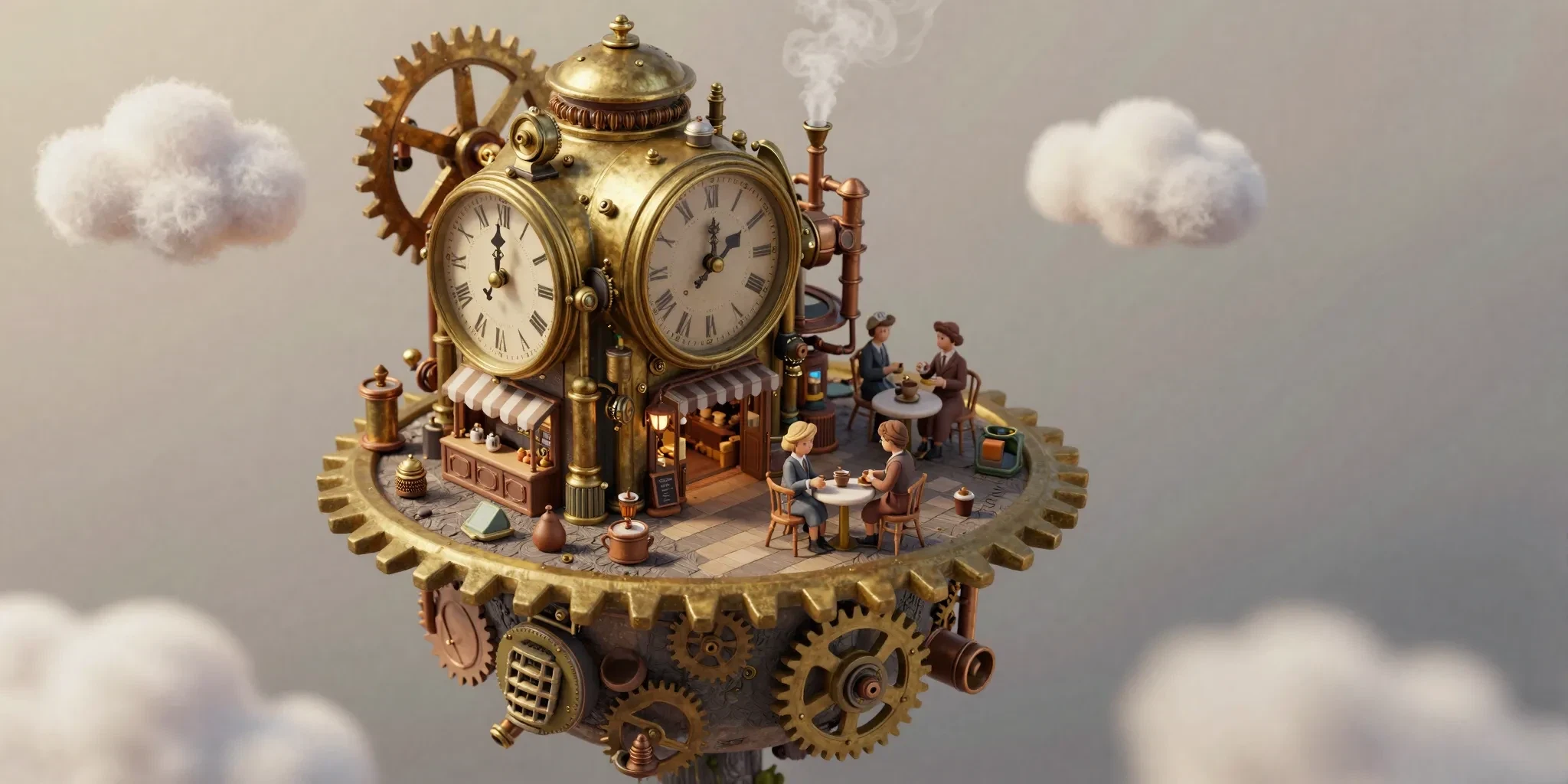
Isometric view, tilt-shift photography style, shallow depth of field. A cute, miniature floating island in the sky. On the island is a tiny, detailed steampunk coffee shop built inside a giant vintage brass clock mechanism. Tiny gears are turning, and steam puffs out of little copper pipes. Miniature people with Victorian clothes are drinking coffee on the gear-shaped terrace. Fluffy clouds surround the island. Soft natural lighting, warm tones, macro lens details, 3D render style, c4d, blender, clay texture, extremely detailed textures.
·
応用的な使い方
🎨Image-to-Image
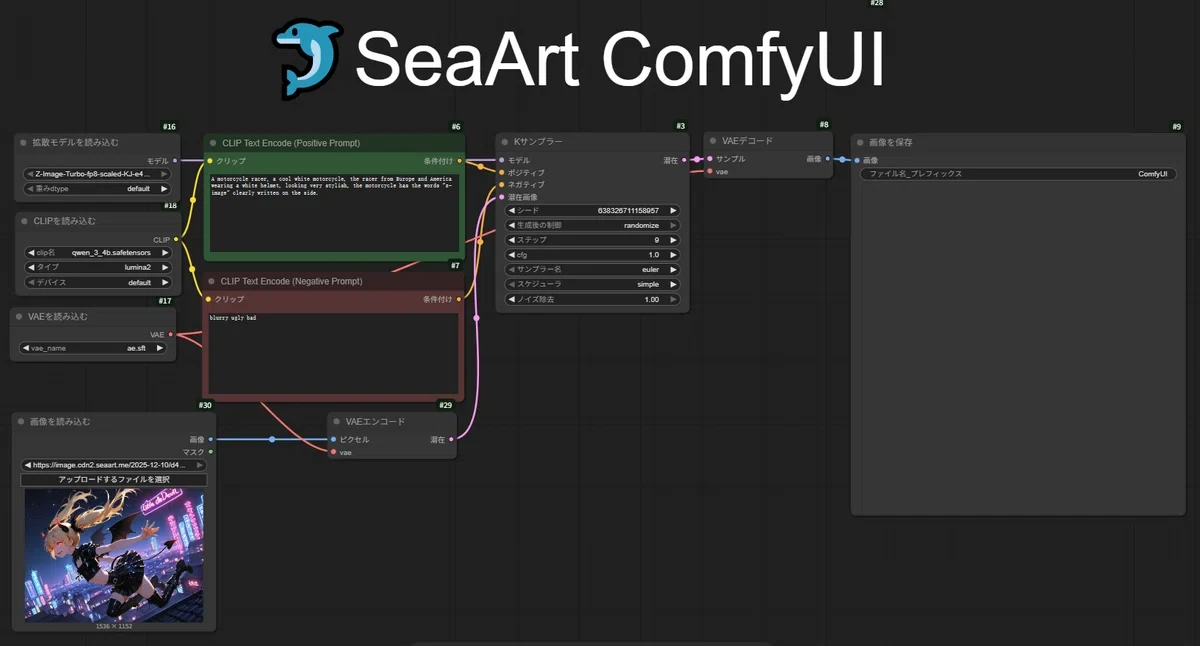 基本ワークフローとの違い:
[ VAEエンコード ] ノードを追加します。
接続方法:
- 左側:`ピクセル` を画像に、`vae` を VAEエンコード に接続します。
- 右側:`潜在` は、Kサンプラーの `潜在画像` 入力に接続してください。
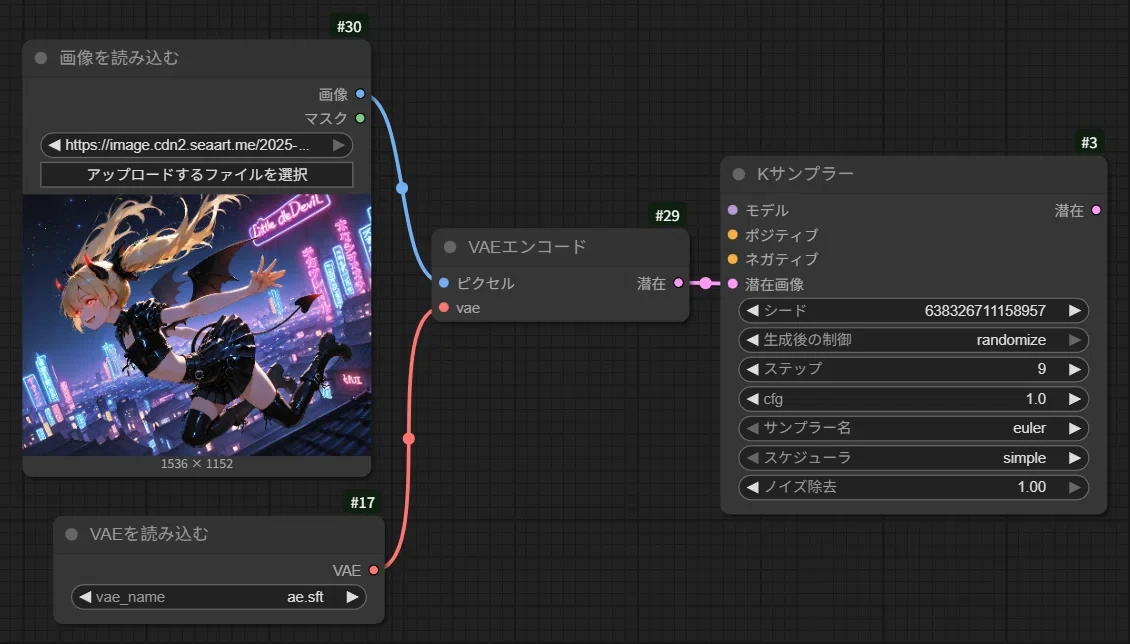
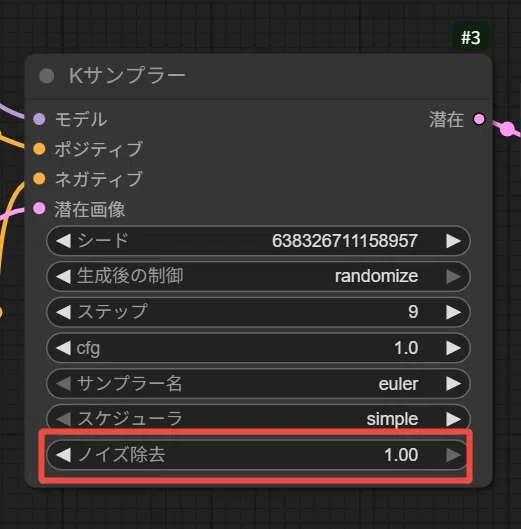
【ノイズ除去 】設定:
変更したい度合いに応じて数値を調整します。
値が小さい場合: 元の画像に忠実になります(微調整)。
値が大きい場合: プロンプトの影響が強くなります(描き直し)。
🚨注意: 1.0 に設定すると、完全な新規生成と同じ結果になります。
·
🖌️InPainting(インペイント)
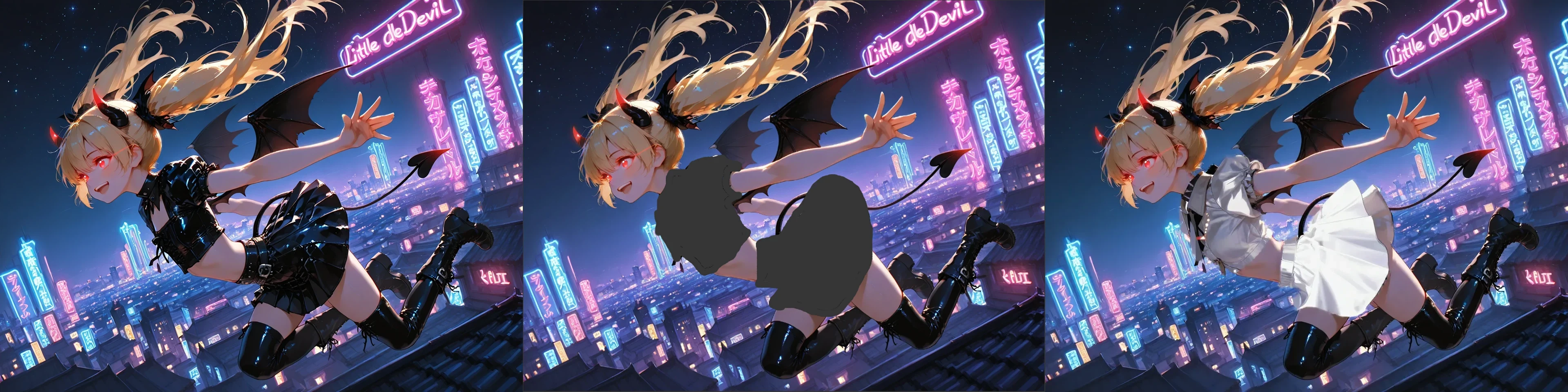
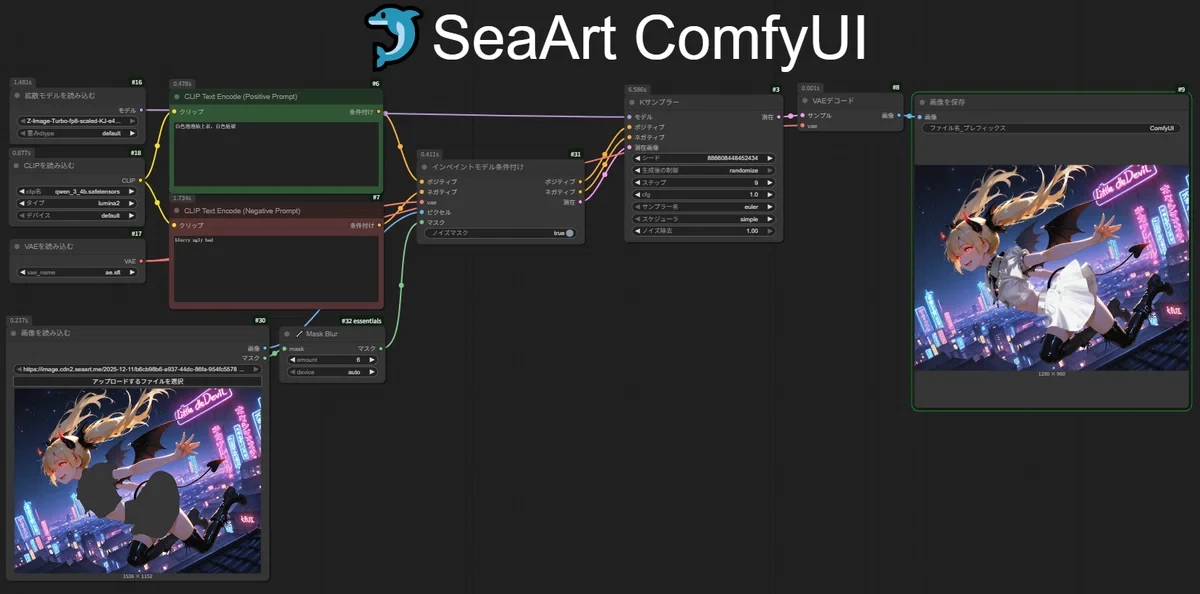
🔗 SeaArt Inpainting ワークフロー | Z-Image Turbo
📃使い方:
基本ワークフローとの違い:
[ インペイントモデル条件付け] ノードを追加します。
操作手順:
- 画像を読み込むノードの画像エリアを右クリック
- [Open in MaskEditor] を選択
- 修正したいエリアを塗ります。
🚨注意:マスクを描き終えたら、必ず [保存] をクリックして保存するのを忘れないでください。

💡 調整のポイント
インペイントを行う際、ノイズ除去強度は描き直したい度合いに応じて調整します。プロンプトはできるだけ詳細に記述してください。
🚨注意:インペイント、何もない空間に物体をゼロから生成する用途には適していません。
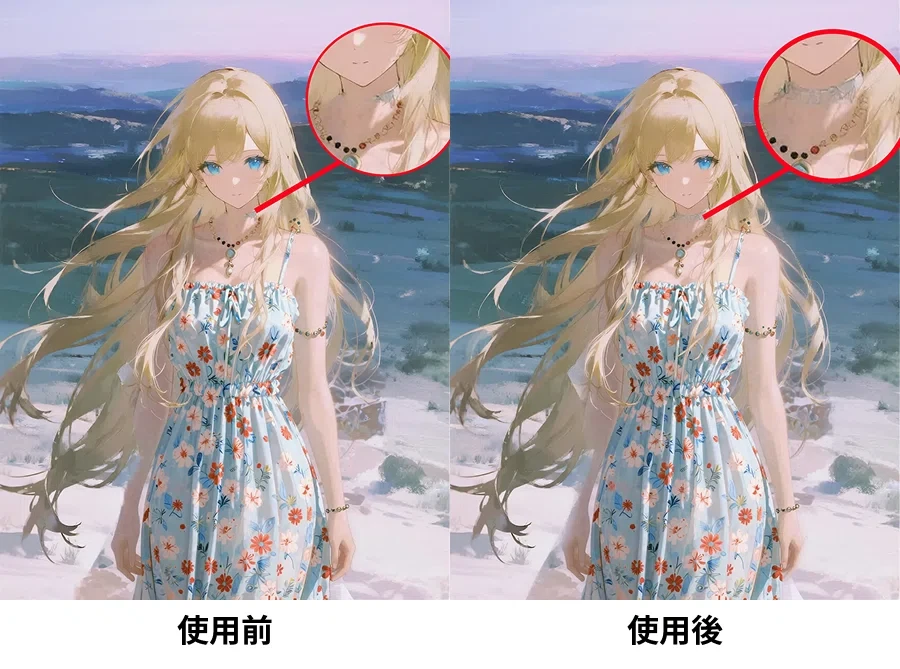
🔧 重要なノード: [ Mask Blur ]
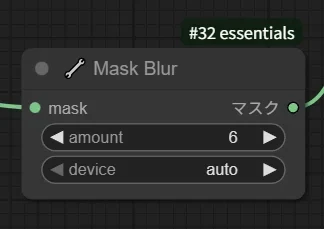
入力されたマスクにガウスぼかし処理を行い、エッジの遷移を滑らかにします。これにより、画像のインペイントや部分修正時の境界線を目立たなくさせます。
調整のコツ: 小さなオブジェクトのインペイントではamount値を下げ、広い背景などを馴染ませる場合はamount値を上げてください。
- OFF: 描き直した領域の端に明確な「貼り付けた感」が出てしまい、不自然な継ぎ目に見えます。
- ON: エッジがぼかされ(フェザリング)、ガウスぼかしによって新旧のピクセルが自然に馴染みます。
同じシード値での比較:
·
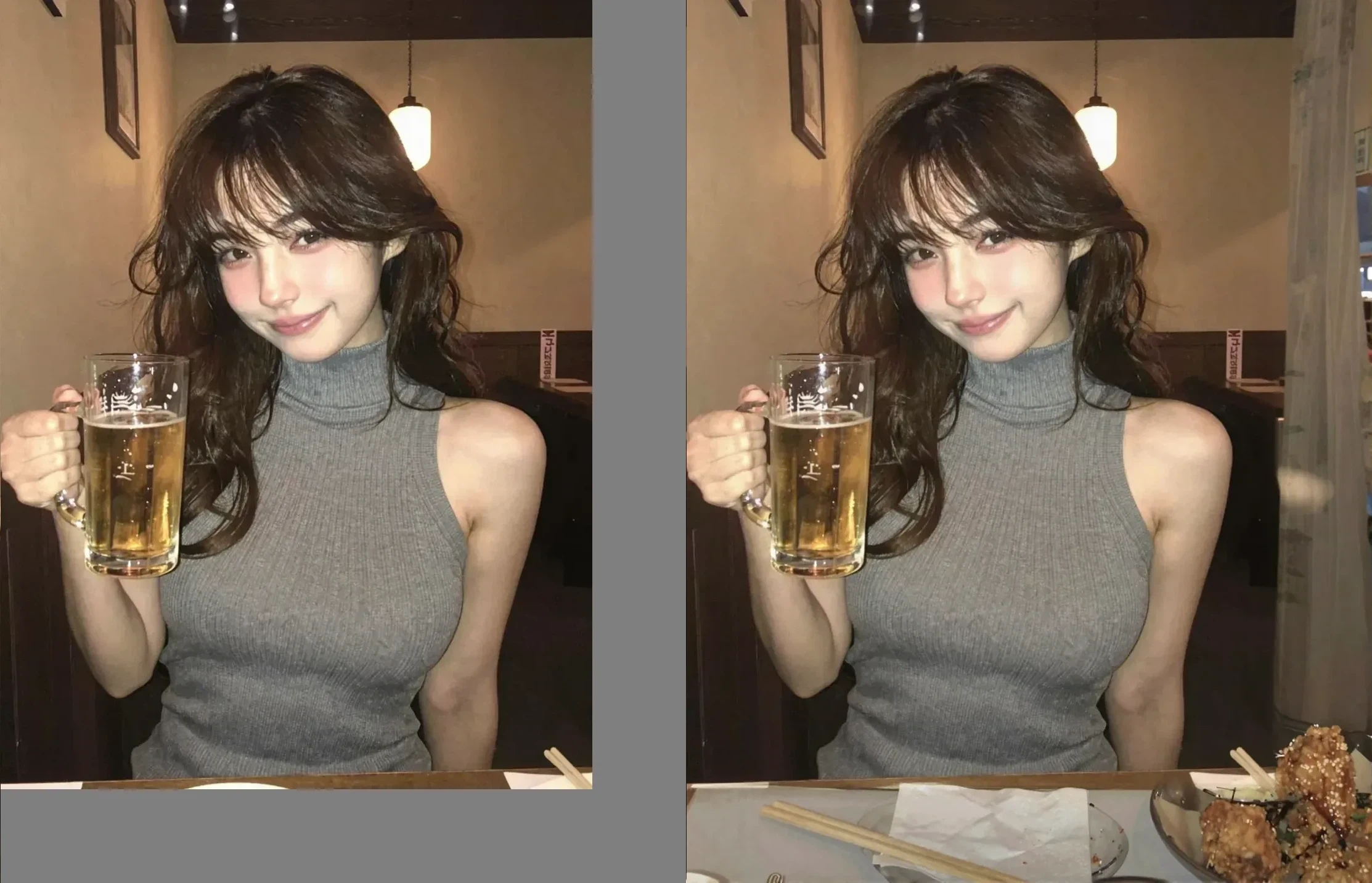
🖼️Outpainting(アウトペイント)
🔗 SeaArt Outpainting ワークフロー | Z-Image Turbo
📃使い方:
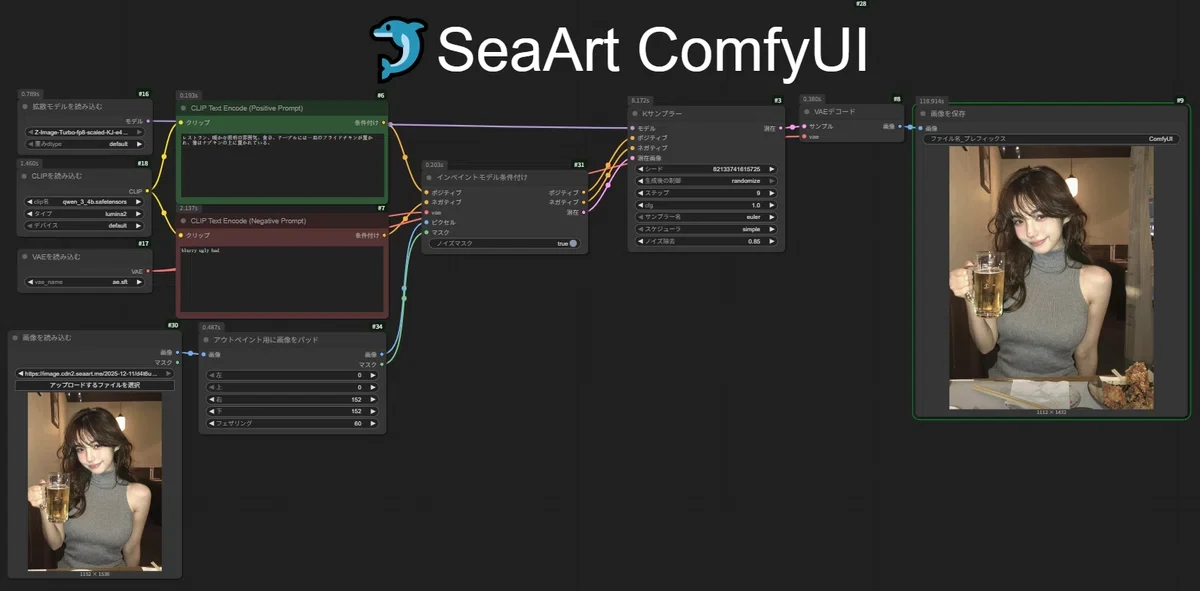
インペイントをベースとして、[アウトペイント用に画像をパッド] ノードと組み合わせることで、アウトペイント(画像の拡張)を行うことができます。
先ほどの [Mask Blur] ノードを削除し、代わりに [アウトペイント用に画像をパッド]ノードを追加すればOKです。接続方法は画像を参照してください。
🔧 重要なノード: [ アウトペイント用に画像をパッド ] (Pad Image for Outpainting)
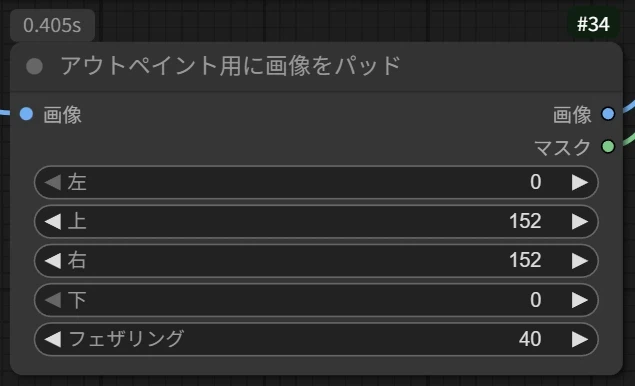
必要に応じて、拡張したい方向とサイズ(ピクセル数)を増やしてください。
📢 まとめ & 次回予告
今回ご紹介したすべてのワークフローは、SeaArt上で今すぐ無料で お使いいただけます。ぜひ、実際に手を動かして Z-Image Turbo のポテンシャルを体験してみてください!
🔗 SeaArt Text-to-Image ワークフロー | Z-Image Turbo
🔗 SeaArt Inpainting ワークフロー | Z-Image Turbo
🔗 SeaArt Outpainting ワークフロー | Z-Image Turbo
そして……ここだけの話ですが、アップグレード版 Z-Image-Turbo ControlNet の使い方も近日公開予定です!🔥
最新情報や便利なワークフローを見逃さないよう、ぜひフォローもよろしくお願いします!🔔
「こんな使い方が知りたい!」「この機能について解説してほしい!」といったリクエストがあれば、ぜひコメント欄で教えてください。スタッフが全力でお答えします!
それでは、SeaArtでよい創作ライフを!✨