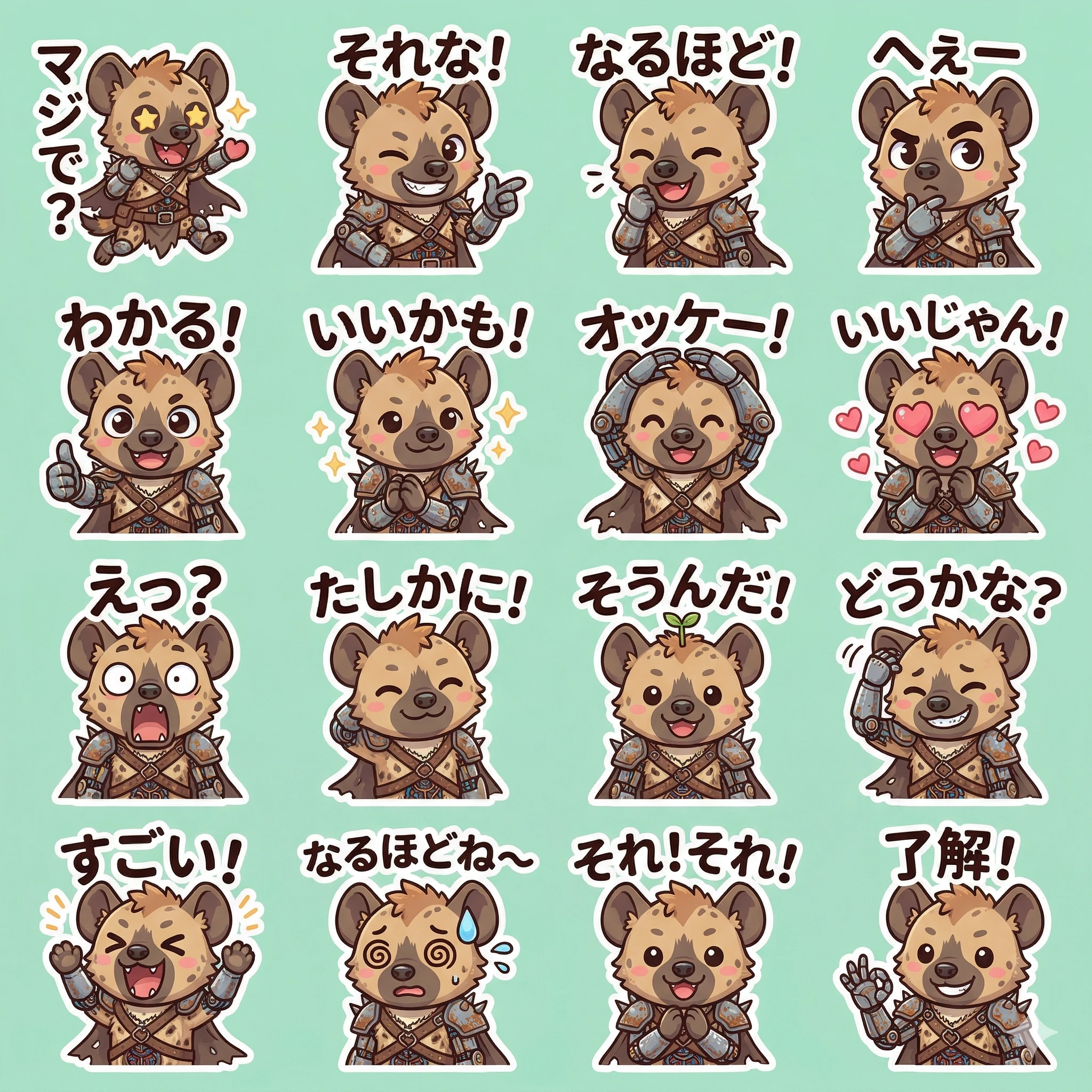

nanobananaはコストが高いのでGeminiで作る16枚ステッカーのプロンプトとそれを切り出して透過させるツールを公開します。
(プロンプト・JSONは↓にあります)
これでコメント欄が盛り上がったらいいな~という思いから、なるべく安くなるべく楽しくと作りました。
下記プロンプトと変換したい画像をGeminiに入れて画像生成すると見本のような画像が生成されるはずです。
(プロンプトの下に記事)を続けます。
------------------------------------------------------------------------------------------------------
target_model: "Nano Banana 2"
task: "Sticker Style Sheet Generation for Global Audience (Comment Edition)"
aspect_ratio: "1:1 Square"
style: "Kawaii chibi character digital illustration, clean vector lines, soft pastel colors, spring-themed. Each sticker has a thick white outline. Vibrant and expressive."
grid_structure:
layout: "4x4 grid (16 distinct stickers on a single sheet)"
background: "Clean, solid soft mint background"
stickers_content:
row_1:
- sticker_1: "Chibi character jumping with stars, Text: 'すごい!'"
- sticker_2: "Chibi character with cool sunglasses and a smirk, Text: 'かっこいい!'"
- sticker_3: "Chibi character leaning back confidently, blue sparkles, Text: 'クール!'"
- sticker_4: "Chibi character with sparkling eyes and rose petals, Text: 'ビューティフル!'"
row_2:
- sticker_5: "Chibi character bowing with a heart, Text: 'サンクス!'"
- sticker_6: "Chibi character giving a big thumbs up, Text: 'いいね!'"
- sticker_7: "Chibi character holding a trophy or medal, Text: '最高!'"
- sticker_8: "Chibi character applauding with a big smile, Text: '天才!'"
row_3:
- sticker_9: "Chibi character with wide eyes and open mouth, shocked by beauty, Text: '神!'"
- sticker_10: "Chibi character with heart-shaped eyes, Text: '大好き!'"
- sticker_11: "Chibi character blushing and hiding face, Text: '尊い...'"
- sticker_12: "Chibi character with a fist pump and fire background, Text: '激アツ!'"
row_4:
- sticker_13: "Chibi character crying happy tears, Text: '感動!'"
- sticker_14: "Chibi character winking and pointing at viewer, Text: 'センス◎'"
- sticker_15: "Chibi character looking through a magnifying glass, Text: '神作!'"
- sticker_16: "Chibi character throwing flower confetti, Text: 'おめでとう!'"
text_rendering:
font: "Playful, bold, hand-drawn Japanese bubble typography"
placement: "Text is clearly integrated within each cell, easy to read"
accuracy: "Render exact Japanese text with correct characters"
output_quality:
details: "Meticulous character expressions suited for reactions, professional sticker layout, high-end vector aesthetic"
------------------------------------------------------------------------------------------------------
これで4×4の16枚ステッカーができたと思います。
これを今度は16等分して、透過処理を施すためのワークフローを作ります。
説明が長くなるのであらかじめJSONを用意しておきました、JSONが何かわからなくても大丈夫です。
------------------------------------------------------------------------------------------------------
{"id":"00000000-0000-0000-0000-000000000000","revision":0,"last_node_id":7,"last_link_id":8,"nodes":[{"id":7,"type":"LoadImage","pos":[1071,366],"size":[426,102],"flags":{},"order":0,"mode":0,"inputs":[],"outputs":[{"name":"IMAGE","type":"IMAGE","links":[8]},{"name":"MASK","type":"MASK","links":null}],"properties":{"widget_ue_connectable":{},"Node name for S&R":"LoadImage"},"widgets_values":["undefined","image"],"serialize_values":[null,null]},{"id":5,"type":"easy imageSplitGrid","pos":[1510.507568359375,366.5394287109375],"size":[210,82],"flags":{},"order":1,"mode":0,"inputs":[{"name":"images","type":"IMAGE","link":8}],"outputs":[{"name":"images","type":"IMAGE","links":[3]}],"properties":{"Node name for S&R":"easy imageSplitGrid","widget_ue_connectable":{}},"widgets_values":[4,4],"serialize_values":[null,null]},{"id":3,"type":"Image Background (rembg)","pos":[1737.68505859375,366.8887939453125],"size":[210,58],"flags":{},"order":2,"mode":0,"inputs":[{"name":"image","type":"IMAGE","link":3}],"outputs":[{"name":"IMAGE","type":"IMAGE","links":[4]}],"properties":{"Node name for S&R":"Image Background (rembg)","widget_ue_connectable":{}},"widgets_values":["u2net"],"serialize_values":[null]},{"id":4,"type":"SaveImage","pos":[1969.7822265625,366.3223876953125],"size":[291.0107421875,282],"flags":{},"order":3,"mode":0,"inputs":[{"name":"images","type":"IMAGE","link":4}],"outputs":[],"properties":{"Node name for S&R":"SaveImage","widget_ue_connectable":{}},"widgets_values":["ComfyUI"],"serialize_values":["ComfyUI"]}],"links":[[3,5,0,3,0,"IMAGE"],[4,3,0,4,0,"IMAGE"],[8,7,0,5,0,"IMAGE"]],"groups":[],"config":{},"extra":{"ue_links":[],"links_added_by_ue":[],"ds":{"scale":0.8264462809917354,"offset":[-938.9299999999998,62.30000000000018]},"frontendVersion":"1.19.9"},"version":0.4}
------------------------------------------------------------------------------------------------------
手順
comfyUIの作成を押します
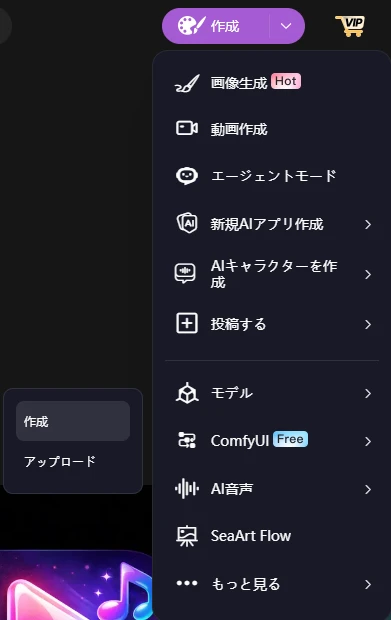
+新しいワークフローを作成を押します
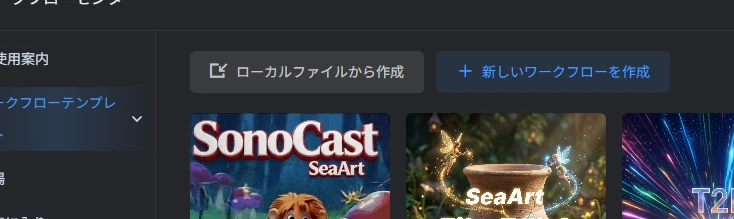
上記JSONの文字列を範囲選択して「ctrl+C」でコピーします
(前後にスペースがあっても問題ない)
この画面の適当なところをクリックしたのち「ctrl+V」でペーストします
ノードがあってもきれいに置き換わるので問題ありません!
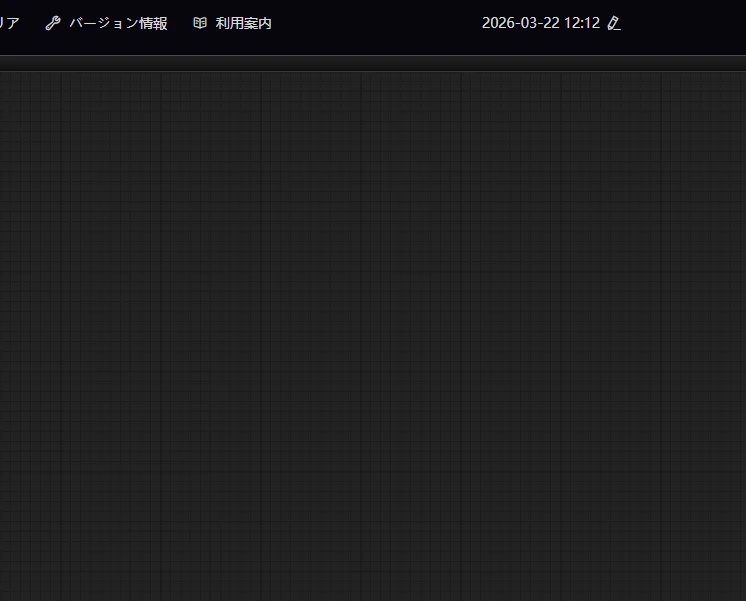
こんなのが出たら成功です
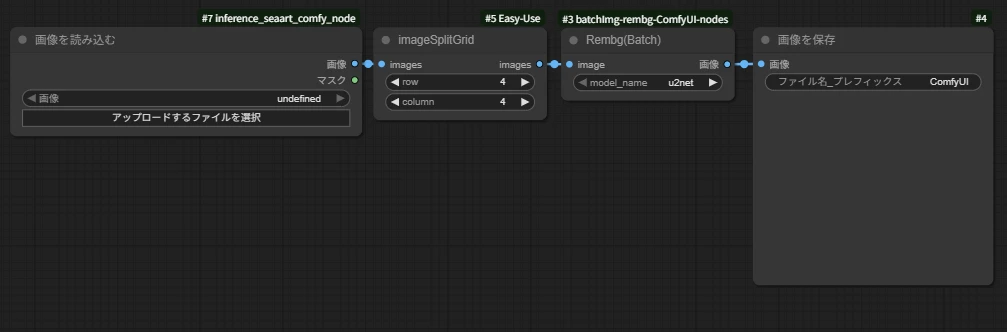
左端のノードの「アップロードするファイルを選択」を押して
Geminiで生成した4×4の画像をアップして実行すればスタンプができると思います。

こんな感じに切り分けます。簡単でしょ?
banana用のプロンプトは細かい部品に分かれていますので、
翻訳ツールなど使って個別に修正が可能です。
プロンプトをLLMにコピペして、「画風を〇〇に、内容を〇〇のあいさつに代えて」
と指示すれば一括で変更してくれると思います。
さあ、これを使って、コメント欄を盛り上げよう!!
----------------------------------------------------------------------------------------------------------
注:この記事は過去に掲載したものを編集しまとめたものです。
どちらもイベントには応募していなかったので、まとめた形で投稿しています。