50M
+Ersteller

Remaker AI ist für vorlagenbasierte Bearbeitung, Hintergrundentfernung und Upscaling bekannt und rekonstruiert auf SeaArt AI Motive in Fotos und Videos anhand eines Referenzporträts, während die ursprüngliche Szene und Bewegung erhalten bleiben.

Mehr Modelle, ein Workspace
Wähle in einem einzigen Workspace aus einer umfangreichen Modellbibliothek für die Erstellung von Bildern, Videos und Audioinhalten.

Schnelle Entwurfsprüfung
Erstelle schnell Entwürfe, um verschiedene kreative Richtungen zu vergleichen und die nächste Version schneller zu verfeinern.

Hochauflösende Ergebnisse
Erstelle 1080p-Videoclips und Bilder mit einer Auflösung von bis zu 4K für hochwertige visuelle Projekte.

Datenschutz
Arbeite mit persönlichen Ausgangsmaterialien in einem Workspace, bei dem der Schutz der Privatsphäre der Nutzer berücksichtigt wird.
Wähle in SeaArt AI ein Bild, GIF oder Video aus, wähle das zu bearbeitende Motiv aus und füge anschließend ein Referenzbild für das gewünschte Erscheinungsbild hinzu. Nicht ausgewählte Bereiche bleiben unverändert, während Videoprojekte die ursprüngliche Bewegung beibehalten.
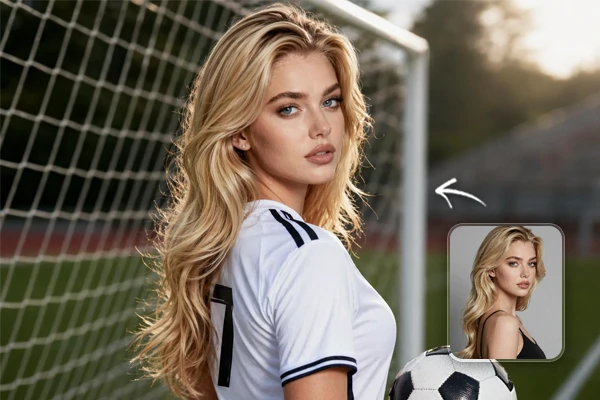
Um Gesichtszüge in einem Porträt zu ersetzen, wähle ein Motiv im Ausgangsbild aus und füge ein Referenzbild für das gewünschte Erscheinungsbild hinzu. Das Ergebnis passt die ausgewählte Person an, während Kleidung, Pose, Beleuchtung und Komposition der ursprünglichen Szene konsistent bleiben.
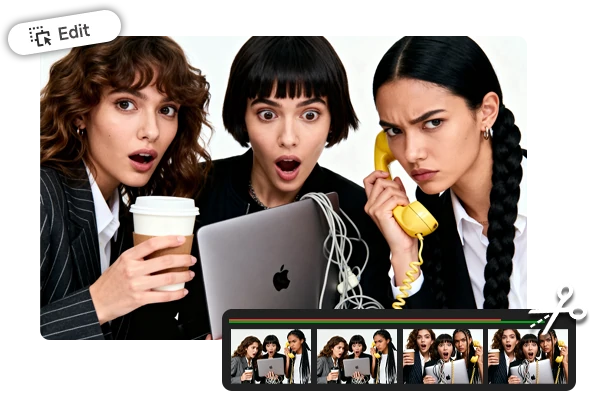
Wähle bei Gruppenbildern nur die Personen aus, die du ändern möchtest, und füge für jede Person ein Referenzbild hinzu. Der Rest der Szene kann unverändert bleiben, sodass Eventfotos, Besetzungskonzepte und Teamaufnahmen ihre ursprüngliche Anordnung beibehalten können.
Füge einem Ausgangsvideo oder GIF ein Referenzbild hinzu, wähle das Motiv aus und erstelle eine neue Version, die der ursprünglichen Bewegung folgt. Dadurch bleiben Timing und Bewegungsablauf des Clips erhalten, während das Erscheinungsbild der ausgewählten Person angepasst wird.
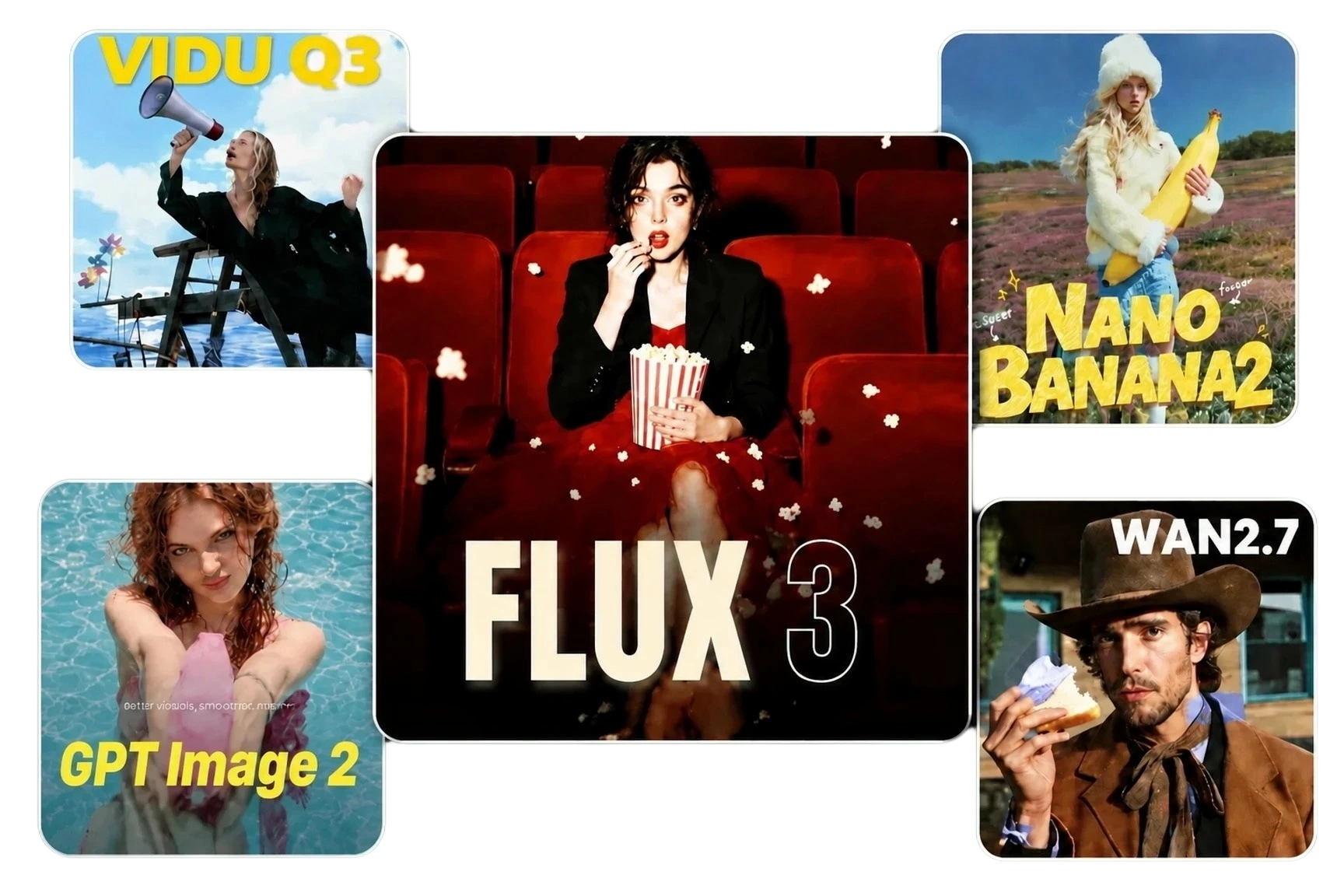
Erstelle vor der Rekonstruktion ein klares Referenzbild, wenn du eine bestimmte visuelle Richtung vorgeben möchtest. Du kannst FLUX 3 Image oder GPT Image 2 ausprobieren, um verschiedene Porträtstile zu erkunden, und anschließend das gewünschte Ergebnis als Referenzbild für das ausgewählte Motiv verwenden.
Originalmedium hinzufügen
Lade das Bild, GIF oder Video hoch, das als Ausgangsszene und bei Videos auch als Quelle für den Bewegungsablauf dient.
Referenz auswählen
Wähle ein klares, gut beleuchtetes Referenzbild, das das gewünschte Erscheinungsbild deutlich zeigt.
Auswählen und erstellen
Wähle das Motiv aus, bestätige das Referenzbild und erstelle anschließend das rekonstruierte Ergebnis.
Verwende ein Ausgangsmedium, eine Referenz und eine präzise Auswahl, um die gewünschte Version zu erstellen.

Was kann mit diesem Tool rekonstruiert werden?

Kann ich Gesichtszüge in einem Gruppenfoto ändern?
Ja. Wähle die Personen aus, deren Erscheinungsbild angepasst werden soll, verwende klare Referenzen, die dem gewünschten Ergebnis entsprechen, und lasse die übrigen Personen unausgewählt, damit die ursprüngliche Gruppenanordnung erhalten bleibt.
Welche Dateigrößen gelten für die Rekonstruktion?
Für die Bildrekonstruktion kannst du ein Originalbild und ein Referenzbild mit jeweils bis zu 10 MB hochladen. Du kannst zwischen der Rekonstruktion eines einzelnen oder mehrerer Objekte wählen und nicht ausgewählte Bereiche beibehalten. Für die Videorekonstruktion kannst du ein Originalvideo mit bis zu 500 MB und einer Länge von bis zu 10 Minuten sowie ein Referenzbild mit bis zu 10 MB hochladen. Die ursprüngliche Bewegung wird im Ergebnis beibehalten.
Wie sollte ich ein Referenzbild vorbereiten?
Verwende ein klares, gut beleuchtetes Porträt, auf dem die Person deutlich zu erkennen ist. Eine Referenz mit gut sichtbaren Gesichtszügen gibt der Rekonstruktion eine präzisere visuelle Richtung.
Kann ich die Ergebnisse in Videoanzeigen verwenden?
Ja. Ein rekonstruierter Clip kann als Creative für Videoanzeigen verwendet werden, sofern du über die erforderlichen Rechte zur Nutzung des Ausgangs- und Referenzmaterials verfügst. Prüfe das finale Ergebnis vor der Veröffentlichung, damit es zum Kontext der Kampagne passt.