 Skill
Füge deinem Agenten SeaArt AI Art Creation Skills mit einem Befehl hinzu
- Installiere SeaArt AI Creation Skills in deinem Agenten
- Melde dich in deinem SeaArt AI Konto innerhalb des Agenten an
- Erzeuge Bilder, Videos und kreative Assets aus dem Chat
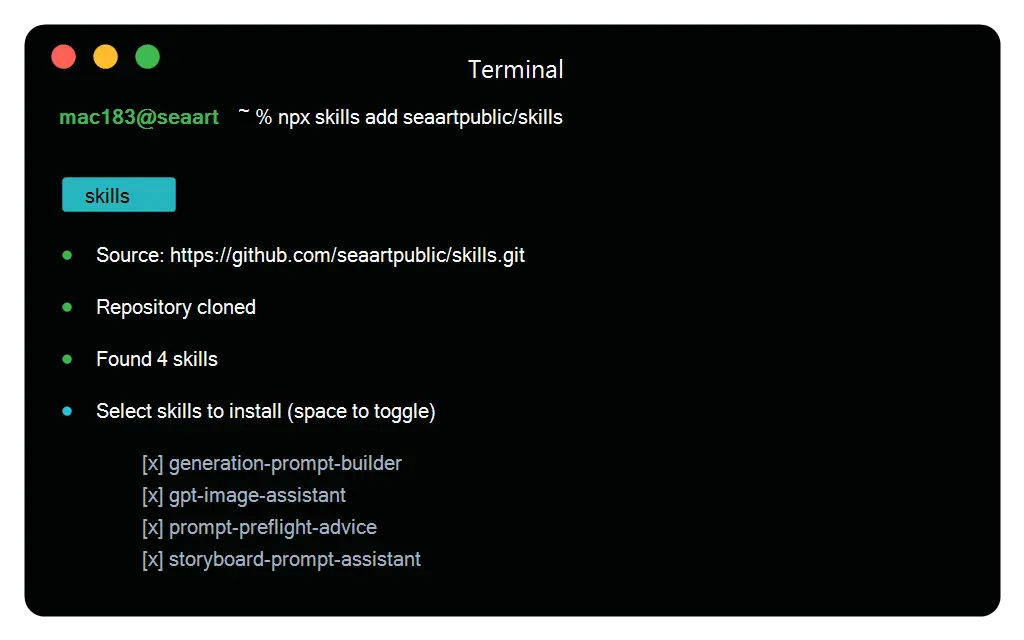
SeaArt AI mit Agenten verbinden
Gib Claude Code, Cursor, Codex oder einem anderen kompatiblen Agenten einen direkten Weg zu SeaArt AI, statt kreative Arbeit als separaten Tab zu behandeln. Füge den Skill hinzu, verbinde den Agenten und fordere dann das Asset dort an, wo das Briefing bereits lebt.
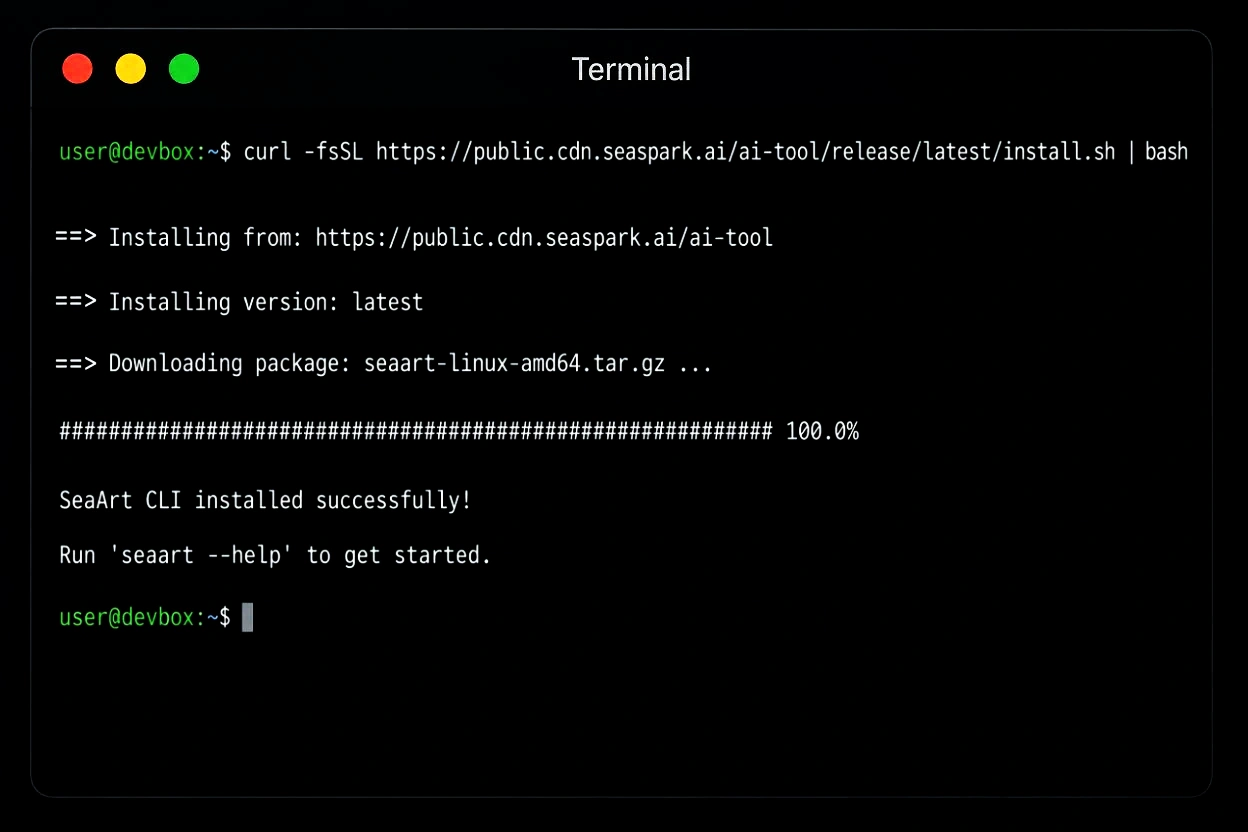
Aus laufenden Briefings erstellen
Wenn der Agent bereits eine Produktidee, eine Szenennotiz oder einen Kampagnentext hält, kann er das grobe Briefing zuerst in einen Generierungs-Prompt verwandeln. Bitte um Angaben zu Motiv, Setting, Stil, Beleuchtung, Komposition, negativen Einschränkungen und Varianten, bevor eine Bildaufgabe beginnt.
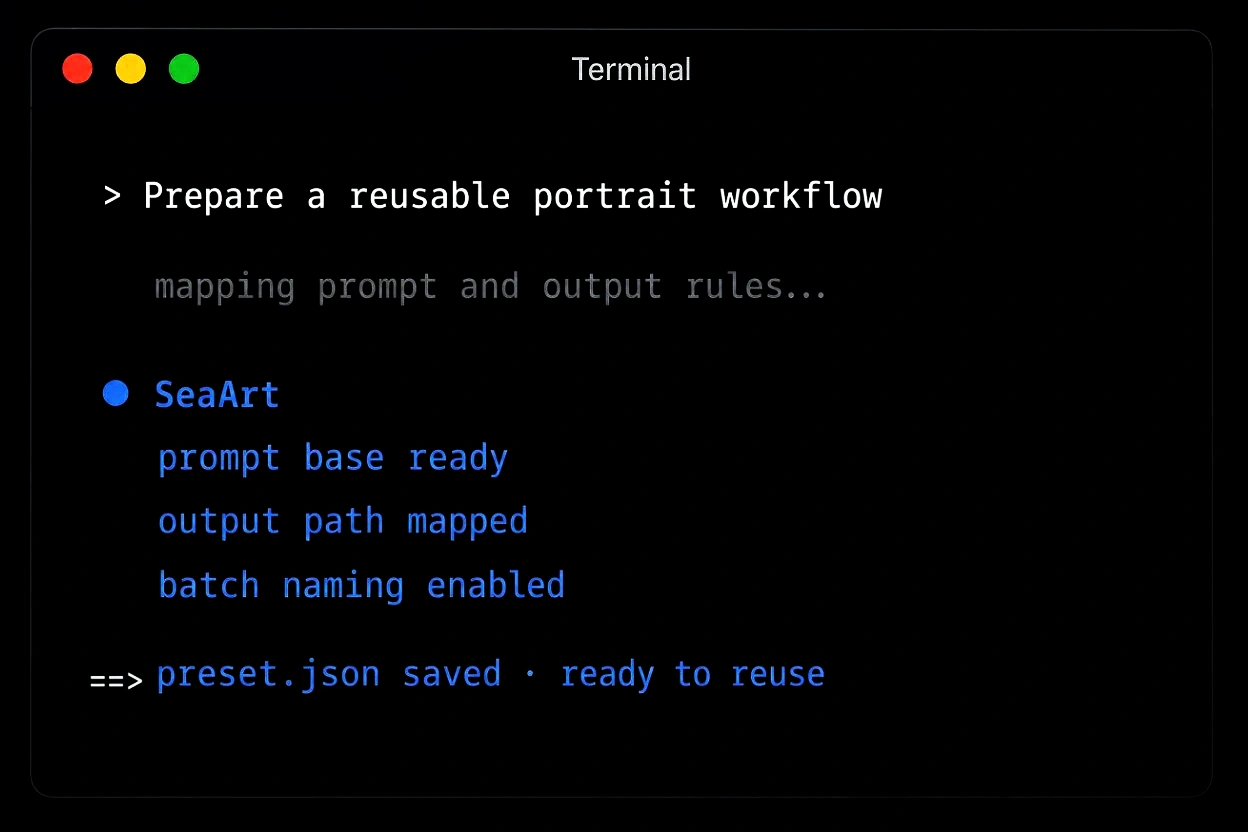
Bildanfragen routen
Nachdem ein Prompt bereit ist, kann der Agent die lokale SeaArt KI-Verbindung prüfen, das Login bestätigen, Konto-Assets lesen und Modellparameter abrufen, bevor er den Job sendet. Die Anfrage kann im Pfad des KI-Bildgenerators mit ausgewähltem Modell, Größe, Aufgabenstatus und Ergebnis in derselben Sitzung landen.
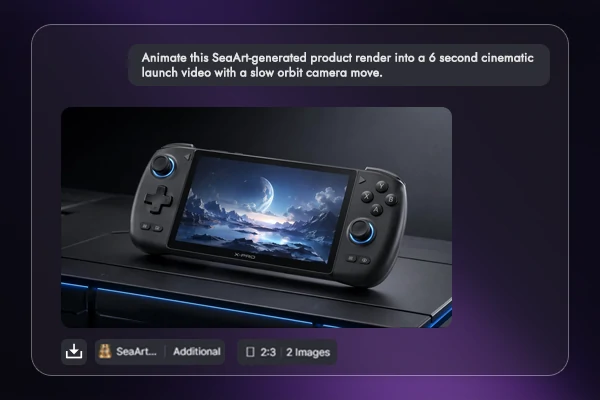
Videoaufgaben senden
Verwandle ein Skript, eine Produktdemo oder einen Kampagnentakt in eine Shotliste, bevor du sie an den KI-Video-Generator sendest. Der Agent kann die Idee in kurze Shots, Timing-Notizen, Szenenbeschreibungen und Video-Prompts formen und dann Aufgaben-Updates an denselben Plan anhängen.
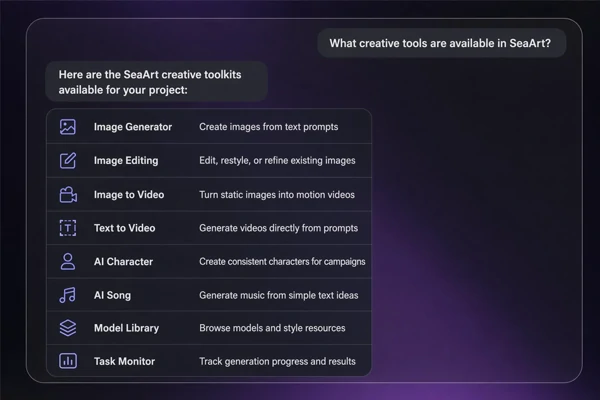
Das Toolkit fragen
Wenn das Briefing noch breit ist, frage den Agenten, was SeaArt AI tun kann, bevor du einen Erstellungsweg wählst. Die Antwort sollte die verfügbaren Wege zusammenfassen, erklären, welche Art von Input jeder Weg benötigt, und auf die nächste Aktion verweisen, ohne die Seite in eine manuelle Liste zu verwandeln.
Warum Agenten-Skills für kreative Arbeitsabläufe wählen


Agentenbereites Setup
Füge SeaArt AI zu unterstützten Agenten-Tools hinzu und beginne, aus aktiven Briefings zu erstellen.

Agent-native Erstellung
Schreibe Prompts, überprüfe Modelle, reiche Aufgaben ein und begutachte Ergebnisse, ohne das Gespräch zu verlassen.



Tool-Routing
Frage, welcher kreative Weg am besten passt, bevor du ein Tool auswählst, eine Aufgabe einreichst oder das Briefing verfeinerst.

Kontext bleibt erhalten
Behalte Prompts, Modellprüfungen, Aufgabenstatus und ausgewählte Ausgaben direkt neben dem Projekt.
Lass deinen Agenten mit SeaArt AI erstellen
Verbinde den Skill, behalte das Briefing an Ort und Stelle und lass deinen Agenten Prompts erstellen, Aufgaben einreichen und Ergebnisse zurückgeben.
So verwendest du Agenten-Skills in 3 Schritten
Skills installieren
Öffne die Skills-Seite, füge das Paket hinzu und wähle deinen Agenten-Client.
Nach dem Weg fragen
Gib das grobe Briefing und frage, welcher kreative Pfad den nächsten Schritt übernehmen sollte.
Erstellen und verfolgen
Lass den Agenten Login, Modellparameter, Aufgabenstatus prüfen und das Ergebnis zurückgeben.
Häufig gestellte Fragen

Was sind Agenten-Skills?

Ist das dasselbe wie die SeaArt AI CLI-Seite?
Nein. Die Skills-Seite dient dazu, SeaArt AI mit Agenten-Clients zu verbinden, während die CLI-Seite besser für Kommandozeilenarbeit, Skripte und terminalorientierte Automatisierung geeignet ist.
Kann ich es mit Claude Code oder Cursor verwenden?
Die Skills-Seite ist für Agenten-Arbeitsabläufe gebaut und verweist auf Claude Code, Cursor, Codex und MCP-kompatible Clients. Folge den Setup-Anweisungen auf der Seite für den Client, den du verwendest.
Kann der Agent das richtige Tool auswählen?
Ja. Frage, was SeaArt AI für das aktuelle Briefing tun kann, und der Agent kann die nützlichen Wege erklären, bevor er etwas ausführt. Das funktioniert am besten, wenn du eine grobe Idee hast, aber noch nicht entschieden hast, ob der nächste Schritt Planung, Generierung, Bearbeitung oder Tracking ist.
Wann sollte ich den Agentenweg verwenden?
Nutze ihn, wenn das Briefing grob ist, der Prompt noch geschärft werden muss oder der Agent Modellprüfungen und Aufgabenstatus direkt neben dem Projekt behalten soll. Er hilft auch, nachdem du einen Prompt freigegeben hast und möchtest, dass der Agent die SeaArt KI-Aufgabe einreicht und überwacht.