
Generieren
Protokolle
Private Ertstellungvip-icon
Details
MacBook Photo Filter
Original

MacBook Photo Filter

2.2K
0
2.7K
2026-01-05 04:20:31 Aktualisieren

Bewertungen & Kommentare

4.6 /5
0 Bewertungen

Noch nicht genügend Bewertungen oder Rezensionen erhalten

no-data
Keine Daten

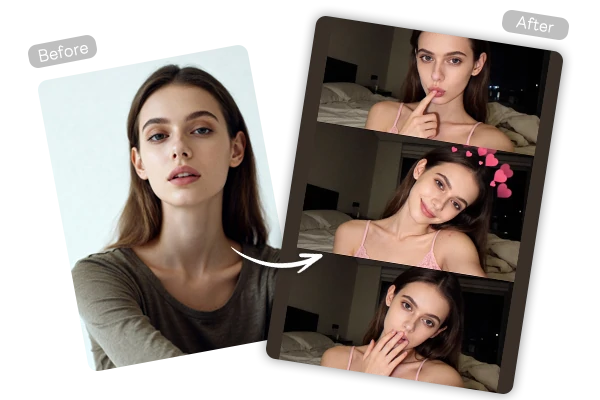
Erstelle ein 3er MacBook Selfie-Set mit dem MacBook-Foto-Filter

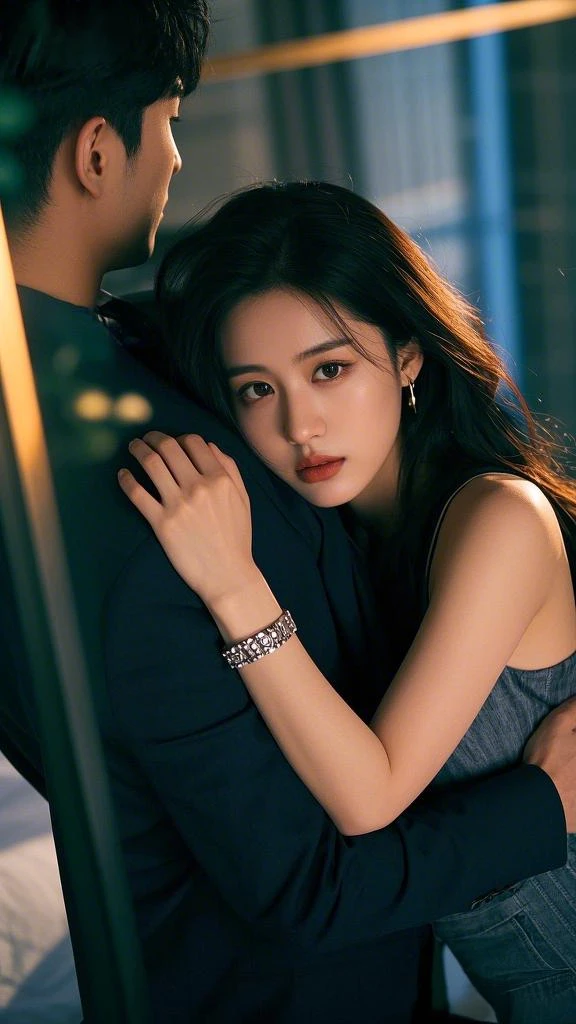
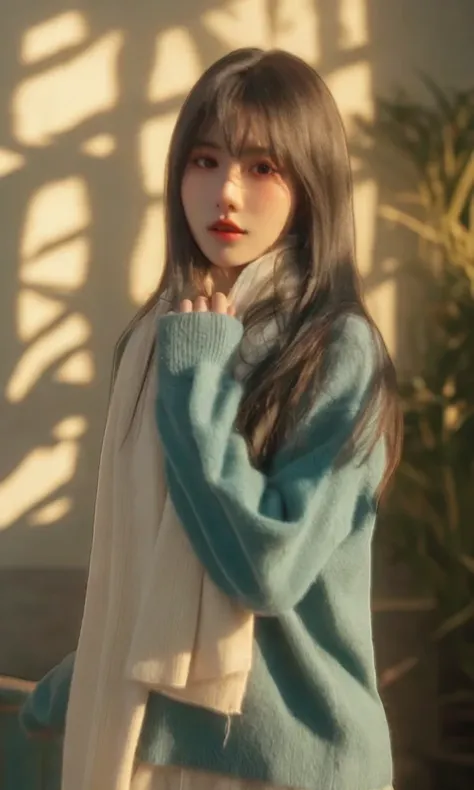
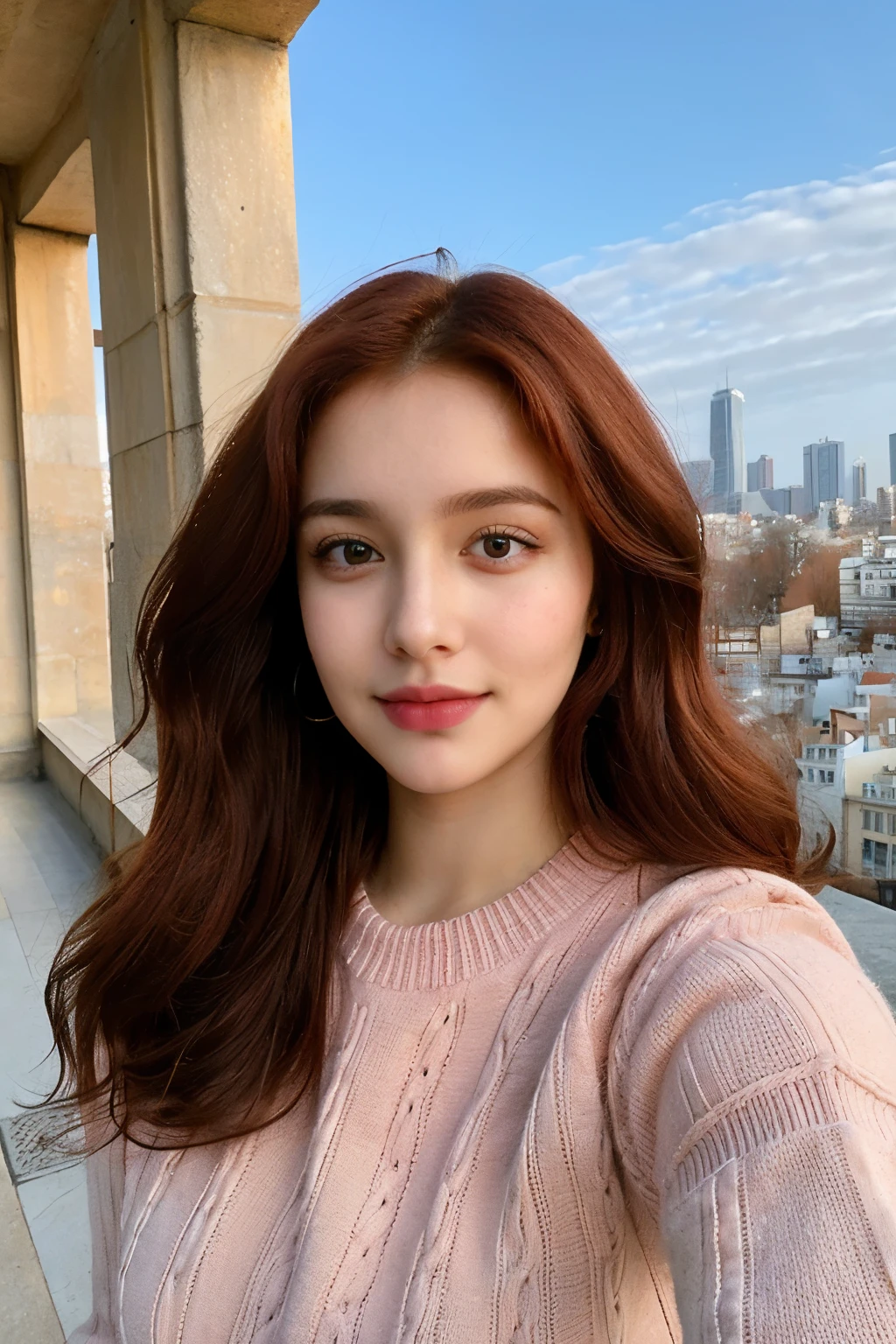
Erstelle glaubwürdige Laptop-Selfies mit dem SeaArt AI MacBook-Foto-Filter. Lade ein Foto hoch und erhalte einen 3er-Burst mit echten MacBook Kamera Proportionen und cleanem, IG-ready Stil.

KI-Filter

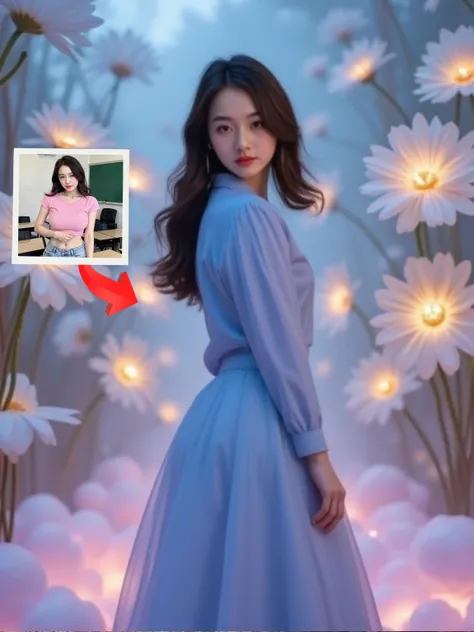
Lade ein Foto hoch, erhalte einen 3er-Burst

Lade ein Porträt hoch und der KI Bildgenerator erstellt drei abgestimmte Frames, die sich wie ein echter Laptop-Burst anfühlen - keine kopierten Duplikate. Erwarte kleine, natürliche Variationen, während Identität und der "MacBook-Foto-Filter" Vibe im gesamten Set konsistent bleiben.

KI Selfie

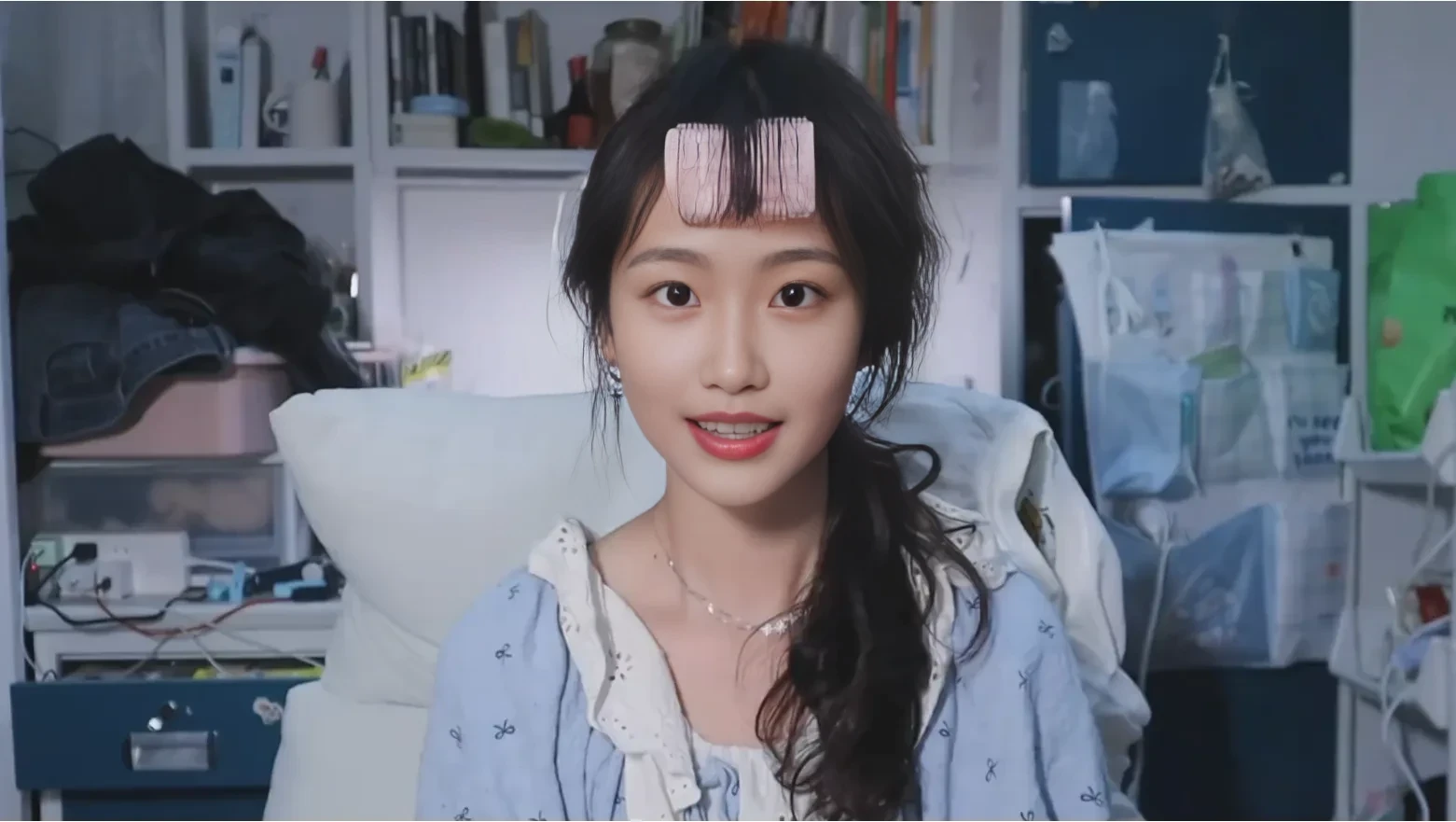
Triff die weiche Webcam Textur und Indoor Beleuchtung

Das ist kein scharfes Smartphone HDR. Die Darstellung des MacBook-Foto-Filters ist auf weichere Kanten, dezente Farben und glaubwürdige Lowlight-Balance abgestimmt, bei der das Gesicht klar bleibt und der Hintergrund leicht gedimmt wirkt. Für stylischere Looks erkunde die KI-Foto-Filter-Optionen, während das Motiv gleich bleibt.

MacBook Foto

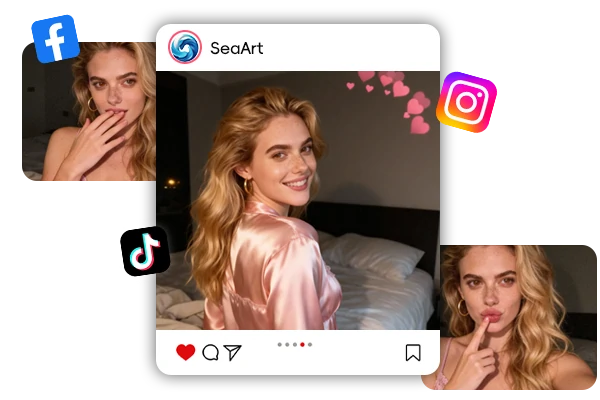
Poste ein zusammenhängendes 3er Foto-Set überall

Lade deine drei Bilder herunter und nutze sie als Instagram Carousel, Story Sequenz, Dating Profil Update oder Creator Pack. Der Schlüssel ist Konsistenz: abgestimmter Ton, Framing und "Laptop Cam" Feeling in allen Aufnahmen. Für Bewegtbilder kombiniere den Look mit KI Videoeffekten, um Fotos und Clips einheitlich zu halten.

Wie erstellst du MacBook-Foto-Filter Aufnahmen?

Schritt 1: Lade ein Bild hoch

Verwende ein scharfes, gut beleuchtetes Foto mit sichtbarem Gesicht und minimaler Unschärfe für beste Realitätstreue.

Schritt 2: Generiere den 3er-Burst

Klicke auf "Generieren", um drei abgestimmte Frames mit konsistenter Beleuchtung und Webcam-Textur zu erstellen.

Schritt 3: Vorschau & Speichern

Speichere das Set und poste es als Carousel, Story Sequenz oder aktualisierte Profilfotos.

FAQs zum MacBook-Foto-Filter

collapse

Was ist der MacBook-Foto-Filter und was generiert er?

Der MacBook-Foto-Filter ist ein KI-Bildtool, das ein hochgeladenes Foto in einen 3er-Burst umwandelt, der echte MacBook Webcam Selfies nachahmt. Statt eines einfachen Overlays reproduziert er das weiche Objektivgefühl, dezente Farben und natürliche Indoor-Beleuchtung - bei gleichbleibender Gesichtsähnlichkeit im gesamten Set.

expand

Welches Foto eignet sich am besten für einen realistischen MacBook Kamera Look?

Verwende ein klares, frontal oder leicht schräg aufgenommenes Porträt mit guter Beleuchtung und minimaler Unschärfe. Vermeide starke Filter, harte Schatten, Sonnenbrillen, Gesichtsbedeckungen und extreme Winkel - diese können die Ähnlichkeit verringern und den Webcam-Stil inkonsistent machen. Ein einfacher Hintergrund sorgt für glaubwürdige Raumbeleuchtung.

expand

Wie unterscheidet sich das von typischen MacBook Kamera Filtern oder einfachen Presets?

Viele MacBook Kamera Filter sind einfache Farb-Presets für einzelne Frames. Dieses Tool konzentriert sich auf "Webcam Capture" Qualitäten - Weichzeichnen, natürlichen Kontrast und einen kohärenten 3er-Burst, der wie aufeinanderfolgende Frames wirkt. Diese Konsistenz ist wichtig für Carousels, Storys und Profil-Sets.

expand

Kann ich ihn als Webcam Filter für Streaming oder Live-Video nutzen?

Die Ausgabe besteht aus Fotos, nicht aus einem Live Camera Overlay. Falls du den Look auch für Bewegtbilder möchtest, kombiniere deine Fotos mit KI Videoeffekten für Clips, Reels oder animierte Posts.