

Cómo hacer fotos y fondos de pantalla 3D en iOS 26 fácilmente [Guía completa]
Con el lanzamiento de iOS 26, Apple ha presentado una función fascinante: fotos 3D y fondos de pantalla 3D para la pantalla de bloqueo. 🎉 Esta innovación da nueva vida tridimensional a tus fotos normales y hace que los fondos de pantalla generen un efecto de paralaje dinámico al inclinar el iPhone, mejorando la profundidad visual y la interactividad.
En comparación con los fondos de pantalla estáticos tradicionales, esta función no solo enriquece la experiencia visual, sino que también aporta un toque más personalizado a la pantalla de bloqueo de tu dispositivo.
En este artículo, te explicaremos detalladamente cómo convertir fotos y fondos de pantalla en 3D con iOS 26 y te ofreceremos las mejores prácticas para aprovechar al máximo esta funcionalidad. 🚀
Parte 1. ¿Qué es Escena Espacial?
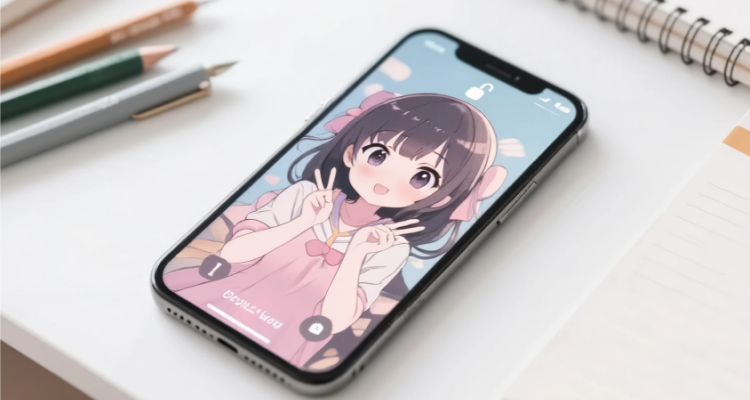
Escena Espacial es la tecnología principal de iOS 26. Gracias a los mapas de profundidad generados por IA, cualquier foto normal puede transformarse en una imagen 3D con capas diferenciadas de primer plano y fondo.
- Fotos 3D: se pueden ver directamente en la app Fotos o en otras aplicaciones compatibles, logrando que la imagen tenga una sensación de profundidad mucho más realista.
- Fondos de pantalla 3D para la pantalla de bloqueo: al usar una foto 3D como fondo, el primer plano y el fondo se moverán ligeramente al inclinar el iPhone, creando un efecto de paralaje que aporta mayor dinamismo y sensación de profundidad.
💡 Nota: esta función solo está disponible en iPhone 12 y modelos posteriores; los dispositivos más antiguos no son compatibles.
Parte 2. Cómo convertir tus fotos en 3D con iOS 26
Con solo unos pasos sencillos, puedes transformar tus fotos en imágenes tridimensionales impresionantes:
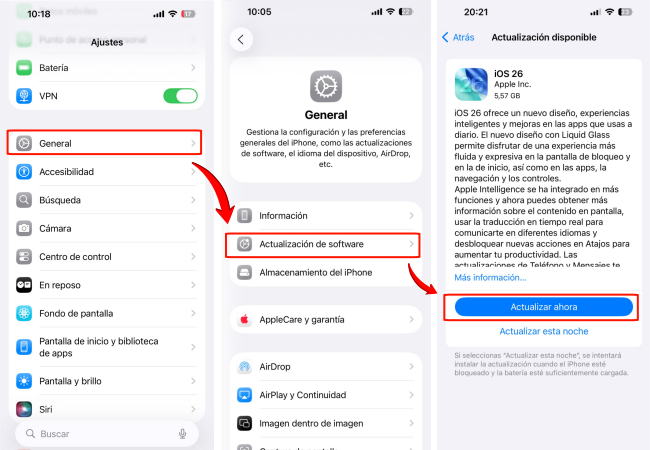
Paso 1. Actualiza tu iPhone a iOS 26. (Ajustes > General > Actualización de software > Actualizar ahora)
Paso 2. Abre la app Fotos y selecciona la imagen que quieras convertir.
Paso 3. Toca el ícono de Escena Espacial en la esquina superior derecha y el sistema generará automáticamente el efecto 3D.
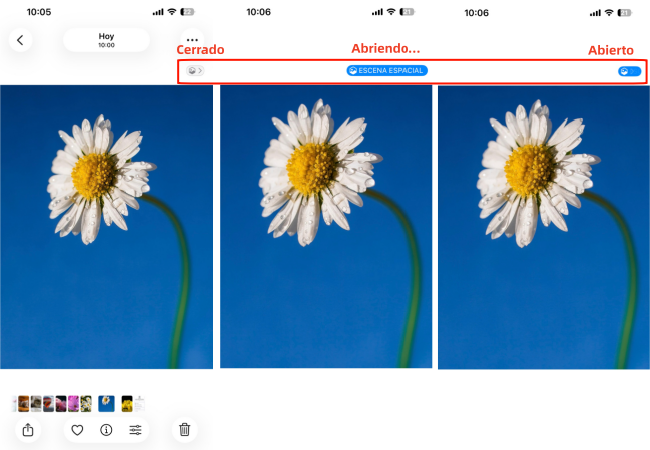
Paso 4. Mueve o inclina el iPhone y verás cómo el primer plano y el fondo se desplazan dinámicamente, creando un efecto de profundidad.
💡 Consejo: no todas las fotos generan un efecto 3D. Las imágenes donde el sujeto se distingue claramente del fondo funcionan mejor, como retratos, mascotas o paisajes.
Parte 3. Cómo configurar un fondo de pantalla 3D en iOS 26
Una vez que hayas generado una foto en 3D, también puedes usarla como fondo dinámico en la pantalla de bloqueo siguiendo los dos métodos:
Método 1:
Paso 1. Abre tu álbum de fotos y selecciona la imagen que quieras usar como fondo de pantalla. Luego, toca el botón de compartir en la esquina inferior izquierda.
Paso 2. Elige la opción “Usar de fondo de pantalla”.
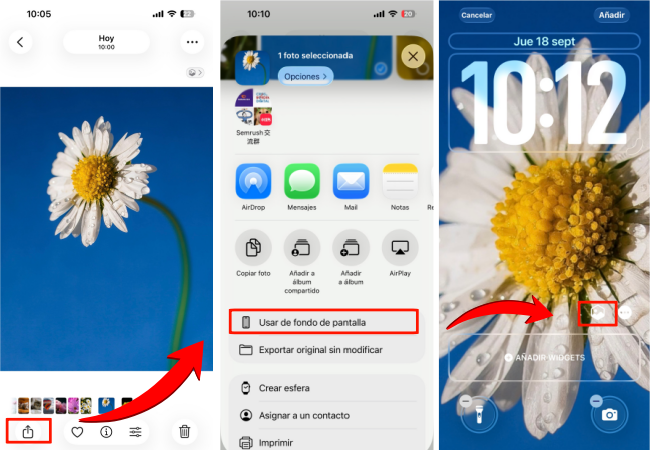
Paso 3. En la parte inferior derecha, pulsa el ícono de Escena Espacial para aplicar el efecto 3D.
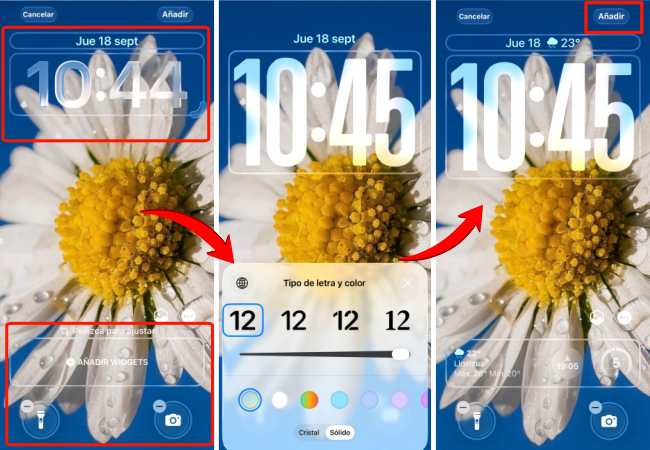
Paso 4. Personaliza los widgets de la pantalla de bloqueo (hora, tamaño, color y estilo). Una vez que estés conforme con el resultado, toca “Añadir” en la esquina superior derecha.
Método 2:
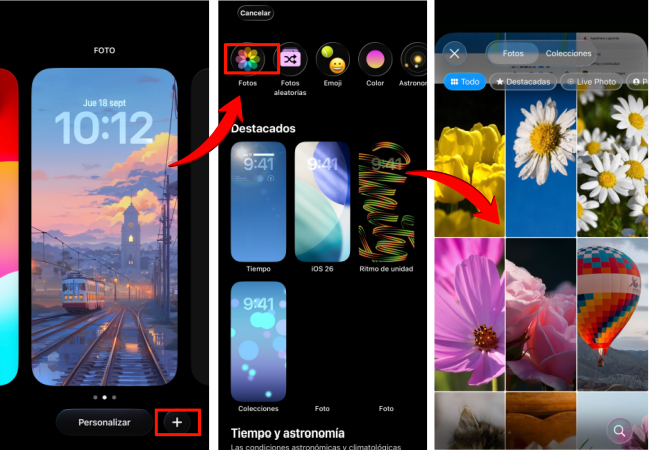
Paso 1. Abre la pantalla de bloqueo, mantén presionado un área vacía y toca el botón "+" para crear un nuevo fondo de pantalla.
Paso 2. Selecciona la foto que quieres usar desde tu álbum.
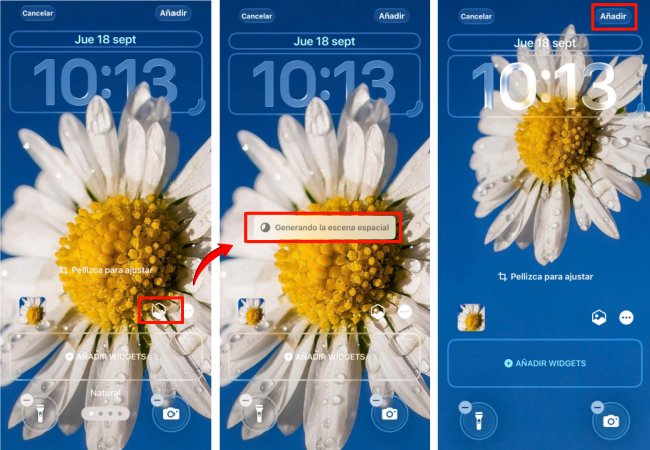
Paso 3. Ajusta la posición y el tamaño de la imagen, asegurándote de que el sujeto principal esté centrado y no tape el reloj ni los widgets.
Paso 4. Toca el ícono de Escena Espacial en la esquina inferior derecha y el sistema aplicará automáticamente el efecto de paralaje.
Paso 5. Tras unos segundos, confirma la configuración y toca "Añadir" en la esquina superior derecha para completar la configuración del fondo 3D.
💡 Nota: el efecto 3D solo se aplica en la pantalla de bloqueo y la pantalla de inicio sigue mostrando un fondo estático.
Parte 4. Recomendaciones y consejos de uso
🎯 Advertencias
- Requisitos del dispositivo: Solo compatible con iPhone 12 y modelos posteriores.
- Modo de ahorro de energía: Cuando está activado, el efecto 3D se desactiva automáticamente.
- Selección de fotos: Prioriza imágenes con un sujeto principal claro y un fondo sencillo, ya que las fotos demasiado complejas o planas pueden generar un efecto 3D menos definido.
- Iconos y elementos de la pantalla de bloqueo: Las fotos con demasiados elementos pueden tapar el reloj o los widgets, por lo que se recomienda elegir imágenes con un sujeto destacado y un fondo limpio.
✨ Consejos de uso
- Elige fotos con profundidad: Personas, mascotas, edificios o paisajes naturales generan mejores resultados.
- Atención a la luz y el contraste: Las fotos con contrastes marcados de luz y color realzan la sensación de profundidad.
- Prueba diferentes ángulos: Tomar fotos ligeramente desde arriba o desde abajo ayuda a enfatizar la profundidad.
- Combina con iconos y widgets transparentes: La utilización de estos elementos en iOS 26 puede reforzar la sensación de capas y profundidad.
- Experimenta con varias fotos: Si una imagen no produce un buen efecto, prueba con otras hasta encontrar la ideal.
Parte 5. Crear fondos de pantalla impresionantes para iOS 26 con IA – SeaArt
Además de usar tus propias fotos, también puedes aprovechar herramientas de IA como SeaArt para generar rápidamente fondos de pantalla 3D adaptados a iOS 26. 🎨 Los fondos generados por IA no solo son visualmente atractivos, sino que también se pueden personalizar según tus preferencias de estilo, sujeto y color, haciendo que tu pantalla de bloqueo sea mucho más única y original.
1. ¿Por qué elegir fondos de pantalla generados por IA?
📝 Personalización total: Puedes crear fondos con paisajes naturales, vistas nocturnas de la ciudad, personajes de anime o arte abstracto, entre otros estilos.
🚀 Generación rápida: No necesitas tomar fotos ni editar; en pocos segundos obtendrás fondos de alta calidad.
📱 Adaptación automática: Las imágenes generadas tienen el tamaño y la composición adecuados para la pantalla de bloqueo del iPhone, facilitando su uso con la función Escena Espacial.
2. ¿Cómo generar imágenes 3D con SeaArt IA?
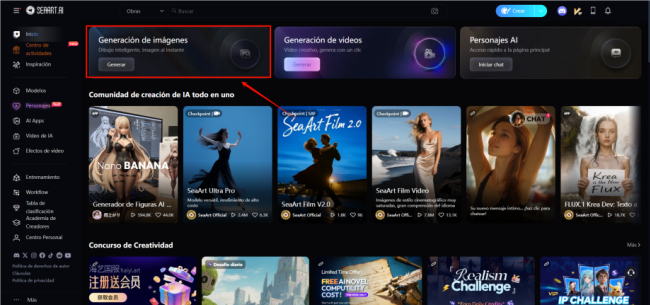
Paso 1. Abre el sitio web o la app de SeaArt y selecciona la función de generación de imágenes.
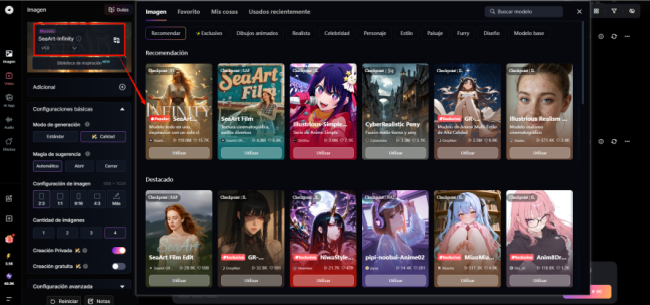
Paso 2. Elige el estilo de modelo que prefieras, como acuarela, anime, ciberpunk, etc.
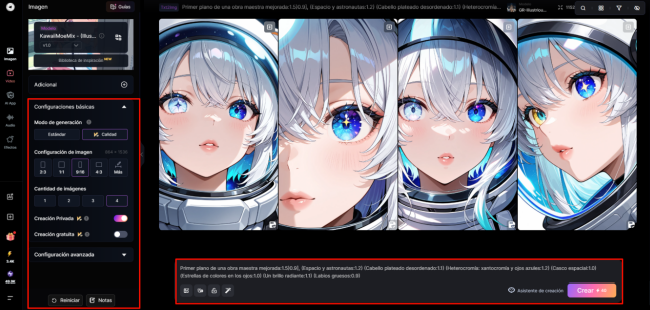
Paso 3. En el cuadro de texto, describe detalladamente tu fondo de pantalla, incluyendo sujeto, estilo, colores y ambiente.
Paso 4. Ajusta los parámetros de generación en el panel lateral, como la cantidad de imágenes y la resolución.
Paso 5. Haz clic en “Crear” y la IA creará rápidamente varias imágenes de alta calidad para que elijas.
Paso 6. Cuando estés satisfecho con el fondo, haz clic en el botón de descarga en la esquina superior derecha para guardarlo en tu dispositivo.
Paso 7. Sigue los pasos anteriores para configurar la imagen generada como fondo de pantalla 3D en tu pantalla de bloqueo.
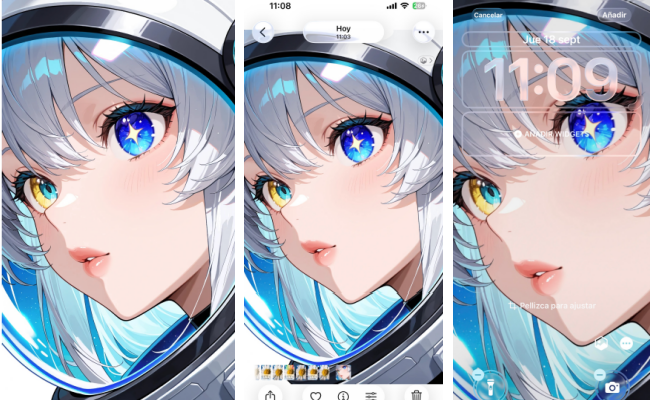
Generar fondos de pantalla con IA no solo ahorra tiempo en fotografía y edición, sino que también hace que tu pantalla de bloqueo sea más creativa y personal. Cada vez que enciendas la pantalla, sentirás que abres una obra de arte única y exclusiva.
Parte 6. Preguntas frecuentes
1. ¿Se pueden usar Live Photos?
Sí, el sistema generará automáticamente el mapa de profundidad y aplicará el efecto 3D.
2. ¿Aumenta el consumo de batería al usar un fondo de pantalla 3D?
Se incrementa ligeramente, pero no es significativo. Para disfrutar del mejor rendimiento, desactiva el modo de ahorro de energía.
3. ¿Por qué mi foto no muestra el ícono de Escena Espacial?
Verifica que tu dispositivo sea compatible y que la foto tenga suficiente información de profundidad.
4. ¿Se puede mostrar el efecto 3D en la pantalla de inicio?
Por el momento no, y esta función solo está disponible para la pantalla de bloqueo.
Conclusión
La función de fotos y fondos de pantalla 3D de iOS 26 da nueva vida tridimensional a tus imágenes habituales. 🖼 Con solo unos pocos pasos, puedes transformar fotos estáticas en efectos visuales dinámicos y con profundidad. Al aplicarlas en la pantalla de bloqueo, cada vez que enciendas tu iPhone disfrutarás de una experiencia inmersiva.
Puedes usar selfies, fotos de tus mascotas o paisajes de viaje para experimentar un salto visual de lo bidimensional a lo tridimensional. Selecciona cuidadosamente las fotos y ajusta la composición, o utiliza herramientas de IA como SeaArt para generar fondos personalizados.
De esta manera, puedes crear una pantalla de bloqueo única y llena de personalidad. Así, también puedes crear una pantalla de bloqueo única y llena de personalidad, haciendo que la experiencia visual de tu iPhone sea mucho más atractiva y divertida.🥳
¿Quieres más fondos de pantalla 3D únicos y espectaculares? ¡Prueba SeaArt! Solo describe tu idea y la IA generará fondos tridimensionales perfectamente adaptados a iOS 26. Tu pantalla de bloqueo lucirá impresionante. ¡Experimenta, libera tu creatividad y haz que cada vez que enciendas la pantalla sea una sorpresa fascinante!
Artículos relacionados
Cómo hacer las fotos virales con tu famoso favorito gratis con IA
Las 10 mejores apps para editar cuerpo y adelgazar fotos gratis en 2025

40+ usos virales de Nano Banana que no te puedes perder
Crear avatar con foto gratis en 2025: las 10 mejores generadores IA para diseñar tu estilo