50M
+Creadores

Conocido por la edición guiada por plantillas, la eliminación de fondos y el reescalado, Remaker AI reconstruye sujetos en fotos y video a partir de un retrato de referencia mientras preserva la escena y el movimiento originales en SeaArt AI.

Más modelos, un solo espacio de trabajo
Elige entre una amplia biblioteca de modelos para la creación de imágenes, video y audio en un solo espacio de trabajo.

Revisión rápida de borradores
Genera borradores rápidos para que puedas comparar direcciones creativas y perfeccionar antes la siguiente versión.

Salida de alta resolución
Crea clips de video en 1080p y salidas de imagen de hasta 4K para proyectos visuales pulidos.

Protección de la privacidad
Trabaja con material fuente personal en un espacio de trabajo diseñado con respeto por la privacidad del usuario.
En SeaArt AI, elige una imagen, gif o video, selecciona el sujeto que deseas actualizar y luego agrega una apariencia de referencia. Las áreas no objetivo permanecen en su lugar, mientras que los proyectos de video conservan el movimiento de origen.
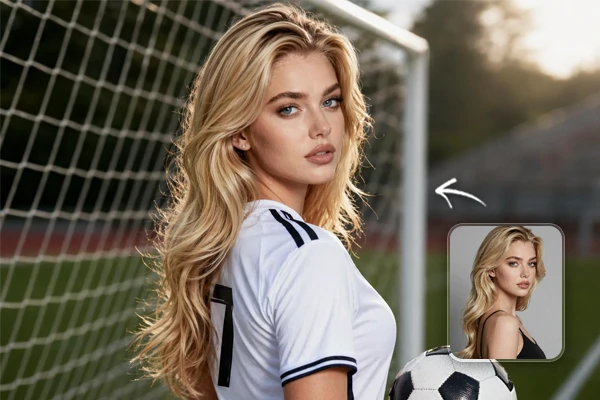
Para reemplazar los detalles del rostro en un retrato, selecciona un sujeto en la imagen de origen y agrega una apariencia de referencia. El resultado actualiza a la persona seleccionada mientras mantiene consistentes la ropa, la pose, la iluminación y la composición de la escena original.
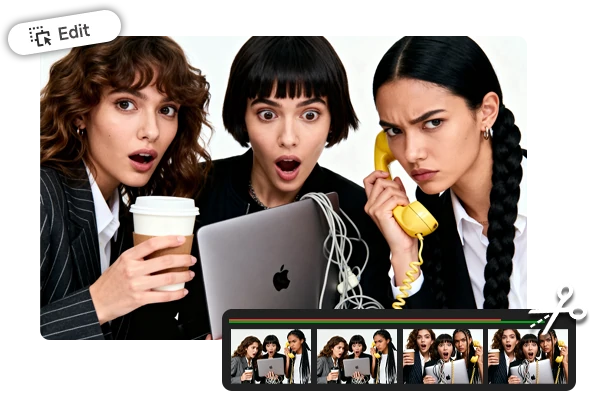
Para imágenes grupales, selecciona solo a las personas que quieres actualizar y añade una apariencia de referencia para cada una. El resto de la escena puede permanecer sin cambios, lo que ayuda a que las fotos de eventos, los conceptos de reparto y las imágenes de equipo mantengan su disposición original.
Añade una apariencia de referencia a un video o gif de origen, selecciona al sujeto y crea una nueva versión que siga el movimiento de origen. Esto mantiene intactos el ritmo y el movimiento del clip mientras actualiza la apariencia de la persona seleccionada.
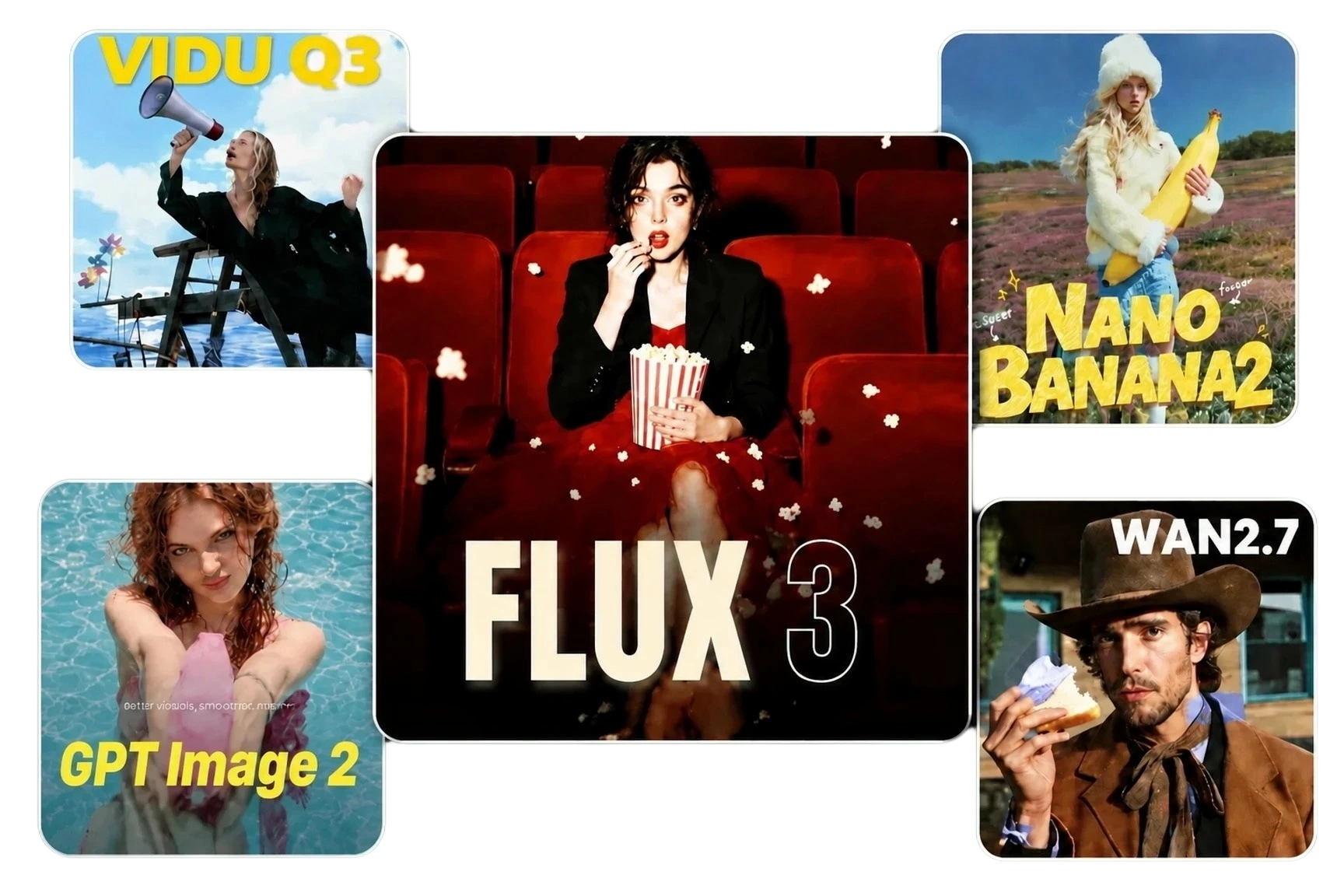
Crea una imagen de referencia clara antes de la reconstrucción cuando necesites una dirección visual más específica. Puedes probar FLUX 3 Image o GPT Image 2 para explorar diferentes estilos de retrato, y luego añadir el resultado que prefieras como la apariencia de referencia para el sujeto seleccionado.
Añadir medio original
Sube la imagen, gif o video que proporciona la escena de origen y, en el caso del video, el movimiento de origen.
Elige una referencia
Elige una imagen de referencia clara y bien iluminada que muestre la apariencia que quieres aplicar.
Selecciona y crea
Selecciona al sujeto, confirma la apariencia de referencia y luego crea el resultado reconstruido.
Usa una fuente, una referencia y una selección clara para crear la versión que necesitas.

¿Qué está diseñada para reconstruir esta herramienta?

¿Puedo cambiar los detalles del rostro en una foto grupal?
Sí. Selecciona a las personas que necesitan una actualización, usa referencias claras que coincidan con el resultado previsto y deja sin seleccionar a las demás personas para conservar la disposición original del grupo.
¿Cuáles son los límites de archivo para la reconstrucción?
Para la reconstrucción de imágenes, sube una imagen original y una imagen de apariencia de referencia, cada una de hasta 10 MB. Puedes elegir la reconstrucción de un solo objeto o de varios objetos y preservar las áreas que no son objetivo. Para la reconstrucción de video, sube un video original de hasta 500 MB y 10 minutos de duración, además de una imagen de apariencia de referencia de hasta 10 MB; el movimiento de origen se conserva en el resultado.
¿Cómo debo preparar una imagen de referencia?
Usa un retrato claro y bien iluminado en el que la persona sea fácil de ver. Una referencia con detalles faciales visibles proporciona a la reconstrucción una dirección visual más específica.
¿Puedo usar los resultados en anuncios de video?
Sí, un clip reconstruido puede prepararse como un recurso creativo para anuncios de video cuando tienes el derecho de usar los medios de origen y de referencia. Revisa el resultado final antes de publicarlo para que coincida con el contexto de la campaña.