Detalles
Recomendado
Flujo de trabajo de imagen a vídeo de Wan 2.5
Original

Flujo de trabajo de imagen a vídeo de Wan 2.5

19.5K
146
241
#Imagen a video

Ver traducción
Vista previa de nodos4 nodes
Pantalla completa
Haz clic para cargar la vista previa del nodo

Calificaciones y comentarios

-- /5
0 calificaciones

Aún no se han recibido suficientes calificaciones o comentarios

no-data
No hay datos disponibles
avatar
avatar_frame
Detalles del flujo de trabajo
Tipo
Flujo de trabajo
Fecha de lanzamiento
2025-09-24
Estado
Ejecutable
Información del nodo (4)
Selección del autor
cover
WAN2.2 i2v-KJ
4.6
62.2K
63
cover
Edición de imagen de Qwen 2509
4.9
25.3K
105
cover
Flujo de trabajo de imagen a vídeo de Wan 2.5
0
19.5K
146
cover
Z-Image Turbo
4.9
22.6K
69
Ver más
QR Code
Descargar la aplicación SeaArt
Continúa tu viaje de creación con IA en móvil

Flujo de trabajo de imagen a video de Wan 2.5 | Convierte una sola imagen en un video fluido

Genera rápidamente un clip corto animado a partir de una imagen estática: solo sube la imagen y describe la acción y el lenguaje de cámara en una sola frase para obtener un movimiento más coherente y natural y una apariencia general más estable.


puente de madera con niebla, persona caminando

Síntesis de movimiento más fluida

Hace que la transición de estático a dinámico sea más natural; el ritmo de las acciones y el movimiento de cámara son más suaves, y los resultados se ven más como un video real en lugar de metraje tembloroso.


escena nocturna nevada al aire libre

Mayor comprensión del prompt

Manteniendo el sujeto y el estilo general de la imagen original, puede ejecutar con mayor precisión instrucciones filmables como “caminar hacia adelante, mirar hacia atrás, sonreír, acercamiento/paneo de cámara”, etc.

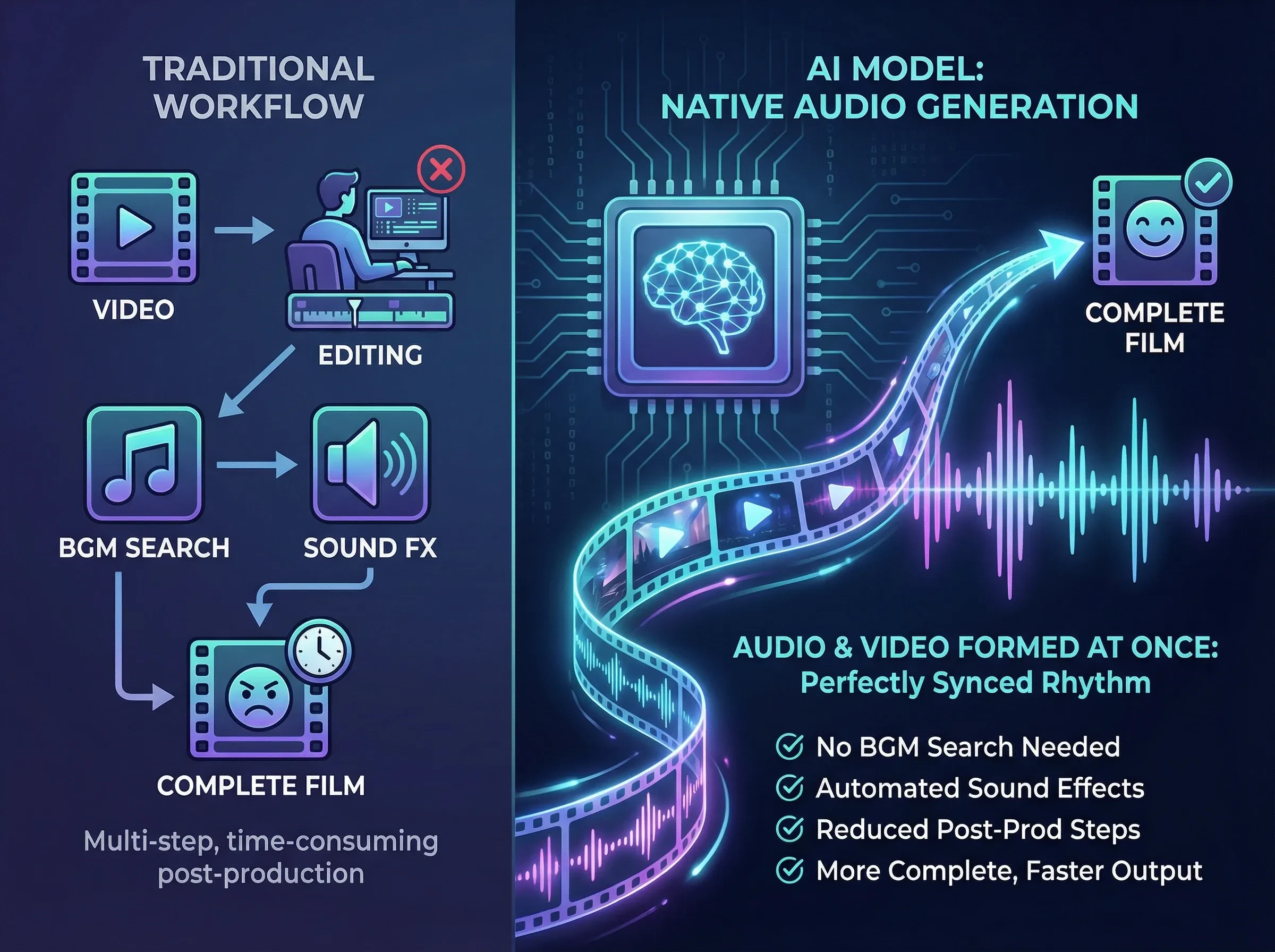
Comparación de flujos de trabajo de generación de audio tradicional y AI

Generación de audio nativa (audio y visuales en una sola pasada)

No solo genera los visuales, sino que también produce audio que coincide con el ritmo visual, reduciendo la necesidad de buscar BGM o añadir efectos de sonido en posproducción, y dando como resultado un clip final más completo.

Pasos de operación

Sube una imagen

Encuentra el nodo de carga de imágenes y haz clic en Upload para subir la imagen que quieres usar para imagen a video.

Introduce el prompt

Entrada de prompt positivo: en el campo de entrada del nodo, describe el efecto de video que quieres producir.

Resultado

Haz clic en el botón Generate y espera un momento para ver el resultado generado.

Preguntas frecuentes

collapse

¿Cómo hago que el resultado se vea “listo para ejecutar/publicar” de inmediato?

Primero establece un objetivo de estilo único y claro (elige uno: fotorrealista/cinematográfico/animación), luego añade 1–2 elementos de lenguaje de cámara (movimiento de cámara estable, ligeros cambios de profundidad de campo, iluminación suave). Evita apilar demasiadas palabras clave de estilo, ya que puede hacer que el tono visual se desvíe.

expand

Solo tengo una imagen—¿cómo hago que el video “se mueva con un propósito”?

Primero elige una motivación clara: para productos, usa “exhibición rotatoria / barrido de luz / acercamiento de cámara”; para personas, usa “girar la cabeza–parpadear–respiración sutil”; para escenas, usa “viento / nubes en movimiento / cambios de luz y sombras”. En el prompt, escribe solo 1 acción principal + 1 acción de cámara