 MCP
MCPConnectez la création SeaArt AI à votre Agent avec un seul lien MCP
- Ajoutez SeaArt AI comme connecteur MCP personnalisé dans votre Agent
- Connectez‑vous à votre compte SeaArt AI depuis l'Agent
- Créez des œuvres AI avec SeaArt AI directement depuis le chat
Pourquoi choisir SeaArt MCP pour les flux de travail d'agents AI


Accès direct depuis l'agent
Lancez des tâches créatives depuis Claude Code, Cursor, Codex ou un autre client MCP sans changer d'onglet.

Un seul écosystème créatif
Utilisez prompts, références, choix de modèles, vérifications de tâches et ressources de compte au sein d'une même session d'agent.



Réutilisation de l'authentification locale
Le serveur MCP utilise votre connexion locale SeaArt CLI, de sorte que la configuration reste liée à l'état actuel de votre compte.

Stdio ou HTTP
Utilisez d'abord stdio pour les agents desktop, ou lancez un HTTP local lorsque votre client a besoin d'une URL.
Transformez les prompts d'agent en ressources créatives
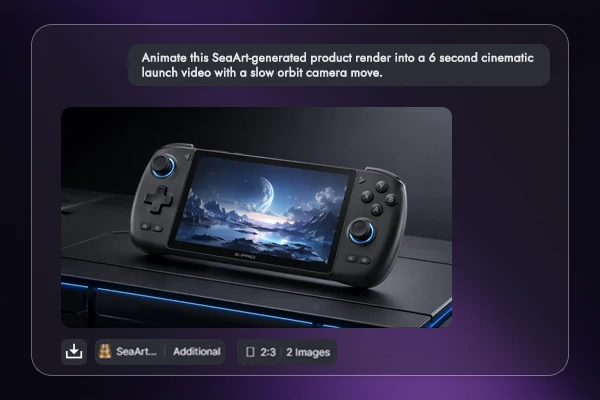
Animer des rendus produit
Transformez un rendu produit fixe en un court clip de lancement à partir du même prompt d'agent. Demandez, par exemple, un mouvement d'orbite cinématographique de 6 secondes, puis laissez l'générateur de vidéos AI gérer le mouvement de caméra pendant que votre flux de travail conserve le prompt, l'ID de tâche et le résultat au même endroit.
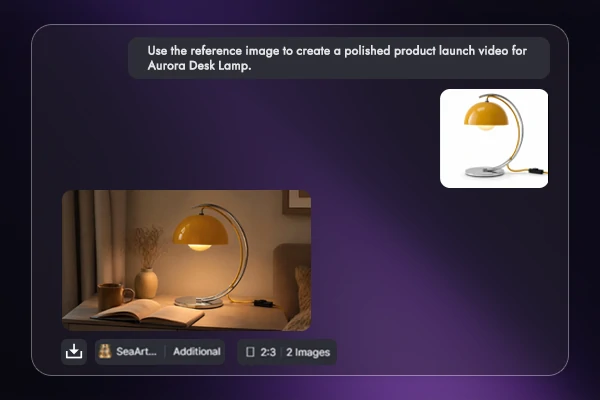
Créer des vidéos de lancement à partir de références
Utilisez une seule image de référence pour construire une vidéo de lancement soignée pour Aurora Desk Lamp, avec un éclairage propre, des rotations de produit fluides et un arrêt final sur l'objet. L'agent peut transmettre ensemble l'URL de l'image, le prompt et la requête de génération, ce qui évite aux équipes produit de réécrire les instructions dans un autre panneau.
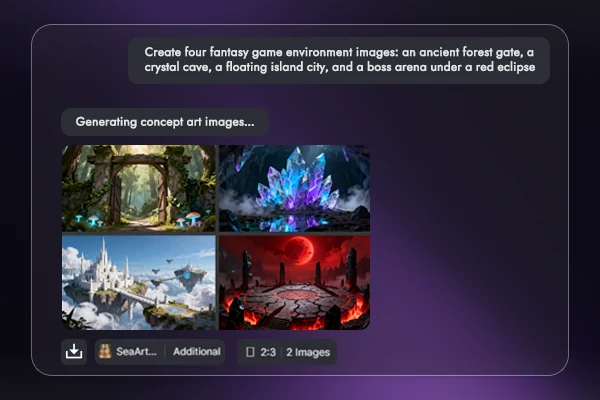
Créer des illustrations conceptuelles de jeu par lots
Demandez quatre environnements de jeu fantasy dans une seule requête et gardez l'ensemble pour la revue. Le générateur d'images AI peut renvoyer une porte de forêt ancienne, une grotte de cristal, une cité insulaire flottante et une arène de boss sous éclipse rouge comme une série de concepts cohérents plutôt qu'une série de prompts isolés.
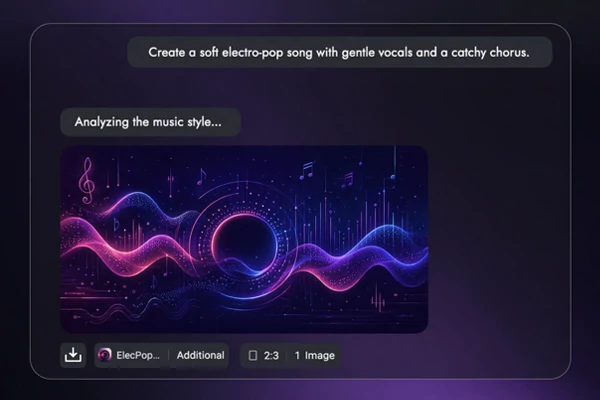
Esquisser de la musique à partir de texte
Les agents créatifs ne se limitent pas au visuel. Envoyez une idée musicale, par exemple : une électro‑pop douce avec des voix légères et un refrain accrocheur, puis gardez les notes de style, le texte d'analyse et la tâche audio générée attachés au brief de campagne. Cela facilite la présentation de tableaux d'inspiration, pubs et prototypes de jeux.
Connectez SeaArt AI à votre agent
Planifiez des idées UGC, des démos produit, des vidéos courtes et des repères musicaux, puis envoyez le brief à SeaArt AI via la configuration MCP.
Comment connecter le serveur MCP en 3 étapes
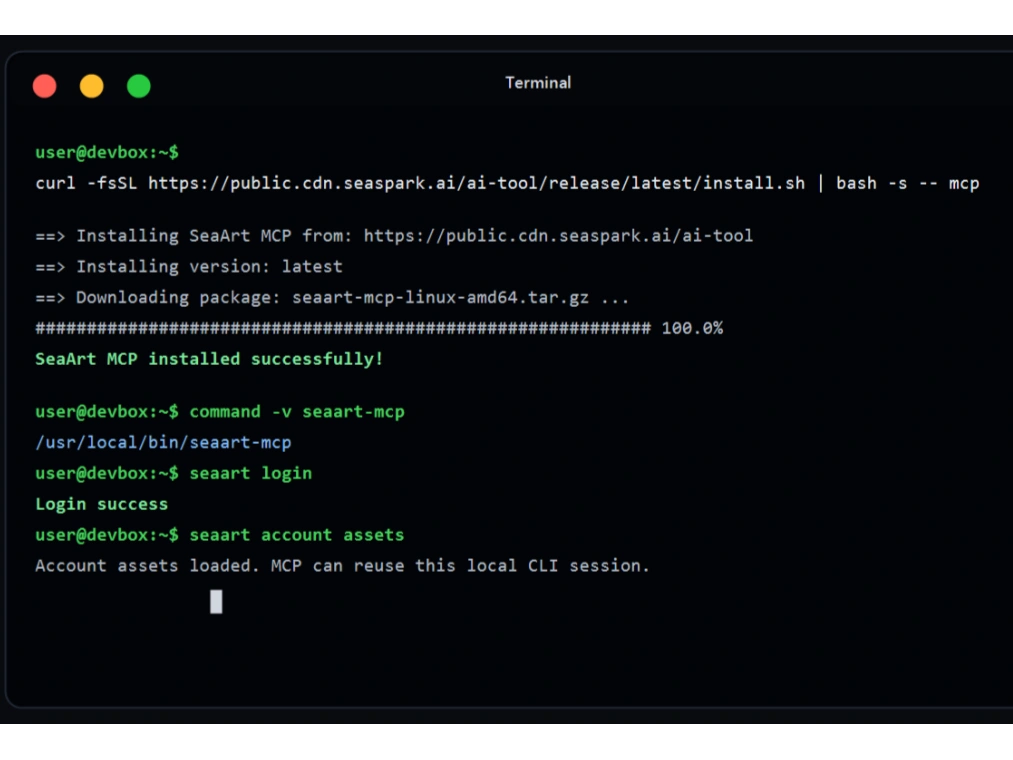
Installer le binaire MCP
Installez seaart-mcp avec l'installateur MCP, puis confirmez la présence du binaire et la connexion SeaArt CLI avant d'ouvrir votre client.
Démarrer le serveur
Utilisez le mode stdio pour les clients desktop, ou démarrez un HTTP local uniquement lorsque le client a besoin d'une URL.
Ajouter la configuration de client
Ajoutez le bloc de serveur à la configuration de votre client, puis redémarrez et vérifiez les outils disponibles.
Questions fréquentes

Quels outils créatifs puis‑je appeler depuis un client MCP ?

Avec quels clients MCP cela fonctionne‑t‑il ?
Utilisez n'importe quel client compatible MCP capable de lancer un serveur stdio local ou de se connecter via HTTP local. Les notes de configuration couvrent Claude Code, Cursor, Gemini CLI, Codex et OpenClaw.
Dois‑je d'abord me connecter avec SeaArt CLI ?
Oui. Installez SeaArt CLI, exécutez « seaart login », puis vérifiez « seaart account assets » avant de démarrer le serveur MCP.
Dois‑je utiliser stdio ou HTTP local ?
Utilisez stdio lorsque le client lance lui‑même « seaart-mcp serve » . Utilisez HTTP local uniquement si vous souhaitez un serveur séparé à l'adresse « 127.0.0.1:8787/mcp » .
Que faire si le client ne trouve pas seaart-mcp ?
Vérifiez le chemin du binaire dans le même environnement terminal que celui utilisé par votre client. Si PATH n'y est pas disponible, définissez « command » sur le chemin absolu de « seaart-mcp » .
Comment exécuter les tâches vidéo ou image de longue durée ?
Pour les clients en stdio, lancez la génération avec « no_wait=true » lorsque c'est disponible, puis interrogez régulièrement « get_task_status » . Cela garde la sortie JSON‑RPC propre pendant que la tâche créative se termine.
Les clients MCP personnalisés peuvent‑ils l'utiliser ?
Oui. Un client personnalisé peut utiliser la même commande stdio ou l'URL HTTP locale, puis appeler des outils comme `generate_image`, `image2video`, `text2video`, `reference2video` et `get_task_status`.