50M
+Créateur

Connu pour l'édition par modèles, la suppression d'arrière-plan et l'upscaling, Remaker AI reconstruit les sujets dans les photos et les vidéos à partir d'un portrait de référence tout en préservant la scène et le mouvement d'origine sur SeaArt AI.

Plus de modèles, un seul espace de travail
Choisissez parmi une large bibliothèque de modèles pour la création d'images, de vidéos et d'audio dans un seul espace de travail.

Examen rapide des brouillons
Générez des brouillons rapides pour comparer les directions créatives et affiner la version suivante plus tôt.

Rendu haute résolution
Créez des clips vidéo 1080p et des rendus d'images jusqu'à 4K pour des projets visuels soignés.

Protection de la vie privée
Travaillez avec du matériel source personnel dans un espace de travail conçu dans le respect de la vie privée des utilisateurs.
Dans SeaArt AI, choisissez une image, un gif ou une vidéo, sélectionnez le sujet à mettre à jour, puis ajoutez une apparence de référence. Les zones non ciblées restent en place, tandis que les projets vidéo conservent le mouvement de la source.
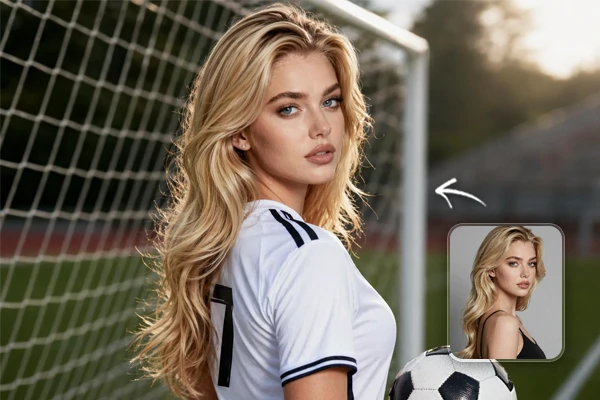
Pour remplacer les détails du visage dans un portrait, sélectionnez un sujet dans l'image source et ajoutez une apparence de référence. Le résultat met à jour la personne sélectionnée tout en conservant la cohérence des vêtements, de la pose, de l'éclairage et de la composition de la scène d'origine.
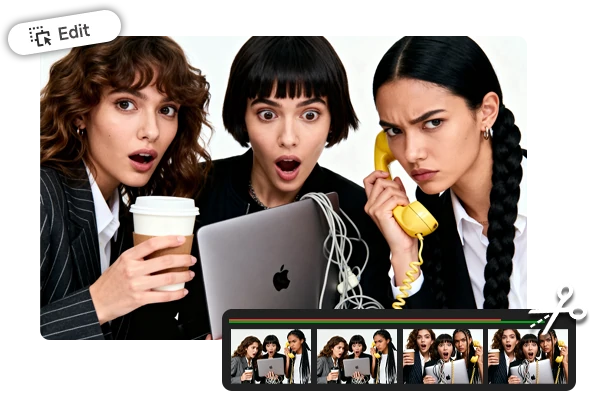
Pour les images de groupe, sélectionnez uniquement les personnes que vous souhaitez mettre à jour et ajoutez une apparence de référence pour chacune d'elles. Le reste de la scène peut rester inchangé, aidant les photos d'événements, les concepts de casting et les visuels d'équipe à conserver leur disposition d'origine.
Ajoutez une apparence de référence à une vidéo ou un gif source, sélectionnez le sujet, et créez une nouvelle version qui suit le mouvement source. Cela préserve le timing et le mouvement du clip tout en mettant à jour l'apparence de la personne sélectionnée.
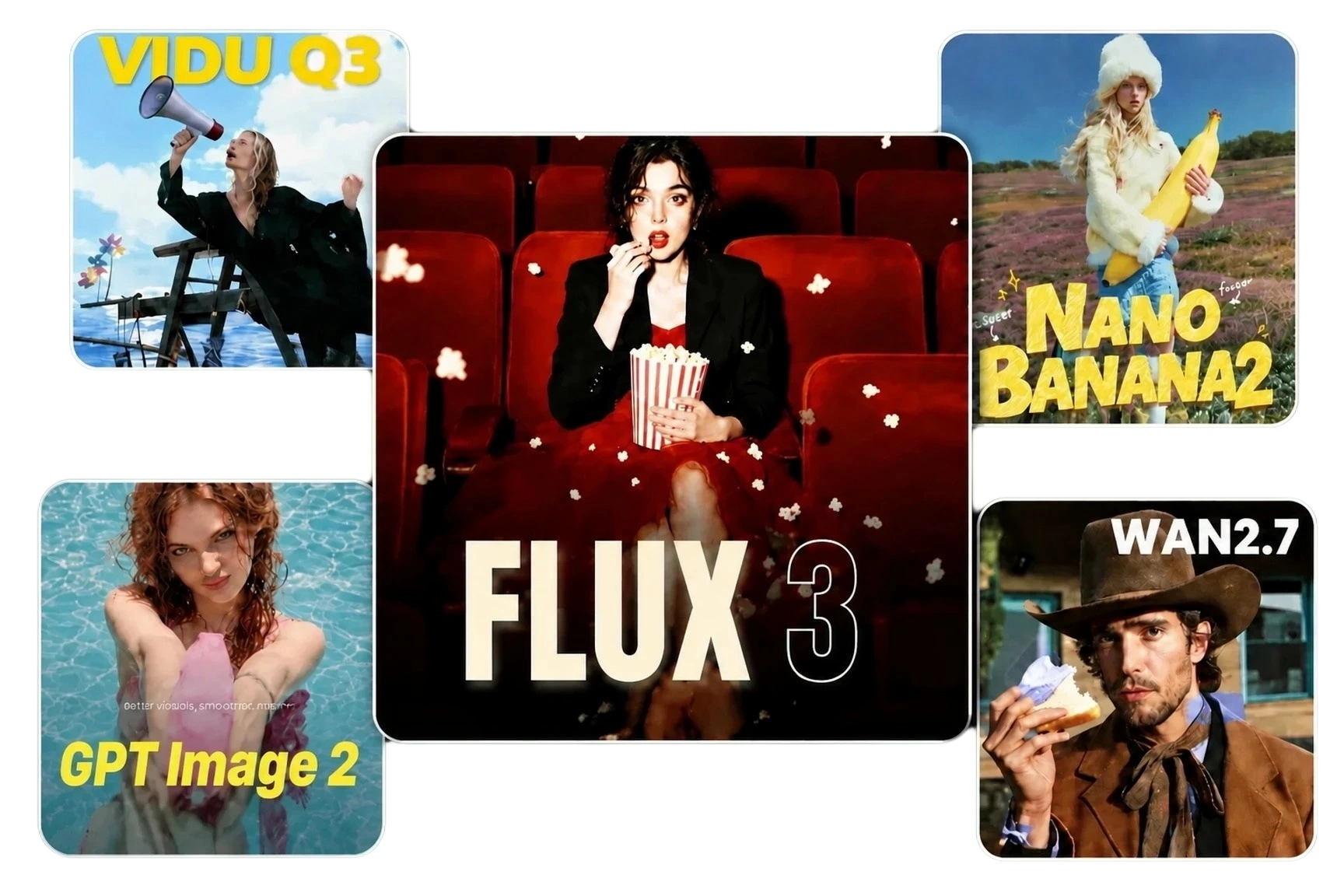
Créez une image de référence nette avant la reconstruction lorsque vous avez besoin d'une direction visuelle plus spécifique. Vous pouvez essayer FLUX 3 Image ou GPT Image 2 pour explorer différents styles de portrait, puis ajoutez le résultat que vous préférez comme apparence de référence pour votre sujet sélectionné.
Ajouter le média d'origine
Importez l'image, le gif ou la vidéo qui fournit la scène source et, pour la vidéo, le mouvement source.
Choisir une référence
Choisissez une image de référence nette et bien éclairée qui montre l'apparence que vous souhaitez appliquer.
Sélectionner et créer
Sélectionnez le sujet, confirmez l'apparence de référence, puis créez le résultat reconstruit.
Utilisez une source, une référence et une sélection claire pour créer la version dont vous avez besoin.

Pour quel type de reconstruction cet outil est-il conçu ?

Puis-je modifier les détails du visage sur une photo de groupe ?
Oui. Sélectionnez les personnes qui ont besoin d'une mise à jour, utilisez des références nettes qui correspondent au résultat souhaité, et ne sélectionnez pas les autres personnes afin de conserver la disposition d'origine du groupe.
Quelles sont les limites de taille de fichier pour la reconstruction ?
Pour la reconstruction d'images, importez une image d'origine et une image d'apparence de référence, chacune d'une taille maximale de 10 Mo. Vous pouvez choisir une reconstruction d'objet unique ou multi-objets et préserver les zones non ciblées. Pour la reconstruction de vidéos, importez une vidéo d'origine jusqu'à 500 Mo et d'une durée maximale de 10 minutes, plus une image d'apparence de référence jusqu'à 10 Mo ; le mouvement source est conservé dans le résultat.
Comment dois-je préparer une image de référence ?
Utilisez un portrait net et bien éclairé où la personne est facilement visible. Une référence avec des détails du visage visibles donne à la reconstruction une direction visuelle plus précise.
Puis-je utiliser les résultats dans des publicités vidéo ?
Oui, un clip reconstruit peut être préparé comme une ressource créative pour des publicités vidéo si vous disposez des droits d'utilisation des médias sources et de référence. Examinez le rendu final avant de le publier pour vous assurer qu'il correspond au contexte de la campagne.