 Skill
Ajoutez des compétences de création SeaArt AI à votre Agent avec une seule commande
- Installez les compétences de création SeaArt AI dans votre Agent
- Connectez‑vous à votre compte SeaArt AI depuis l'Agent
- Générez des images, des vidéos et des ressources créatives depuis le chat
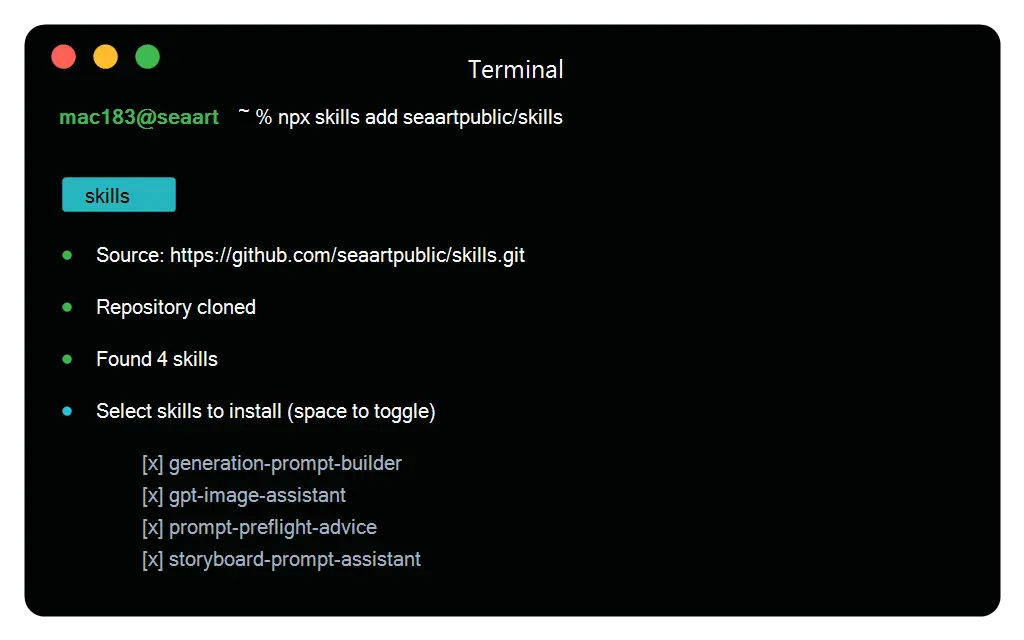
Connecter SeaArt AI aux agents
Offrez à Claude Code, Cursor, Codex ou un autre agent compatible un accès direct à SeaArt AI au lieu de traiter la création comme un onglet séparé. Ajoutez la compétence, connectez l'agent, puis demandez la ressource là où le brief vit déjà.
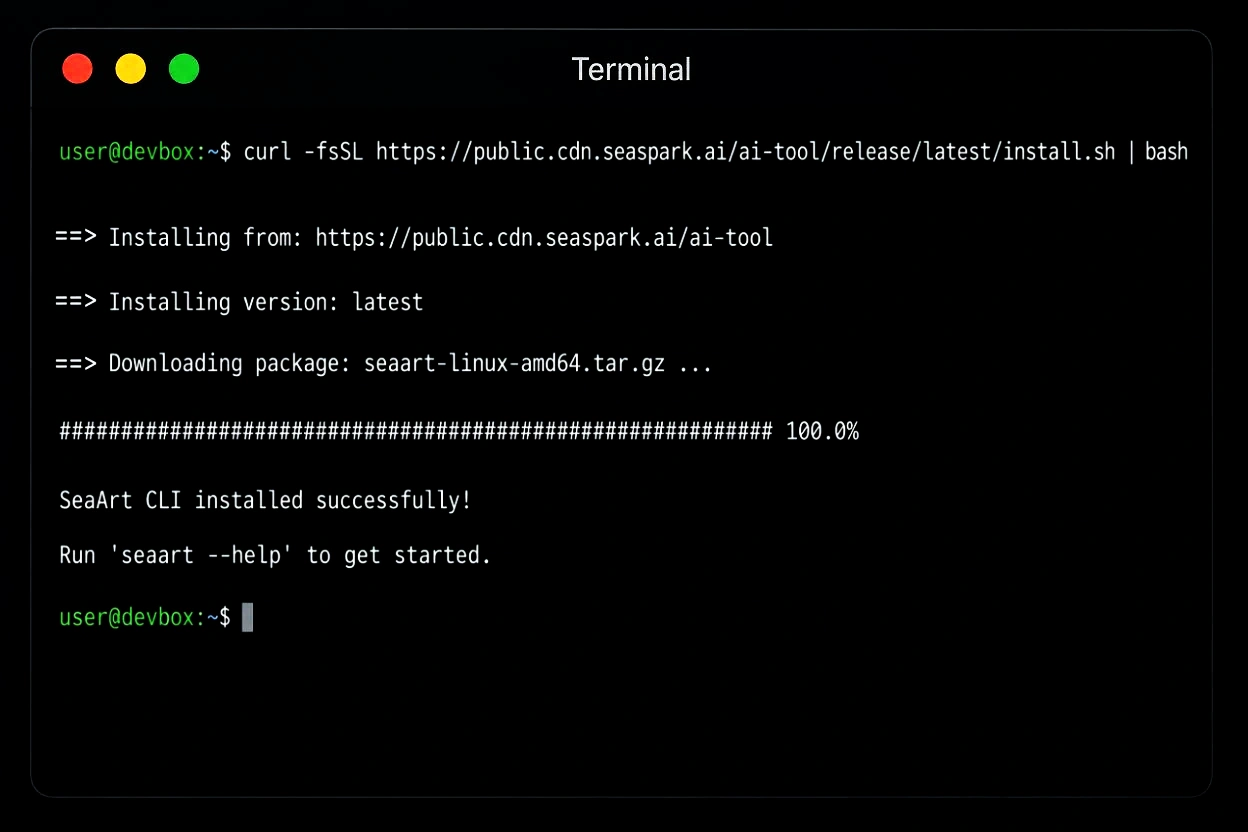
Créer à partir de briefs en cours
Lorsque l'agent a déjà une idée de produit, une note de scène ou un texte de campagne, il peut d'abord transformer ce cahier des charges initial en prompt de génération. Demandez le sujet, le décor, le style, l'éclairage, la composition, les contraintes négatives et les variantes avant de lancer une tâche d'image.
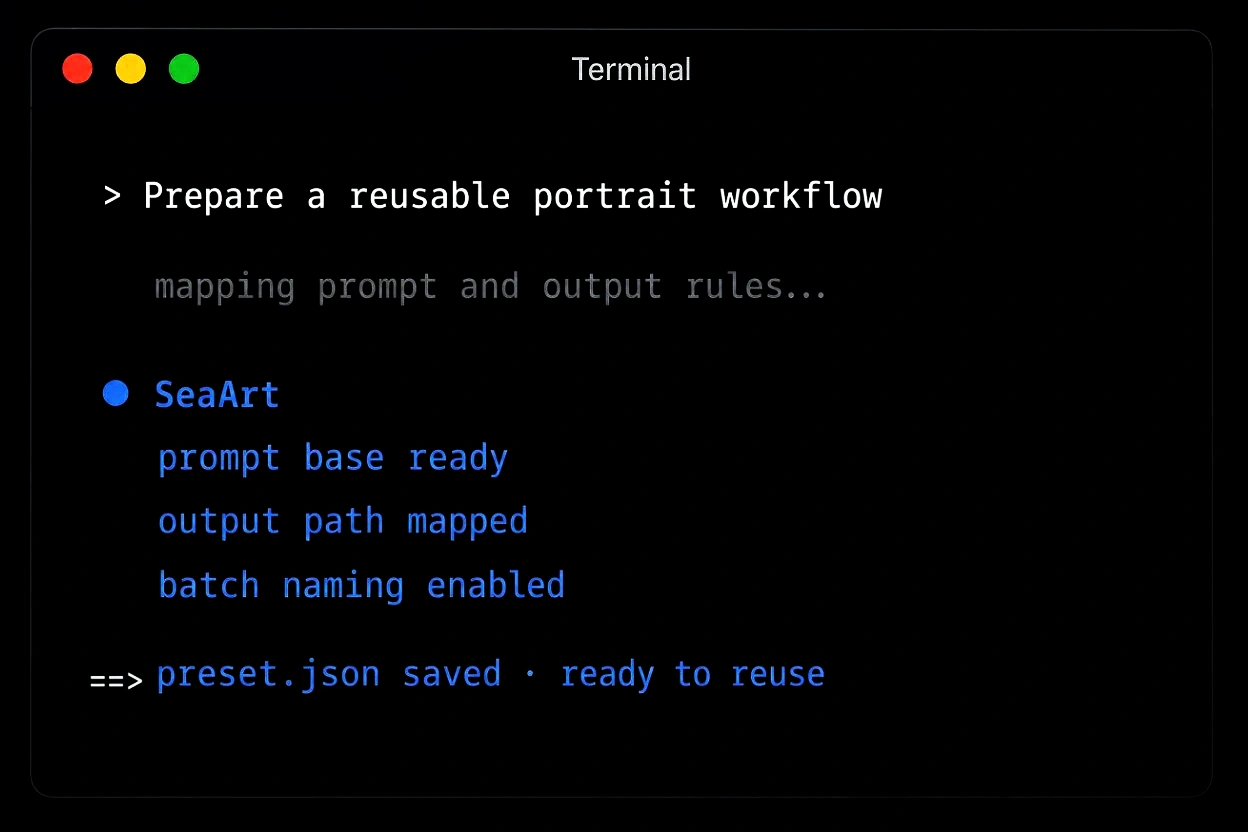
Router les demandes d'images
Une fois le prompt prêt, l'agent peut vérifier la connexion locale à SeaArt AI, confirmer la connexion, lire les ressources du compte et récupérer les paramètres de modèle avant d'envoyer la tâche. La requête peut arriver sur le chemin de l'générateur d'images AI avec le modèle choisi, la taille, le statut de tâche et le résultat conservés dans la même session.
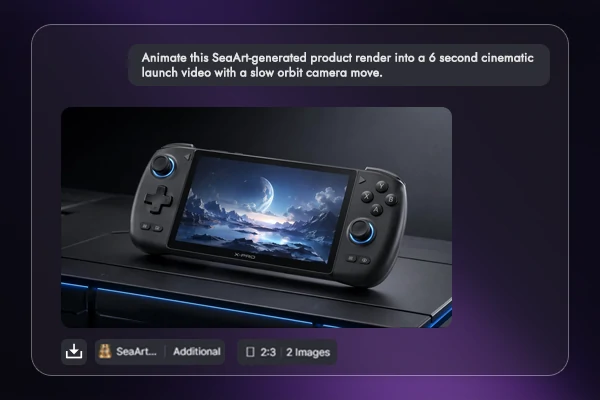
Envoyer des tâches de vidéo
Transformez un scénario, une démo produit ou un temps fort de campagne en liste de plans avant de l'envoyer vers l'AI video generator. L'agent peut structurer l'idée en courts plans, notes de timing, descriptions de scènes et prompts vidéo, puis garder les mises à jour de tâche attachées au même plan.
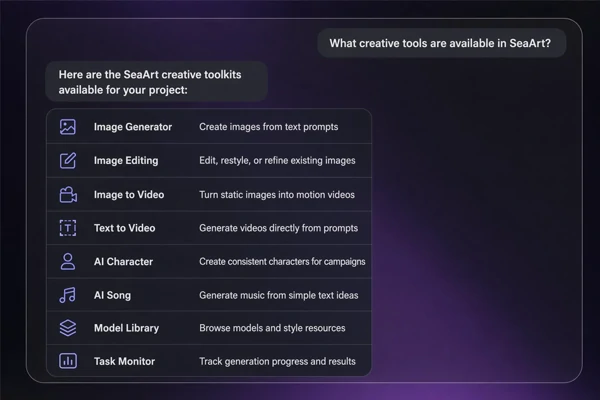
Interroger la boîte à outils
Lorsque le cahier des charges reste large, demandez à l'agent ce que SeaArt AI peut faire avant de choisir une voie de création. La réponse doit résumer les chemins disponibles, expliquer quel type d'input chaque voie nécessite et indiquer la prochaine action, sans transformer la page en manuel.
Pourquoi choisir des compétences d'agent pour vos flux de travail créatifs


Configuration prête pour les agents
Ajoutez SeaArt AI aux outils d'agent compatibles et commencez à créer directement à partir de cahiers des charges en cours.

Création native dans l'agent
Rédigez des prompts, vérifiez les modèles, soumettez des tâches et consultez les résultats sans quitter la conversation.



Orientation vers les bons outils
Demandez quel chemin créatif convient le mieux avant de choisir un outil, de soumettre une tâche ou d'affiner le cahier des charges.

Un contexte qui reste en place
Conservez prompts, vérifications de modèles, statut des tâches et sorties sélectionnées au plus près du projet.
Laissez votre agent créer avec SeaArt AI
Connectez la compétence, gardez le cahier des charges en place et laissez votre agent construire des prompts, soumettre des tâches et renvoyer les résultats.
Comment utiliser les compétences d'agent en 3 étapes
Installer les compétences
Ouvrez la page des compétences, ajoutez le paquet logiciel et choisissez votre client d'agent.
Demander la voie à suivre
Fournissez le cahier des charges brut et demandez quelle voie créative doit gérer l'étape suivante.
Créer et suivre
Laissez l'agent vérifier la connexion, les paramètres de modèle, le statut des tâches et renvoyer le résultat.
Questions fréquentes

Que sont les compétences d'agent ?

Est‑ce la même chose que la page SeaArt AI CLI ?
Non. La page des compétences sert à connecter SeaArt AI aux clients d'agent, tandis que la page CLI est plus adaptée au travail en ligne de commande, aux scénarios et à l'automatisation depuis le terminal.
Puis‑je l'utiliser avec Claude Code ou Cursor ?
La page des compétences est pensée pour les flux de travail d'agent et mentionne Claude Code, Cursor, Codex et les clients compatibles MCP. Suivez les instructions de configuration indiquées pour le client que vous utilisez.
L'agent peut‑il choisir le bon outil ?
Oui. Demandez ce que SeaArt AI peut faire pour le brief en cours, et l'agent peut expliquer les voies utiles avant de lancer quoi que ce soit. Cela fonctionne particulièrement bien lorsque vous avez une idée générale sans avoir encore décidé si la prochaine étape est la planification, la génération, l'édition ou le suivi.
Quand dois‑je passer par la voie agent ?
Utilisez‑la lorsque le brief est encore flou, que le prompt doit être resserré ou que l'agent doit garder les vérifications de modèle et le statut des tâches à côté du projet. C'est également utile après validation d'un prompt, lorsque vous voulez que l'agent soumette et surveille la tâche SeaArt AI.