
 Entreprise
Générer
Historique
Création Privée
Création Privée
Créations privées, visibles uniquement par vous-même
Le mode [Création Privée] est une fonctionnalité exclusive aux membres SVIP, disponible après mise à niveau de votre abonnement.
Débloquer immédiatement
Vous avez atteint le bas de la page

Pas de données disponibles
Pas de données disponibles
Détails
Signaler
Désintéresser
Original
Filtre Photo MacBook
2.2K
0
2.7K
2026-01-05 04:20:31 Mise à jour
Notes & Commentaires
4.6 /5
0 Notes
Pas encore reçu suffisamment d'évaluations ou de commentaires

Aucune donnée disponible


Concours de Points
Lv1
Vous avez des récompenses d'une valeur de $199 non récupérées.
Récupérer
Suggestions







Télécharger l'App SeaArt
Poursuivez votre voyage de création AI sur mobile
Créez un ensemble de 3 selfies MacBook avec le filtre photo MacBook.
Créez un ensemble crédible de selfies d'ordinateur portable avec le filtre photo MacBook de SeaArt AI. Importez une photo et obtenez une rafale de 3 photos avec de vraies proportions de caméra MacBook et un style propre, prêt pour Instagram.
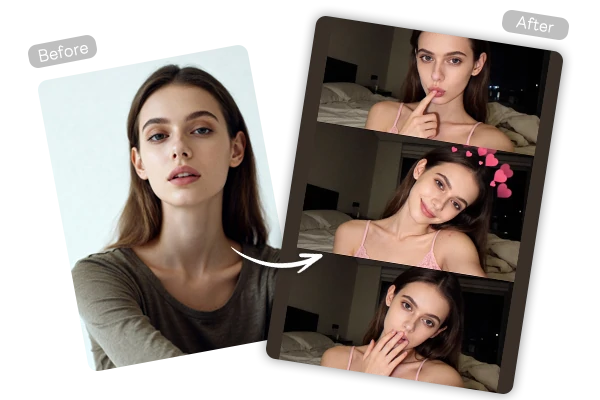
Importez une photo, obtenez une rafale de 3 clichés.
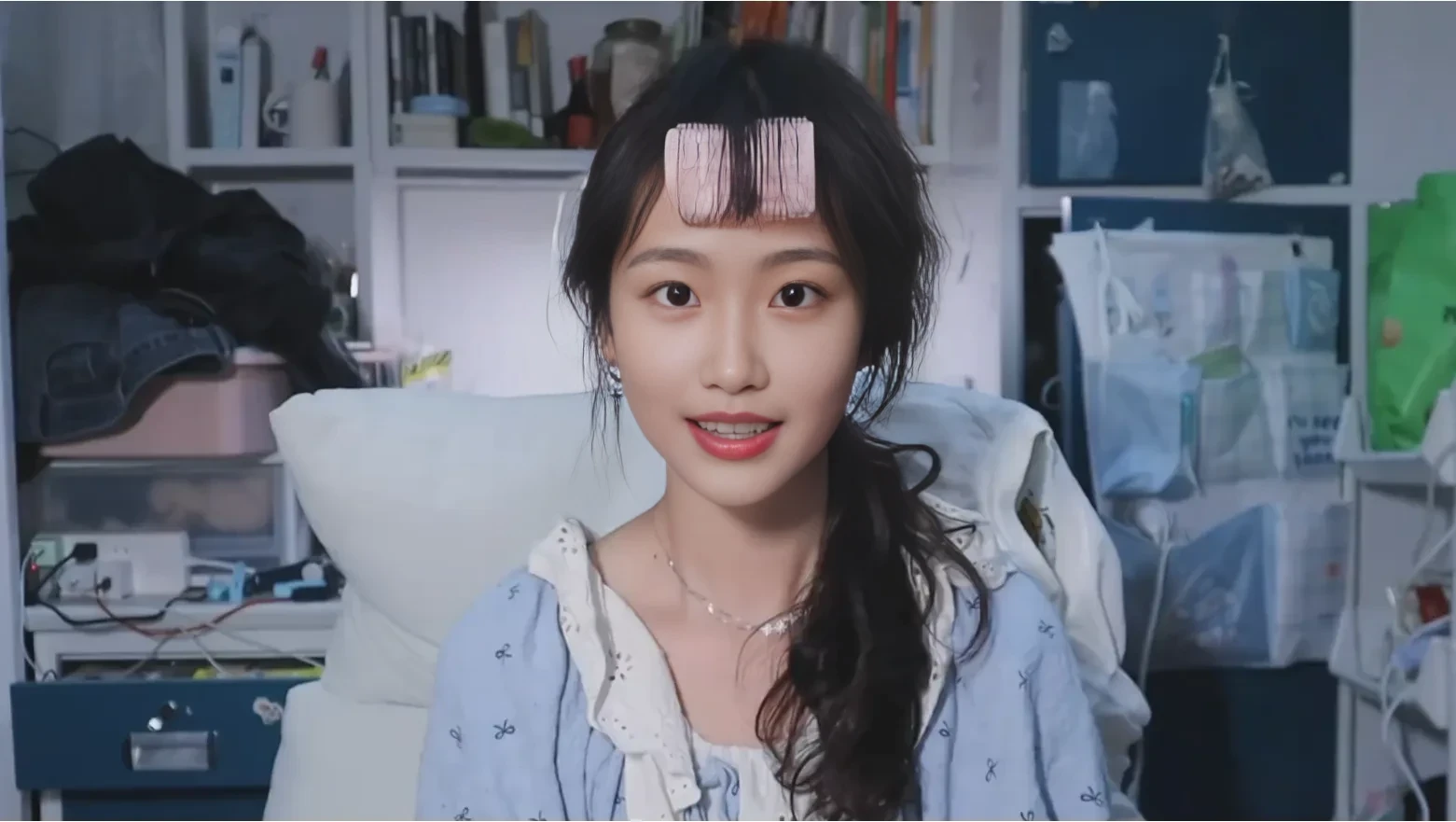
Importez un portrait et le générateur d'images AI crée trois cadres coordonnés qui ressemblent à une véritable rafale d'ordinateur portable, pas à des duplicatas copiés-collés. Attendez-vous à de petites variations naturelles tout en conservant l'identité et l'ambiance « filtre photo MacBook » cohérentes dans l'ensemble complet.

Maîtrisez la texture douce de webcam et l'éclairage intérieur.
Ce n'est pas du HDR de téléphone net. Le rendu du filtre photo MacBook est réglé pour des bords plus doux, des couleurs modérées et un équilibre crédible en faible luminosité où le visage reste clair et l'arrière-plan légèrement plus sombre. Pour des looks plus stylisés, explorez les options de filtre photo AI tout en conservant le même sujet.
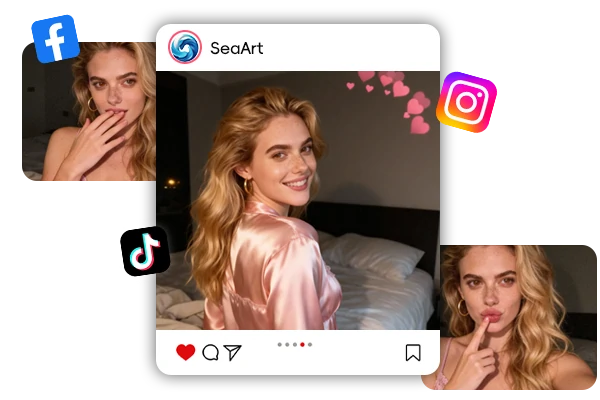
Publiez un ensemble cohérent de 3 photos n'importe où.
Téléchargez vos trois images et utilisez-les comme carrousel Instagram, séquence d'histoire, rafraîchissement de profil de rencontre ou pack de créateur. La clé est la cohérence : ton assorti, cadrage et sensation de « caméra d'ordinateur portable » dans tous les clichés. Pour le contenu en mouvement, associez la même ambiance avec des effets vidéo AI pour garder les photos et les courts clips alignés.
Comment créer des clichés avec le filtre photo MacBook ?
Étape 1 : Importez une image.
Utilisez une photo nette, bien éclairée avec un visage visible et un flou minimal pour un meilleur réalisme.
Étape 2 : Générez la rafale de 3 clichés.
Cliquez sur le bouton Créer pour produire trois cadres coordonnés avec un éclairage et une texture de webcam cohérents.
Étape 3 : Prévisualisez et enregistrez.
Enregistrez l'ensemble et publiez-le comme carrousel, séquence d'histoire ou photos de profil mises à jour.
Filtre photo MacBook - FAQ

Qu'est-ce que le filtre photo MacBook et que génère-t-il ?
Le filtre photo MacBook est un outil d'image AI qui transforme une photo importée en une rafale de 3 photos conçue pour imiter un vrai selfie de webcam MacBook. Au lieu d'une simple superposition, il recrée la sensation d'objectif plus doux, les couleurs modérées et l'éclairage intérieur décontracté tout en maintenant la ressemblance faciale cohérente dans l'ensemble.

Quel type de photo fonctionne le mieux pour un look réaliste de caméra MacBook ?
Utilisez un portrait clair, de face ou légèrement incliné avec un bon éclairage et un flou minimal. Évitez les filtres lourds, les ombres dures, les lunettes de soleil, les couvertures faciales et les angles extrêmes—ceux-ci peuvent réduire la ressemblance et rendre le style webcam moins cohérent. Un fond simple aide à maintenir l'éclairage de la pièce crédible.
En quoi est-ce différent des filtres de caméra MacBook typiques ou des préréglages simples ?
De nombreux filtres de caméra MacBook sont des préréglages de couleur à image unique. Cet outil se concentre sur les qualités de « capture webcam » — douceur des bords, contraste naturel et une rafale cohérente de 3 clichés qui ressemble à des images consécutives. Cette cohérence est importante pour les carrousels, les séquences d'histoire et les ensembles de profil.
Puis-je l'utiliser comme filtres webcam pour le streaming ou la vidéo en direct ?
Le résultat est un ensemble de photos, pas une superposition de caméra en direct. Si vous voulez la même ambiance pour du contenu en mouvement, associez vos photos à des effets vidéo AI pour des clips courts, des reels ou des publications animées.
Explorer plus d'applications AI


Plus
SUNRISEAI PTE. LTD.