 MCP
MCPCollega la creazione con SeaArt AI al tuo Agent con un unico link MCP
- Aggiungi SeaArt AI come connettore MCP personalizzato nel tuo Agent
- Accedi al tuo account SeaArt AI all'interno dell'Agent
- Crea opere con l'IA usando SeaArt AI direttamente dalla chat
Perché scegliere SeaArt MCP per i flussi di lavoro degli agenti AI


Accesso diretto dell'agente
Esegui attività creative da Claude Code, Cursor, Codex o da un altro client MCP senza cambiare scheda.

Un unico stack creativo
Usa prompt, riferimenti, scelte di modello, controlli delle attività e risorse dell'account all'interno della stessa sessione agente.



Riutilizzo dell'autenticazione locale
Il server MCP utilizza il tuo accesso locale a SeaArt CLI, mantenendo la configurazione legata allo stato attuale del tuo account.

Stdio o HTTP
Inizia con stdio per gli agenti desktop, oppure esegui HTTP locale quando il tuo client richiede un URL.
Trasforma i prompt dell'agente in risorse creative
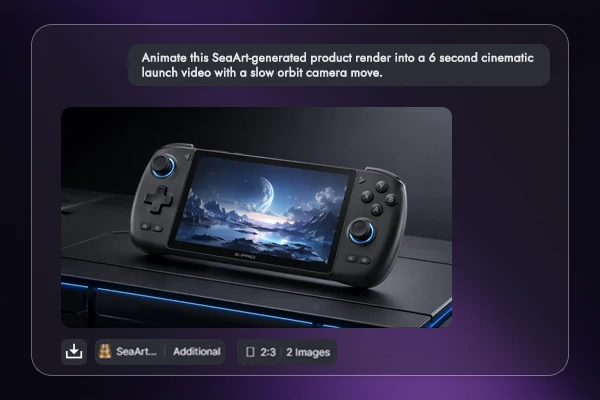
Anima i render di prodotto
Trasforma un render di prodotto statico in una breve clip di lancio dallo stesso prompt dell'agente. Richiedi un'orbita cinematografica di 6 secondi, poi lascia che il generatore video AI gestisca il movimento della camera mentre il tuo flusso di lavoro mantiene prompt, ID attività e risultato in un unico posto.
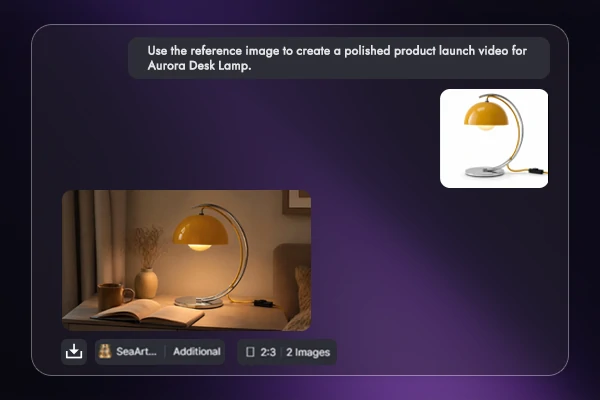
Video di lancio da riferimenti
Usa una singola immagine di riferimento per creare un video di lancio curato per Aurora Desk Lamp, con illuminazione pulita, rotazioni fluide del prodotto e una pausa finale sull'oggetto. L'agente può passare insieme l'URL dell'immagine, il prompt e la richiesta di generazione, evitando ai team di prodotto di riscrivere le istruzioni in un altro pannello.
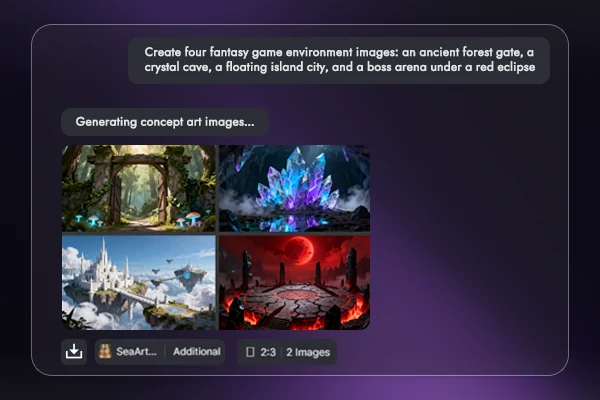
Concept art di gioco in batch
Richiedi quattro ambientazioni fantasy per videogiochi in un'unica richiesta e mantieni il set unito per la revisione. Il generatore di immagini AI può restituire un antico cancello della foresta, una grotta di cristallo, una città-isola fluttuante e un'arena del boss con eclissi rossa come pacchetto di concept coordinato invece di prompt sparsi e isolati.
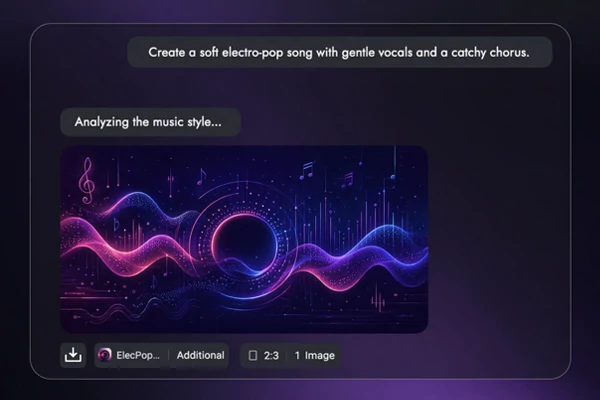
Crea musica da testo
Gli agenti creativi fanno più che immagini. Invia un'idea musicale come electro-pop morbido con voce delicata e un ritornello accattivante, quindi mantieni le note di stile, il testo di analisi e l'attività audio generata allegati al brief della campagna. Questo rende moodboard, annunci e prototipi di gioco più facili da presentare.
Collega SeaArt AI al tuo agente
Pianifica idee UGC, demo di prodotto, video brevi e cue musicali, quindi invia il brief a SeaArt AI tramite la configurazione MCP.
Come collegare il server MCP in 3 passaggi
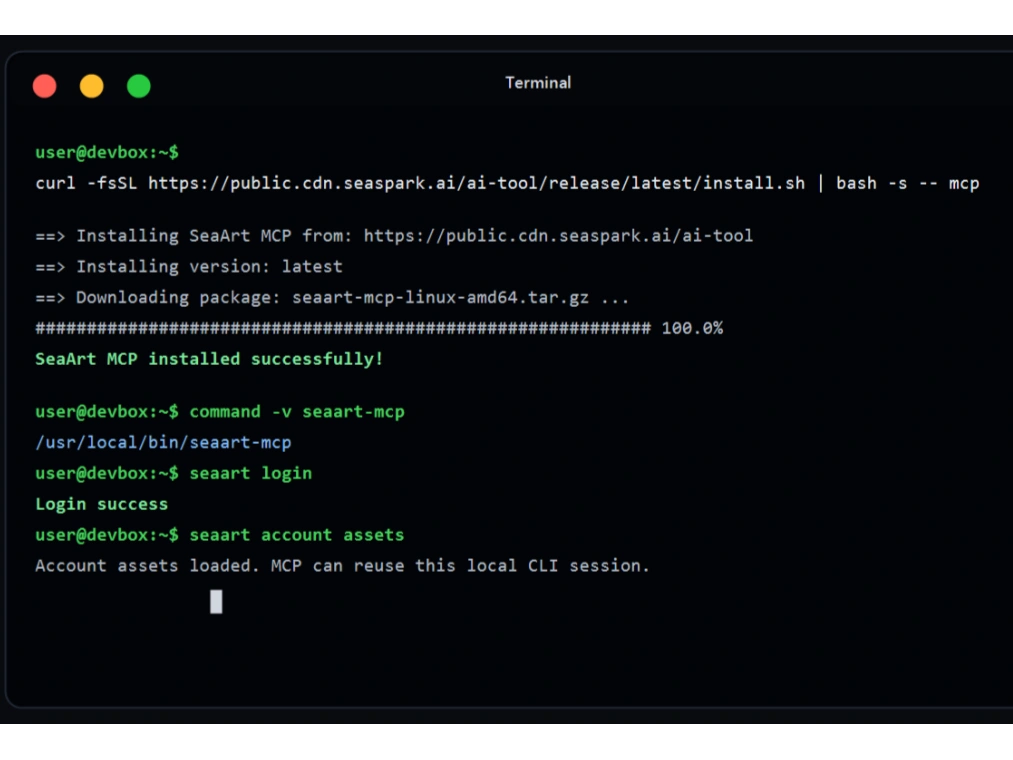
Installa il binario MCP
Installa seaart-mcp con l'installer MCP, quindi conferma il binario e l'accesso SeaArt CLI prima di aprire il client.
Avvia il server
Esegui stdio per i client desktop, oppure avvia HTTP locale solo quando il client richiede un URL.
Aggiungi la configurazione del client
Aggiungi il blocco del server alla configurazione del client, quindi riavvia e controlla gli strumenti disponibili.
Domande frequenti

Quali strumenti creativi posso richiamare da un client MCP?

Con quali client MCP funziona?
Usa qualsiasi client compatibile con MCP che possa eseguire un server stdio locale o connettersi tramite HTTP locale. Le note di configurazione coprono Claude Code, Cursor, Gemini CLI, Codex e OpenClaw.
Devo prima effettuare l'accesso a SeaArt CLI?
Sì. Installa SeaArt CLI, esegui `seaart login` e conferma con `seaart account assets` prima di avviare il server MCP.
Dovrei usare stdio o HTTP locale?
Usa stdio quando il client avvia `seaart-mcp serve` per te. Usa HTTP locale solo quando vuoi un server separato su `127.0.0.1:8787/mcp`.
Cosa succede se il client non riesce a trovare seaart-mcp?
Controlla il percorso del binario nello stesso ambiente terminale usato dal client. Se PATH non è disponibile lì, imposta `command` sul percorso assoluto di `seaart-mcp`.
Come dovrebbero essere eseguite le attività lunghe di video o immagini?
Per i client stdio, avvia la generazione con `no_wait=true` quando disponibile, quindi interroga `get_task_status`. Questo mantiene pulito l'output JSON-RPC mentre il lavoro creativo si completa.
I client MCP personalizzati possono usarlo?
Sì. Un client personalizzato può usare lo stesso comando stdio o l'URL HTTP locale, quindi chiamare strumenti come `generate_image`, `image2video`, `text2video`, `reference2video` e `get_task_status`.