
Inizia a creare
Cronologia
Creazione Privatavip-icon
Dettagli
Filtro Foto MacBook
Originale

Filtro Foto MacBook

2.2K
0
2.7K
2026-01-05 04:20:31 Aggiorna

Valutazioni e recensioni

4.6 /5
0 valutazioni

Non ancora ricevute valutazioni o commenti sufficienti

no-data
Nessun dato disponibile

Crea un Set di 3 Selfie MacBook con il Filtro Foto MacBook

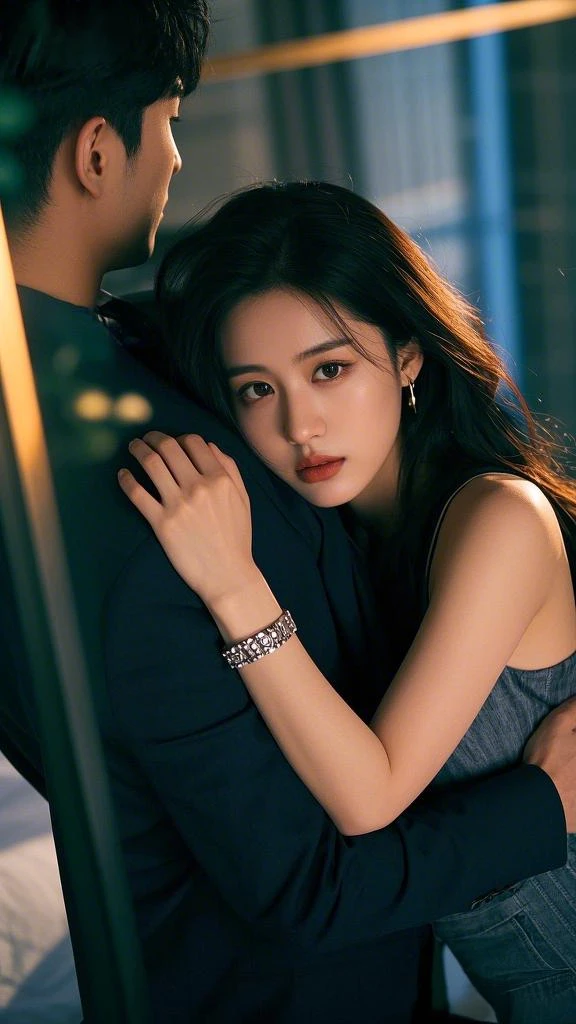
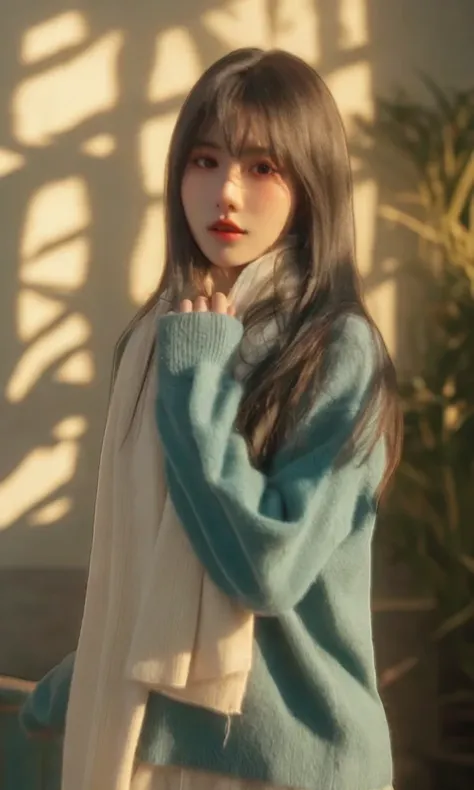
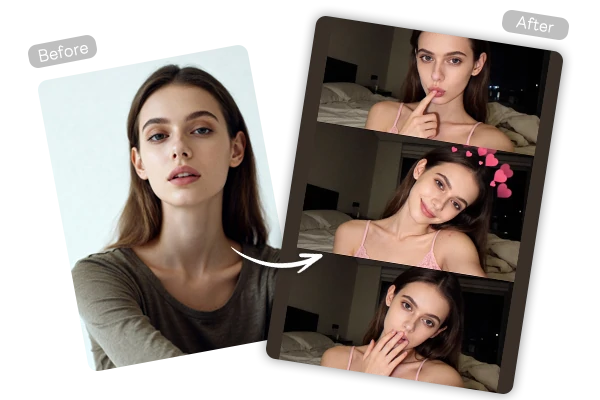
Crea un set di selfie da laptop realistico con SeaArt AI Filtro Foto MacBook. Carica una foto e ottieni una raffica di 3 foto con vere proporzioni da fotocamera MacBook e uno stile pulito, pronto per IG.

Filtro AI

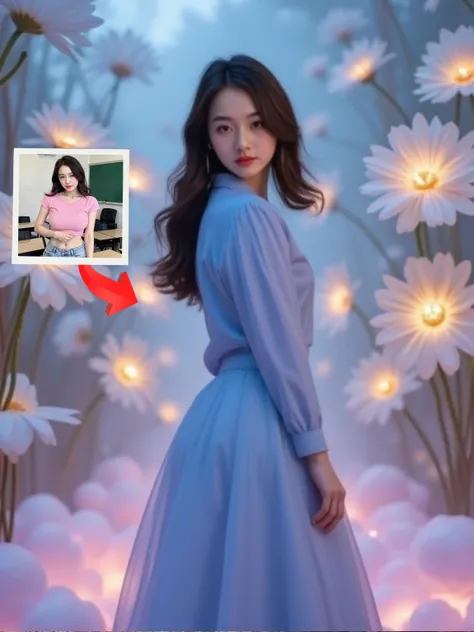
Carica una foto, ottieni una raffica da 3 scatti

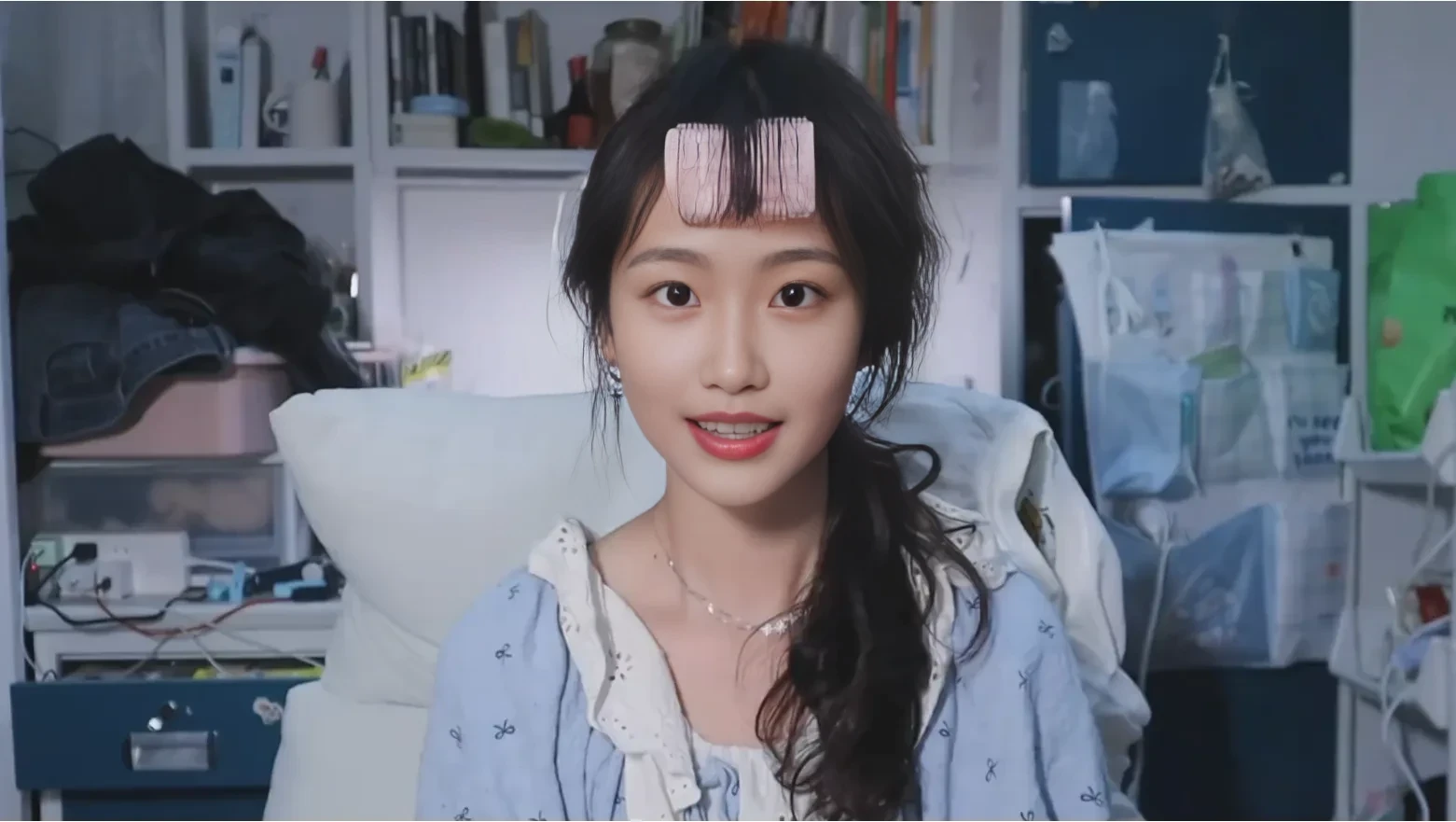
Carica un ritratto e generatore di immagini AI crea tre fotogrammi coordinati che sembrano una vera raffica da laptop, non duplicati copiati e incollati. Aspettati piccole e naturali variazioni mantenendo identità e il look “filtro foto MacBook” coerente su tutto il set.

Selfie AI

Rendi perfetta la texture soffice da webcam e l’illuminazione indoor

Questa non è la nitidezza HDR del telefono. Il rendering del filtro foto MacBook è regolato per avere bordi più morbidi, colori contenuti e un bilanciamento realistico della luce bassa in cui il viso resta chiaro e lo sfondo rimane leggermente più scuro. Per look più stilizzati, esplora le opzioni di filtro foto AI mantenendo lo stesso soggetto.

Foto MacBook

Pubblica un set coeso di 3 foto ovunque

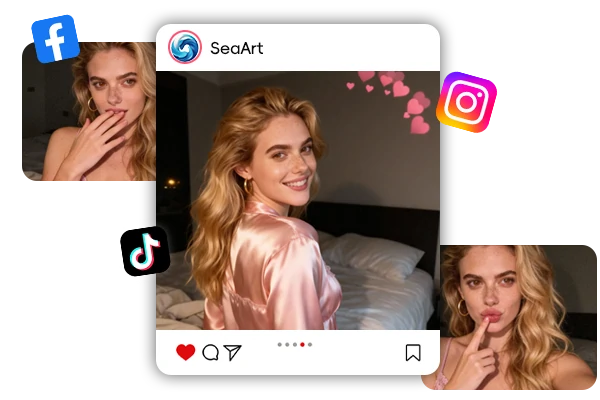
Scarica le tue tre immagini e usale come carosello su Instagram, sequenza di storie, aggiornamento del profilo di incontri o pacchetto per creator. La chiave è la coerenza: tono, inquadratura e stile “laptop cam” uguali in tutti gli scatti. Per i contenuti in movimento, abbina la stessa atmosfera con AI video effects per mantenere foto e brevi clip allineati.

Come creare foto con il filtro MacBook?

Passo 1: Carica un’immagine

Usa una foto nitida, ben illuminata, con il volto visibile e sfocatura minima per la migliore resa realistica.

Passo 2: Genera la raffica da 3 scatti

Fai clic su genera per produrre tre fotogrammi coordinati con illuminazione e texture webcam coerenti.

Passo 3: Anteprima e salvataggio

Salva il set e pubblicalo come carosello, sequenza di storie o foto profilo aggiornate.

FAQ sul filtro foto MacBook

collapse

Cos’è il filtro foto MacBook e cosa genera?

Il filtro foto MacBook è uno strumento di intelligenza artificiale che trasforma una foto caricata in una raffica di 3 foto progettata per imitare un vero autoscatto da webcam MacBook. Invece di una semplice sovrapposizione, ricrea l’effetto lente più morbido, i colori delicati e l’illuminazione casual da interno, mantenendo la somiglianza del tuo volto coerente in tutta la serie.

expand

Quale tipo di foto funziona meglio per un look realistico da fotocamera MacBook?

Usa un ritratto nitido, frontale o leggermente angolato, con buona illuminazione e sfocatura minima. Evita filtri pesanti, ombre marcate, occhiali da sole, coperture del volto e angolazioni estreme: questi elementi possono ridurre la somiglianza e rendere meno coerente lo stile webcam. Uno sfondo semplice aiuta a mantenere realistica l’illuminazione dell’ambiente.

expand

In cosa si differenzia questo dai tipici filtri fotocamera MacBook o dai semplici preset?

Molti filtri per la fotocamera dei MacBook sono preset di colore a singolo fotogramma. Questo strumento si concentra sulle qualità della “cattura da webcam”—morbidezza dei bordi, contrasto naturale e una coesione in una raffica di 3 scatti che sembrano fotogrammi consecutivi. Quella coerenza è importante per i caroselli, le sequenze di storie e i set di profili.

expand

Posso usarlo come filtri per webcam per lo streaming o per i video in diretta?

L’output è un set di foto, non una sovrapposizione live della fotocamera. Se desideri la stessa atmosfera per i contenuti in movimento, abbina le tue foto a effetti video basati su AI per clip brevi, reel o post animati.