
みなさんこんにちは!
今回は、Canvas を活用した編集について説明したいと思います。
残念ながらこの機能は新UIにはひもづいておりません。(少なくとも私が認識している範囲では・・・)
そのため、この機能の存在すら***方も多いのではないかと思います。
この機能の存在を知っていても、実際の生成においての使用方法が分からずに、存在すら忘れている方もいらっしゃるのではないかと思います。
実際、私も当初はそうでした・・・(笑)
私が今回この記事を執筆する理由は、下記の点において活用できる点にあります。
- テキストの挿入
- 動画生成用のベース画像の編集
正直、性能的には外部のフォトレタッチ系を使用したほうが優れている場合もありますが、同一プラットフォーム上でこれらの処理ができるのは一つのメリットでもあると感じています。
それでは、さっそく Canvas を開いてみましょう。
Canvas は新規タブで開かれますので、このまま記事を読みながら作業することができると思いますので並行して操作してみるのも良いかもしれません。
創作画面を【従来モード】に切り替えて、Canvas を選択します。
(今回使用した参考画像は、より多くの方に分かりやすく共有できるように英語モードとしていますのでご了承ください。)

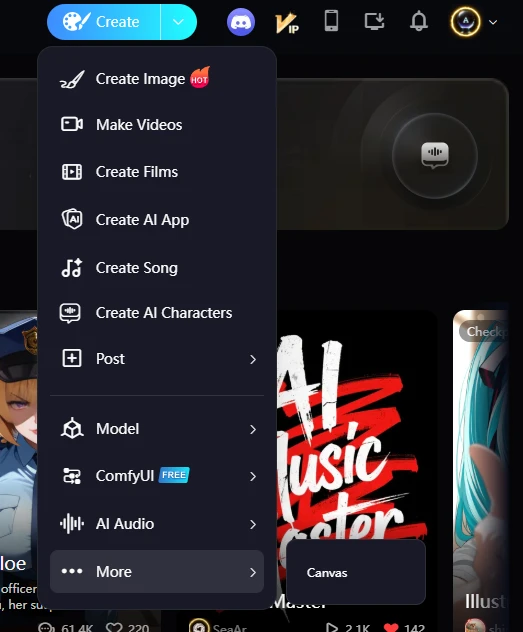
なお、TOPページからも開くことができます。(下図参照)
~自動切り抜きによる主体の切り出し~
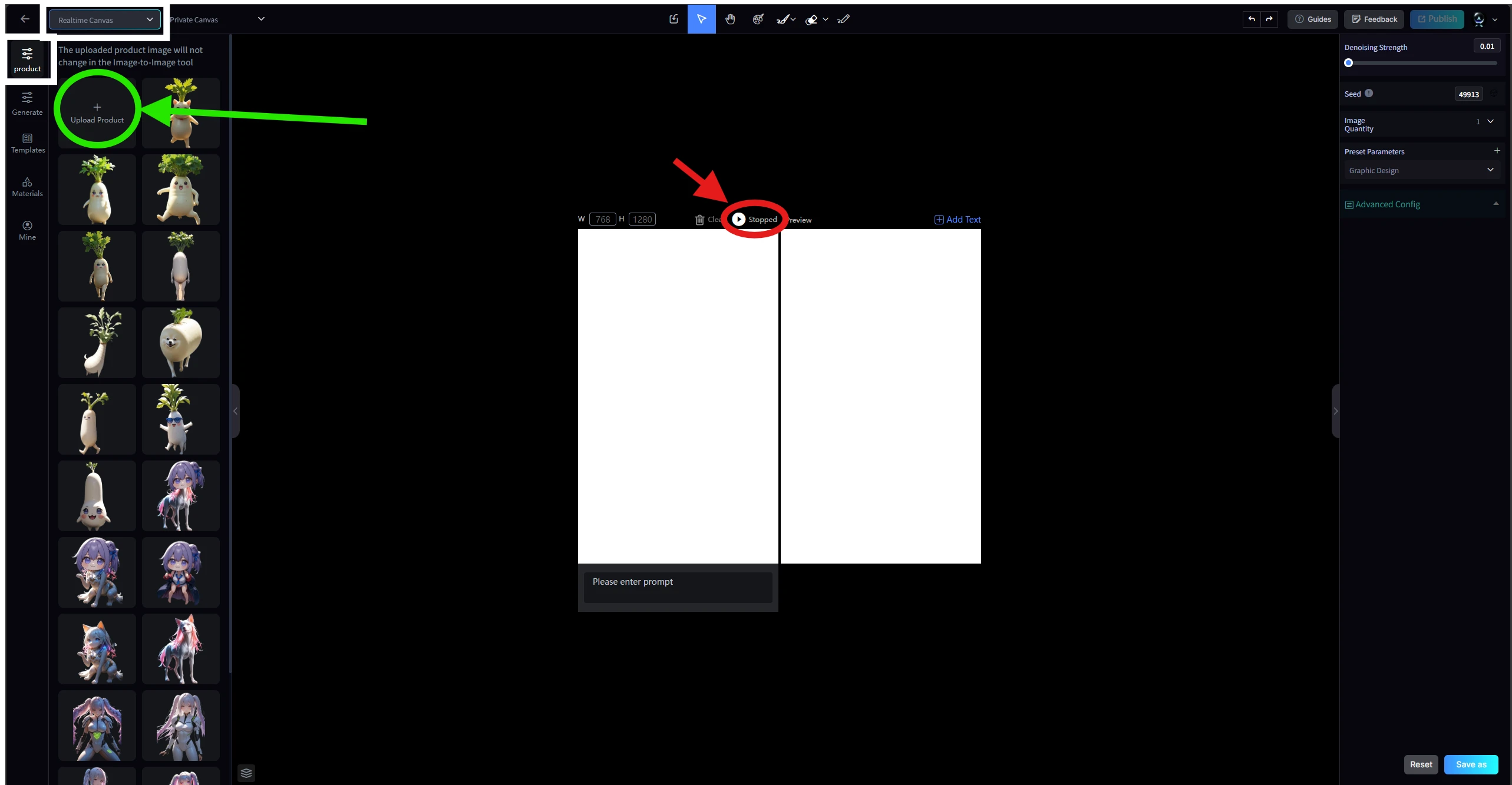
おそらく、最初に【リアルタイムモード】が起動すると思います。(画面左上の白枠部分を参照)
次に、自動生成を【停止】の状態にします(赤矢印を参照)。ここが作動状態になっていると、左側のキャンバス部分が変化する度に自動で右側に画像を生成し始めるので、システムやブラウザに余分な負荷がかかりますし、自動保存を有効にしている場合、その都度生成された画像が保存されていきます。
上記が確認出来たら、アップロードを開始しましょう。(緑表示を参照)
ここでアップロードされた画像は、自動的に切り抜き処理がされます。
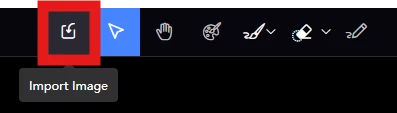
主体だけを切り抜きたくない画像はキャンバス上部のアイコンから取り込むことで、元のままの画像を挿入することができます。(下図赤枠を参照)
アップロードが成功したら、追加されたサムネイルを選択することで、左の画像に切り抜かれた主体だけが表示されます。(赤枠を参照)

続いて、表示画像をクリックして、表示されたアイコンの詳細から【マイページに保存】を選択します。(赤枠を参照)

自動的にマイページに切り替わり、選択した切り抜き画像が保存されます。(赤枠参照)
※このとき、うまく画像が表示されない場合は、一度画面を切り替えてみてください。(黄矢印参照)
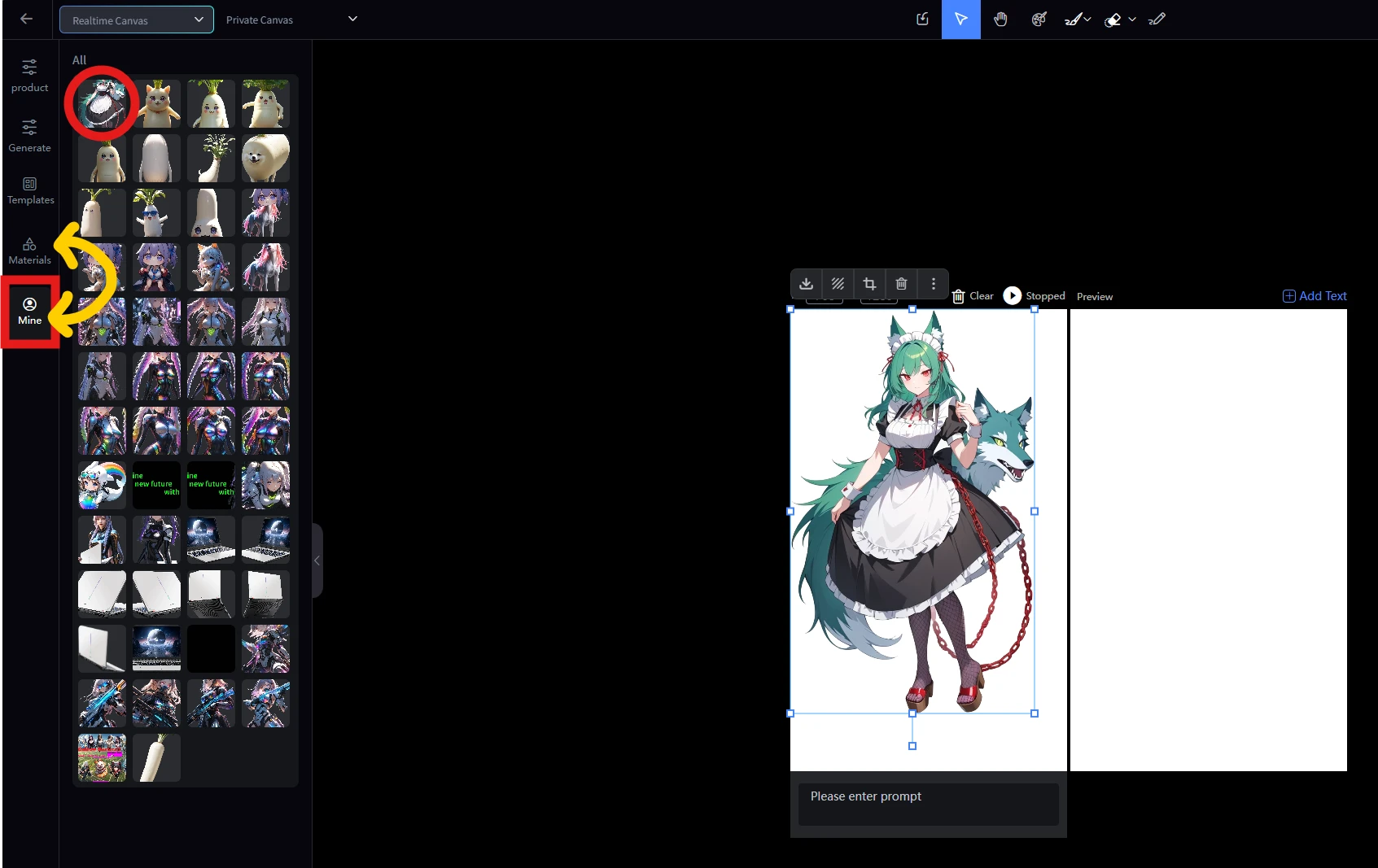
これで、主体だけが切り抜かれた画像がマイページに保存されました。
~デザインモードを使用した編集~
動画のベース画像の制作とテキストの挿入等の実際の編集はこちらを利用します。
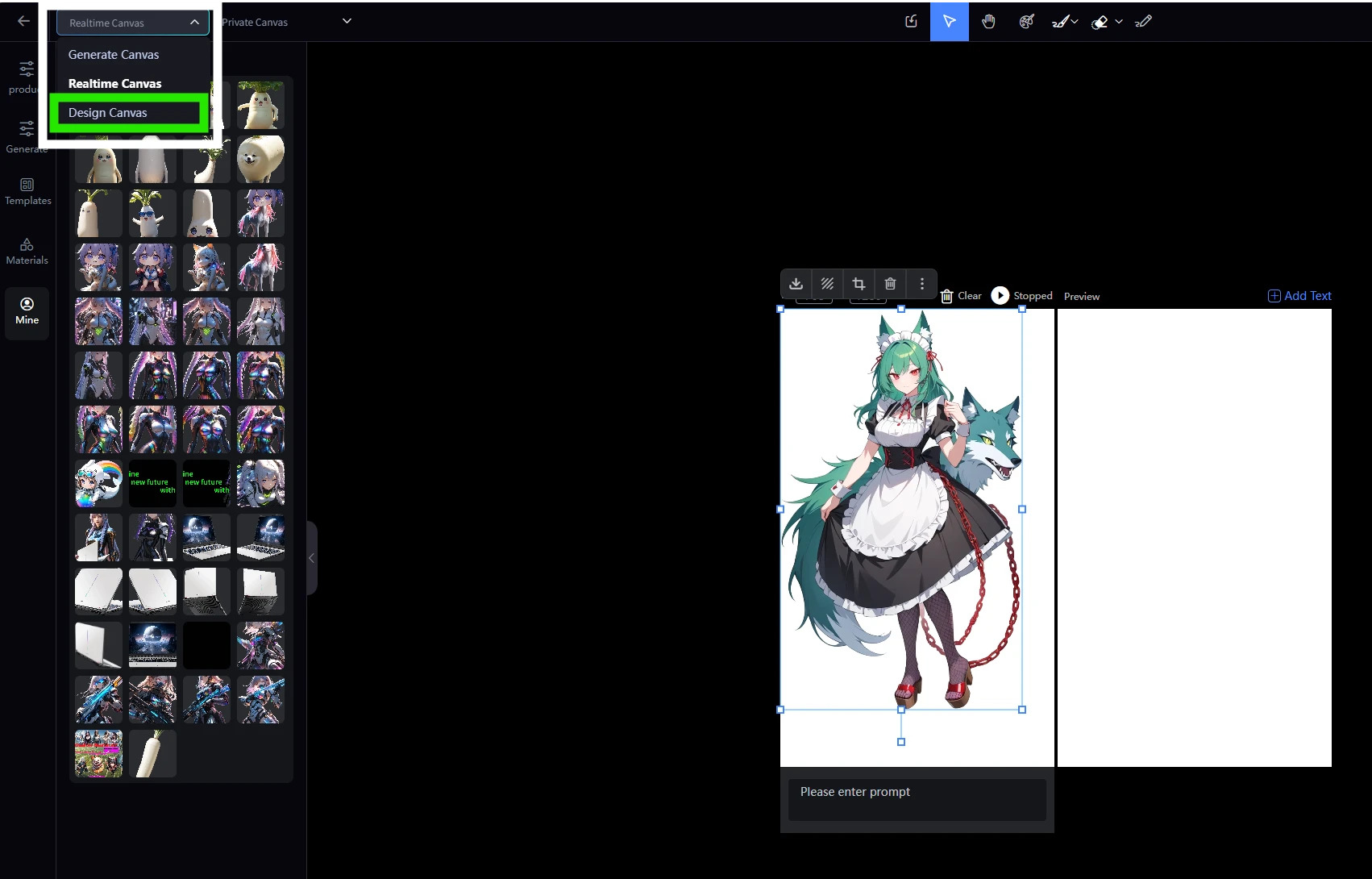
まずは、左上のモード選択から、【デザインモード】に変更します。
最初に、出力する際の画像サイズを指定します。(赤枠参照)
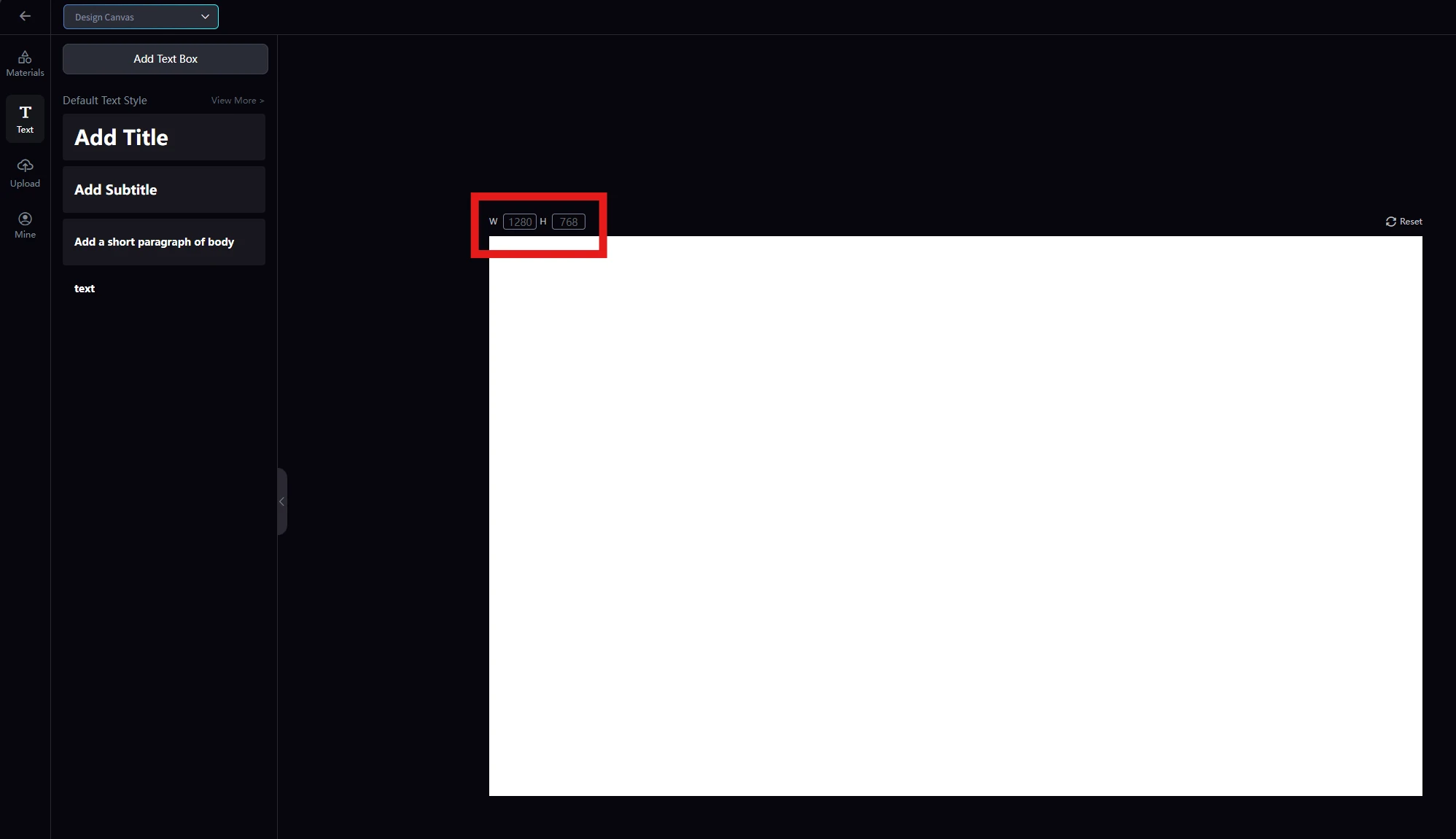
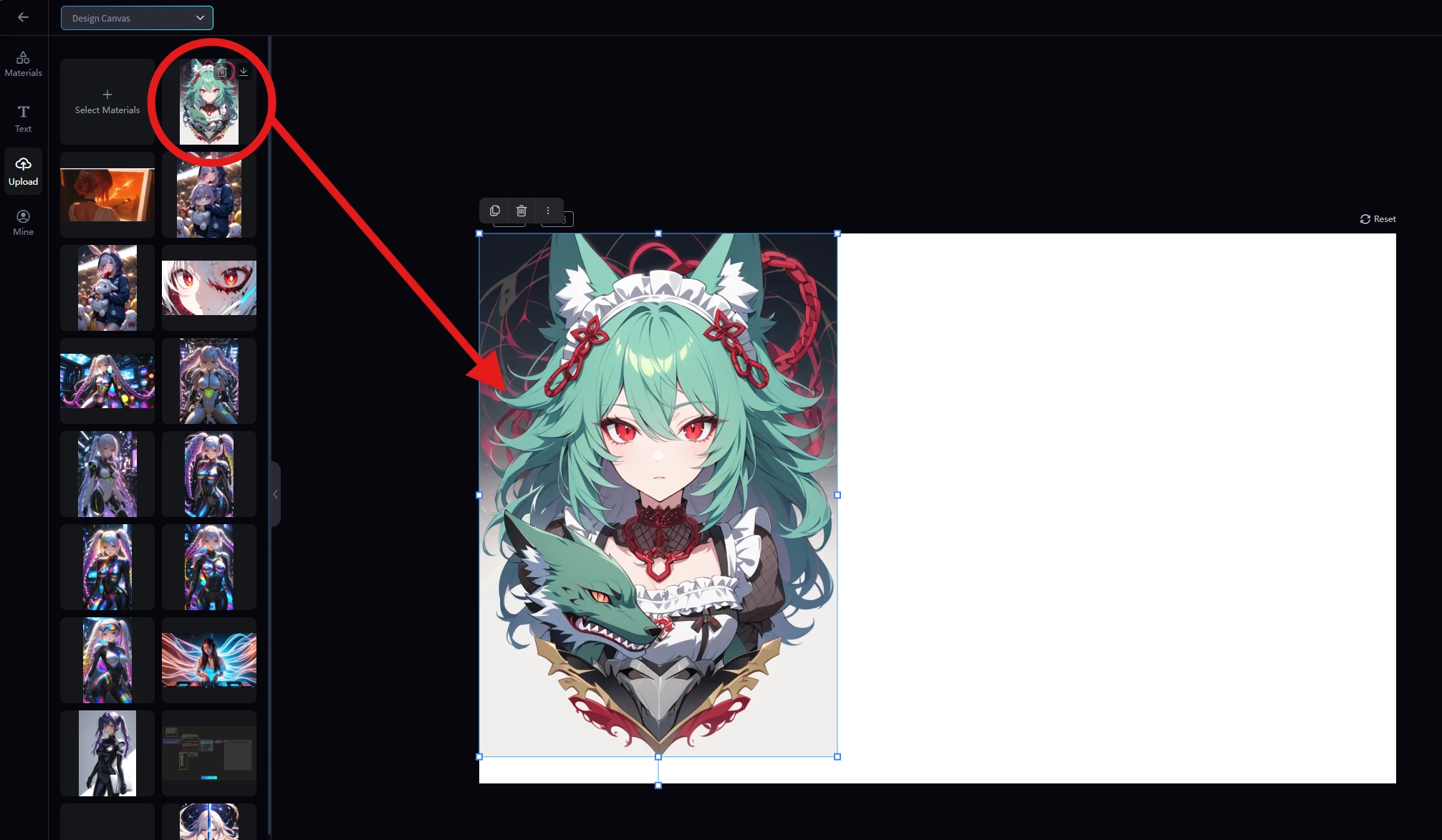
次に、アップロードのタブから、ベース画像をアップロードします。この操作で投稿する画像は自動切り抜きされません。(赤枠参照)

アップロード後に、表示されたサムネイルと選択すると、その画像が挿入されます。(赤枠参照)
ここでは説明のため、とりあえず異なる画像を挿入しておきます。※切り抜き画像の挿入と順番は前後しても問題ありません。
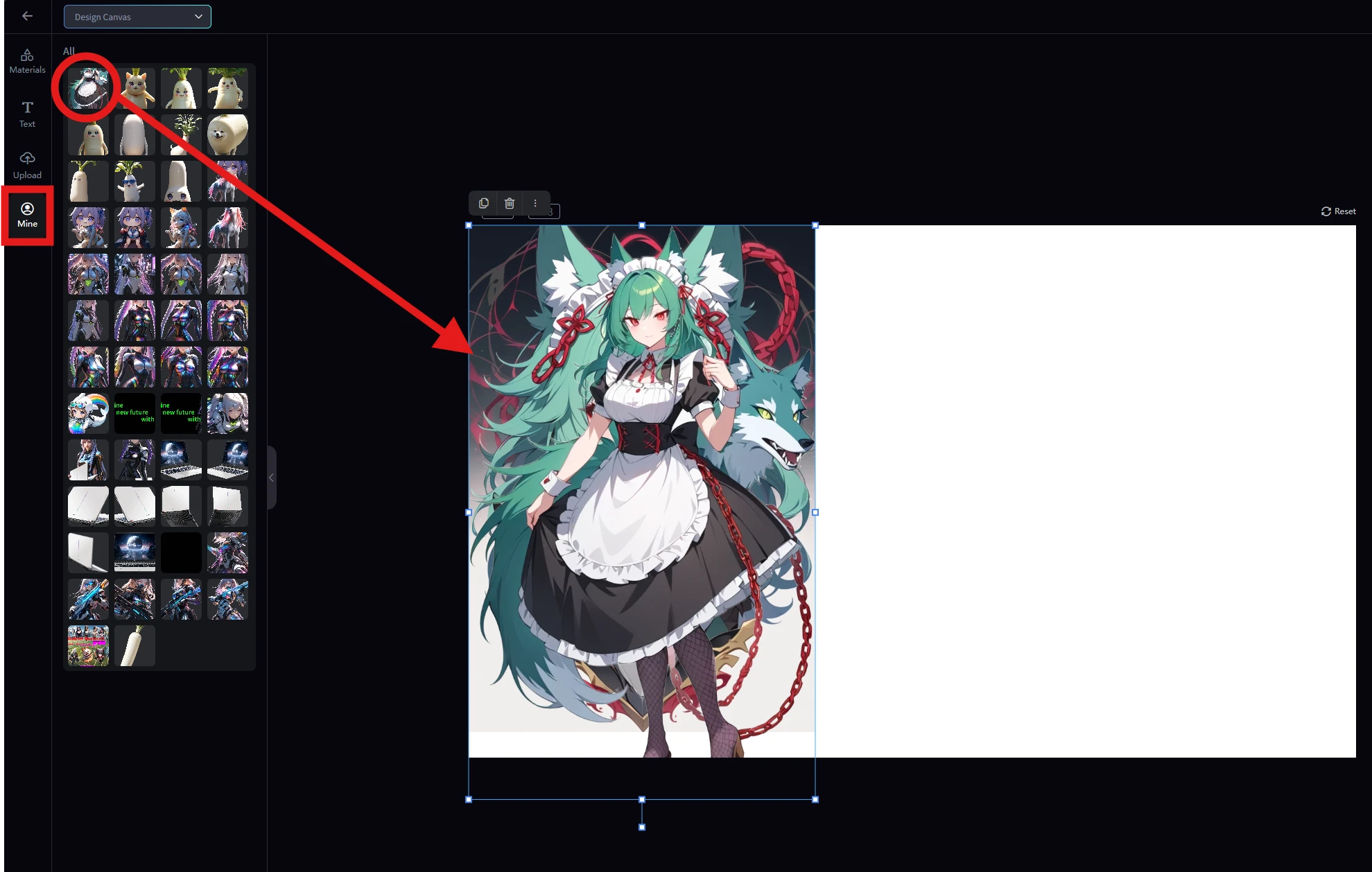
それでは、いよいよ切り抜き画像を挿入します。※ベース画像の挿入と順序は前後しても問題ありません。
マイページに切り替えて、登録しておいた画像を挿入します。(赤枠参照)
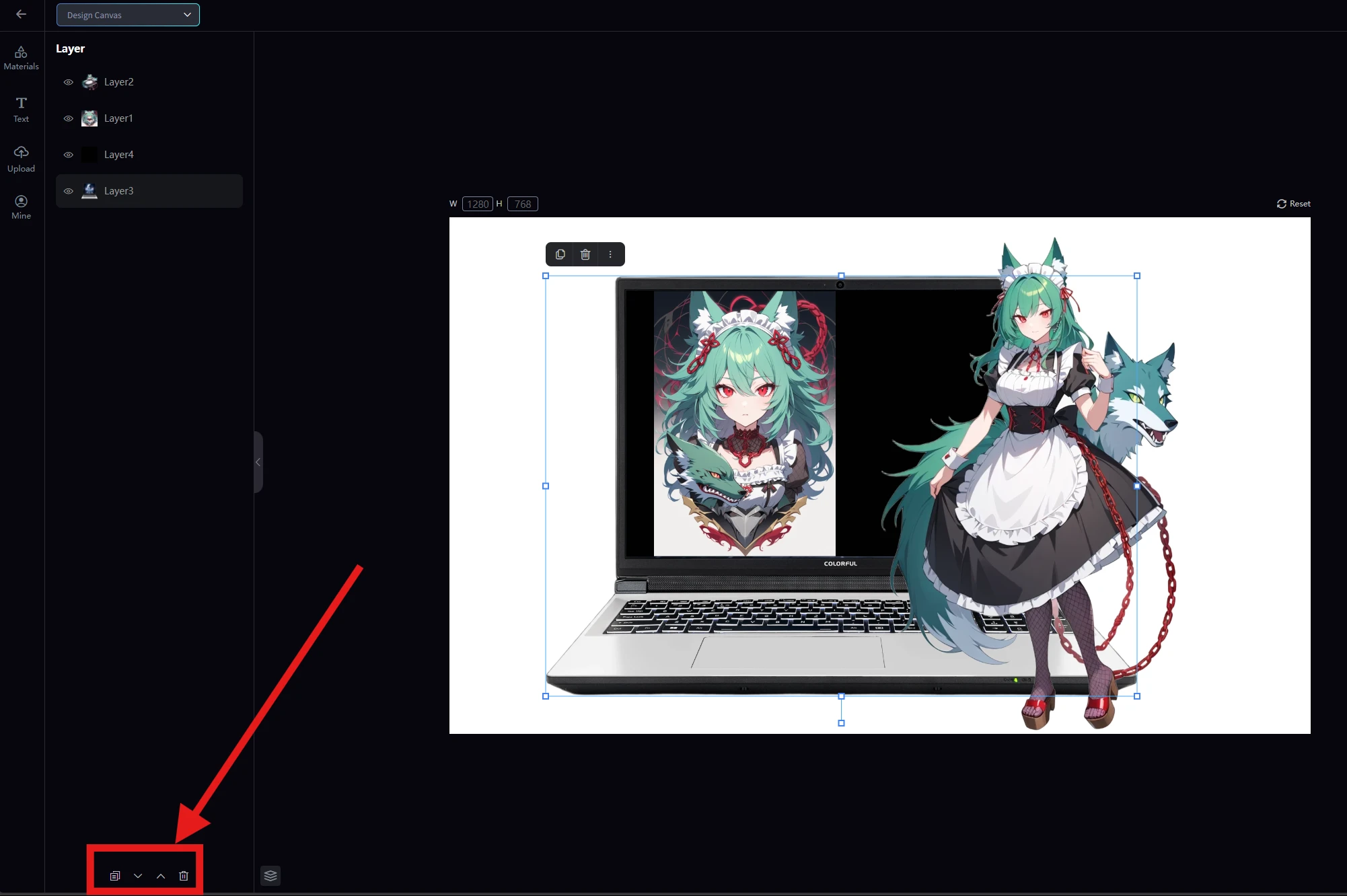
レイヤーアイコンを選択してレイヤーを表示させます。(赤枠参照)
※下記の画像は編集後の状態で表示しています。
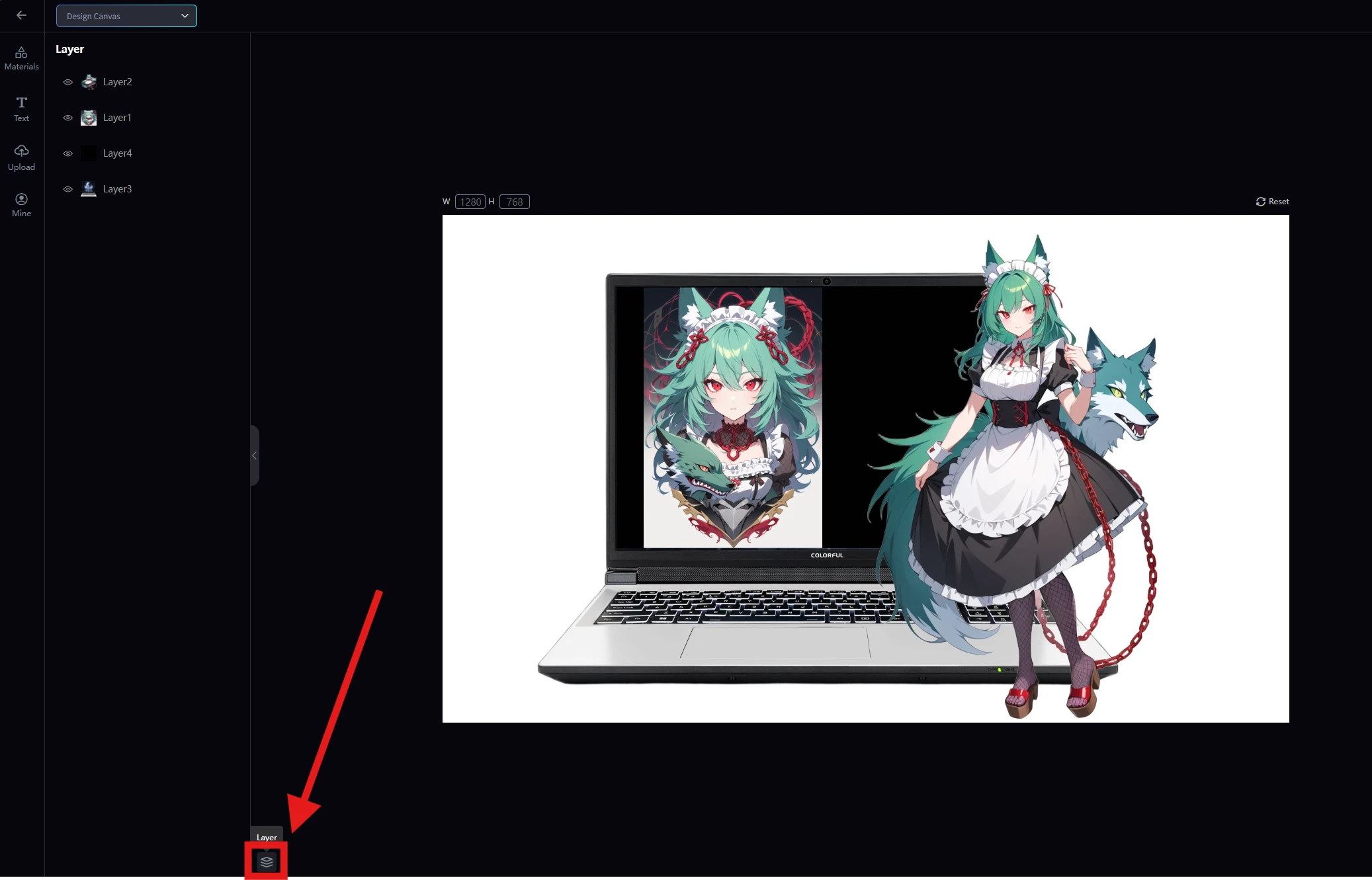
任意の画像を選択すると、レイヤー操作のアイコンが表示されますので、レイヤーの前後を入れ替えることが可能です。
個々の画像は直接 拡大・縮小・回転 の編集ができます。
~デザインモードを使用したテキスト入力~
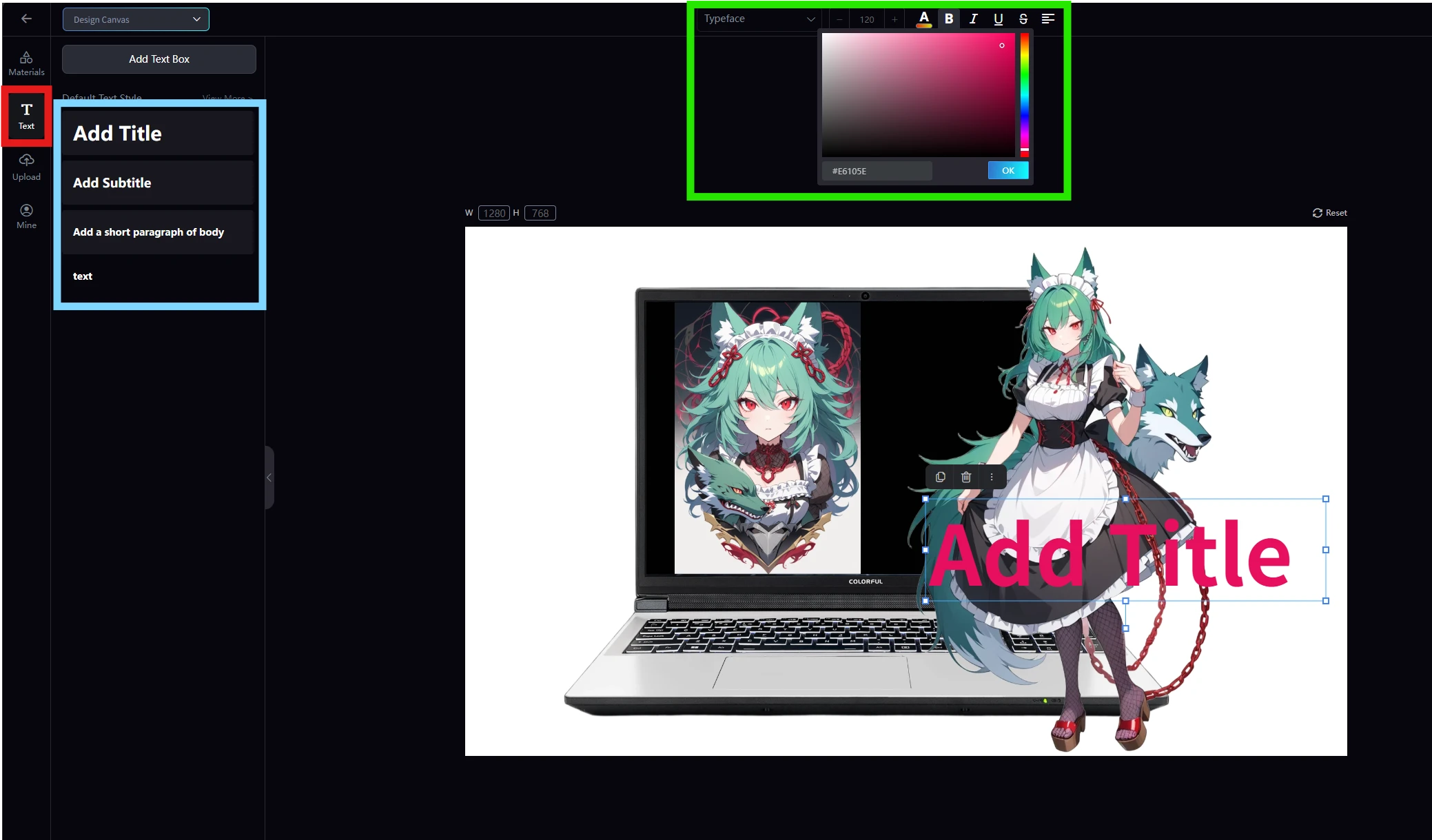
テキストタブを選択して、テキスト入力画面に移ります。(赤枠参照)
挿入したいテキストの種類を選択すると、テキスト入力用の枠が画面上に出現します。(テキストのサイズ等は後でも変更できますので、特に気にせず使用したいサイズに近いものを選択すればよいと思います。)(水色枠参照)
上部のアイコンを使用して 文字サイズ、文字色、太字、斜体、下線、取り消し線、体裁 を変更することができます。
なお、レイヤー表示に戻ることで、テキストもレイヤー操作が可能です。
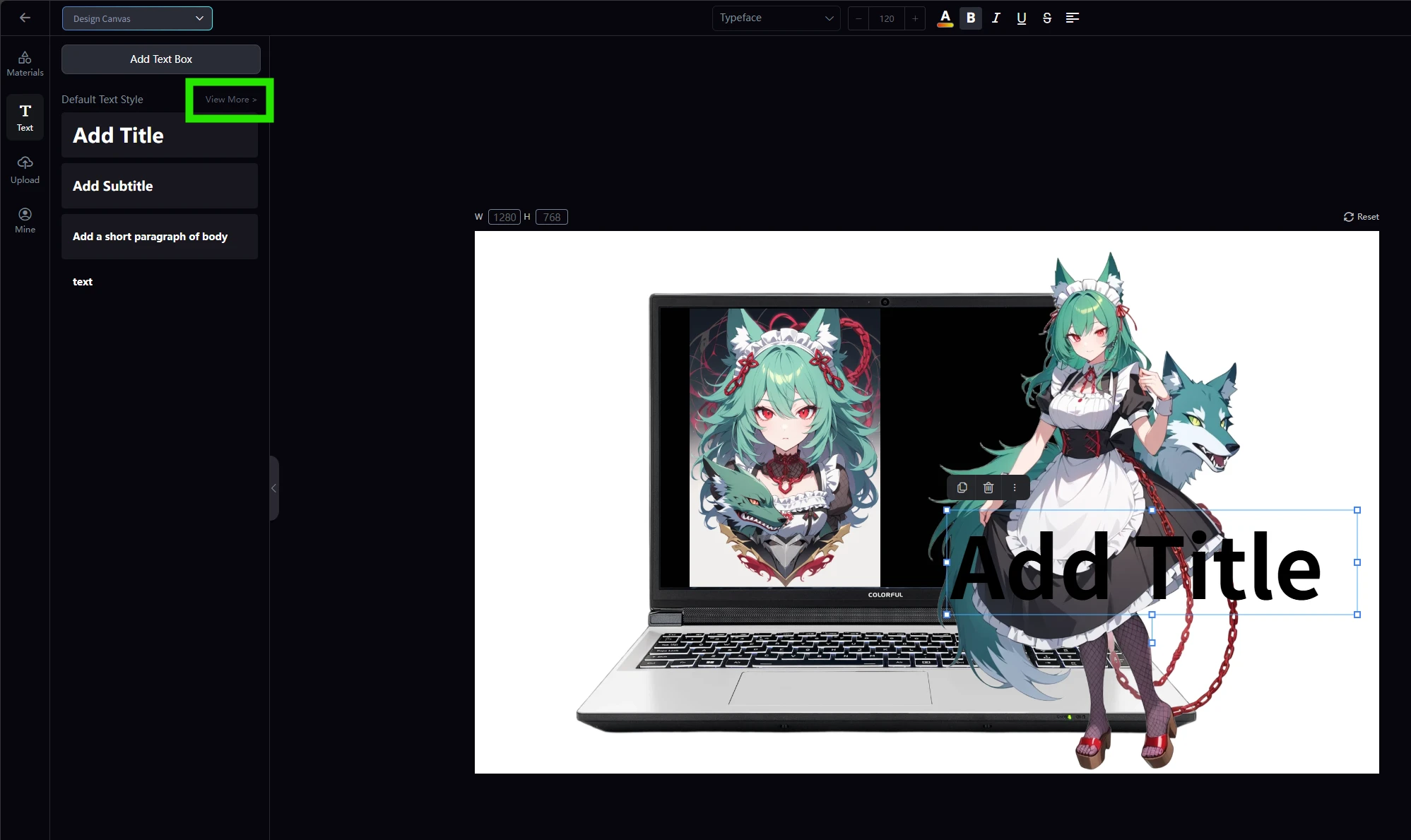
テキストの種類を変更することで言語と文字のスタイルを変更することも可能です。

~編集データの出力(ダウンロード)~
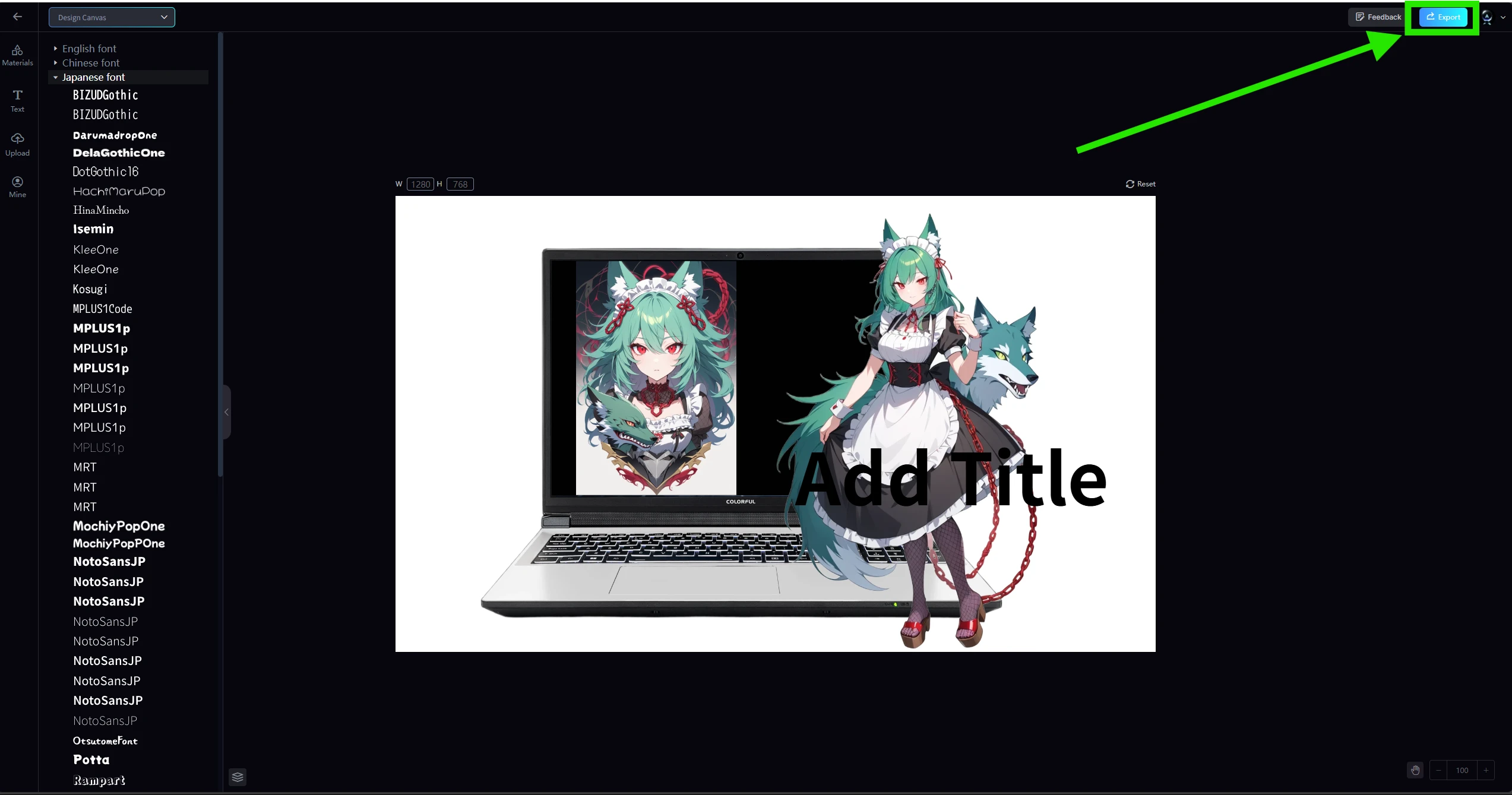
編集が完了したら、右上の【書き出し】(Export) を選択すると、ひとつの画像としてダウンロードすることができます。
以上が、動画生成やテキスト入力で活用できる基本的な操作の説明となります。
主体の切り抜きについては、新UIの背景除去等でも編集が可能だと思いますので使用コストや手間、編集精度などに応じて、ご自身の使いやすい方法をご使用いただければと思います。
Editor's Note / 編集後記
Thank you for reading to the end.
今回も最後までお読みいただきありがとうございます。