
切り抜きアプリの選び方と活用法:初心者でも簡単にできる!
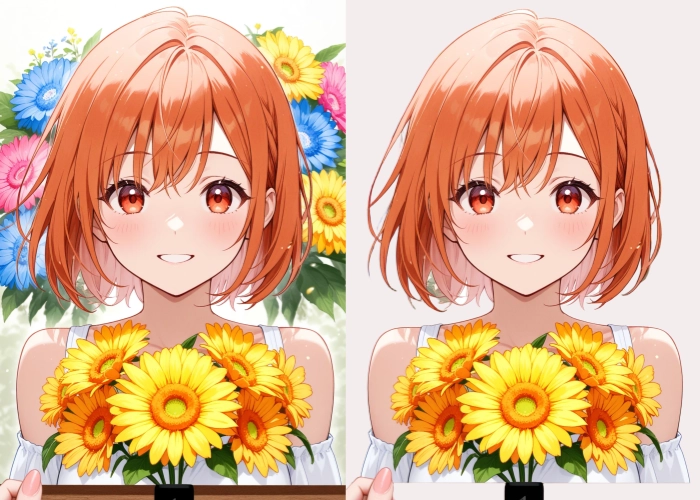
「切り抜きアプリ」は、写真の背景をサッと消したり、人物だけをきれいに残したりすることができる便利な画像編集ツールです。今はSNS投稿やネットショップ用の画像づくりに大活躍しています。
とはいえ、「切り抜きアプリがこんなたくさんある中、結局どれを選べばいいの?」と迷ってしまいがちですよね。
初めて触れる人でも、自分に合った一本を見つけやすくなるように、まずは選び方のポイントから見ていきましょう。
切り抜きアプリどれにすればいい?この選び方を参考にしてみよう
ここでは、初めての人にとって必ずチェックしておきたい選び方を6つに絞って解説します。
搭載機能と料金プランから見ればOK
初心者のうちは、まず無料プランで「自動背景除去」「AI切り抜き」「簡単なフィルター・文字入れ」などの基本機能がそろっている切り抜きアプリを選ぶのがおすすめです。
画像合成や高度なレタッチ、無制限の書き出しなどが必要になってきたら、有料プランへのアップグレードを検討するとムダなく使えます。
対応可能なデバイスはなんなのか
いつも使っているデバイスでサッと編集できることも大事なポイントです。
iPhone・Android のスマホアプリだけでなく、タブレットにも対応可能なアプリなら、自宅ではタブレットでじっくり、外ではスマホで手早く、と柔軟に使い分けることができます。
インターフェースに注目
初心者にとっては「画面がシンプルでわかりやすいか」がとても重要です。
メニューが日本語で表示されていて、ボタンの位置やアイコンが直感的に理解できる切り抜きアプリを選べば、マニュアルを読まなくても感覚的に操作でき、画像編集のハードルがぐっと下がります。
切り抜き精度と画質の保証
人物の髪の毛や細かい装飾などまで自然に残せるかどうかといった切り抜き精度は選ぶうえで欠かせないポイントです。
さらに、切り抜き後の画像がぼやけたり、解像度が落ちたりしないかもチェックしておきましょう。
口コミや作例を見て、きれいな画質で書き出せるかどうかを確認しておくと安心です。
サポートとコミュニティ
速やかに画像切り抜きのやり方を覚えるなら、公式チュートリアルやヘルプが充実していることも重要です。
ブログ記事、よくある質問(FAQ)、ユーザーフォーラムなどが整っている切り抜きアプリなら、つまずいたときもすぐに解決できてストレスなく使い続けられます。
プライバシーをしっかり保護する
顔写真や個人情報が写った画像をアップロードすることが多いなら、プライバシーポリシーをきちんと確認しておきましょう。
画像の保存期間や第三者提供の有無、AI学習への利用有無などが明記されている、安全性の高い切り抜きアプリを選ぶことで、安心して使えます。
さて、選び方のポイントがわかったら、次は実際にどのアプリを使うかを決めていきましょう。
おすすめの切り抜きアプリ6選
ここでは、初心者でも簡単に切り抜くことができる6つのアプリをご紹介します。
SeaArt AI :AI背景除去とスマート消去が強力なAI切り抜きアプリ

SeaArt AIは精度が高い画像生成AIサービスとして画像の切り抜き機能もついています。PCはもちろん、スマホのブラウザからも利用できるので、環境を選ばず高精度な画像切り抜きが行えるAI切り抜きツールです。
人物や商品を自動で検出し、「AI背景除去」で背景を透明にしたり、「スマート消去」で不要なものだけを自然になじむように消したりすることができます。
切り抜きから画像合成までワンストップで完結させたい人に向いています。さらに多様な用途が搭載されていて、詳しい使い方や応用テクニックは、ブログ(AIアートガイド)で実際にチェックできます。
● 使いやすさ:「画像をアップロード → 消去開始ボタンを押す」だけの直感操作です。
● 対応デバイス:PCブラウザ(Windows / Mac)およびスマホのブラウザ(iOS / Android)から利用可能。アプリを入れなくても、インターネット環境があればすぐに使えるのが特徴です。
● 料金プラン:無料で利用できます。
● 性能の安定性:AIが素早く正確に背景や指定されたエリアを認識して削除し、ダンウタイムも数秒に抑えています。
● コミュニティサポート:ここで質問や意見交換、ヒントやアドバイスが活発に行われて技術的なサポートも充実しているため、初心者でも安心して利用できます。
Canva:デザインと切り抜きが一度にできる万能ツール
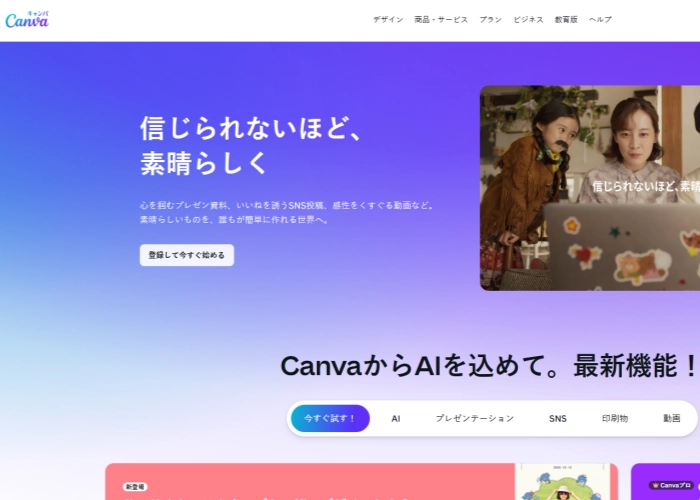
オンラインデザインツールとして有名なCanvaにも、ワンクリックで背景除去ができる切り抜き機能があります。
テンプレートが豊富で、切り抜いた画像をそのままSNS用バナーやサムネイル、チラシなどにレイアウトできるので、「おしゃれなデザイン作成」を学びたい人にぴったりです。
● 使いやすさ:「画像をアップロード→ 背景リムーバー」という流れなので、扱いやすくなっています。
● 対応デバイス:Webブラウザ版(Windows / Mac)に加えて、iOS・Android向けの公式アプリが提供されています。
● 料金プラン:背景除去やプレミアム素材をフル活用したい場合は、月額制のCanva Proに加入することになります。
PhotoRoom:商品写真の背景除去に強いアプリ
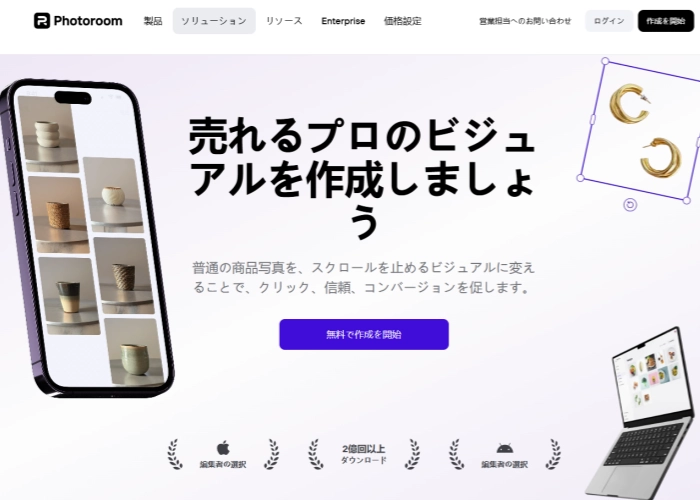
PhotoRoomは、EC商品画像やフリマアプリ用の写真に特化した切り抜きアプリです。
商品だけをきれいに残して白背景にしたり、テンプレートを使ってブランド感のある商品画像をすばやく作成できます。
● 使いやすさ:アプリを開いて写真を選ぶだけで自動的に被写体を認識し、数秒で背景を除去してくれます。
● 対応デバイス:iOS / Androidアプリに対応しており、一部機能はWeb版からも利用できます。
● 料金プラン:基本的な背景除去やテンプレートの一部は無料で利用できます。
Picsart:SNS映えする加工も楽しめる多機能アプリ
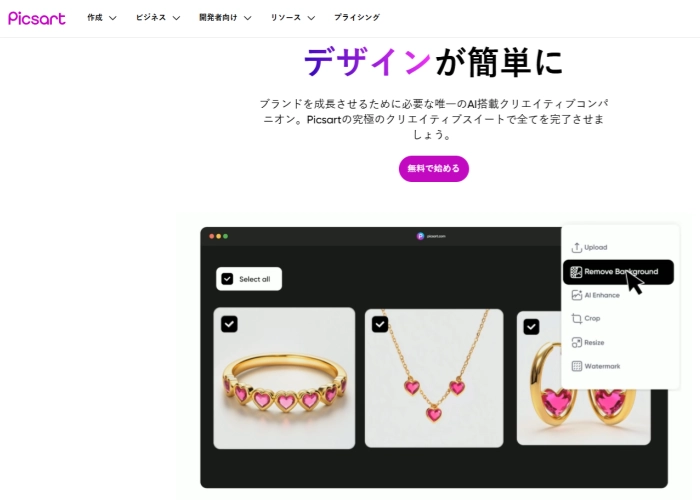
Picsartは、切り抜きに加え、ステッカー・フィルター・コラージュなど遊び心のある加工が豊富な画像編集アプリです。
人物やオブジェクトを切り抜いたあと、カラフルな背景やエフェクトと組み合わせて、SNS映えする画像を簡単に作ることができます。
● 使いやすさ:直感的なアイコンメニューで、やりたい加工をタップで選んでいく感覚に近く、初心者でも試しながら覚えやすいUIです。
● 対応デバイス:iOS / Androidアプリに加え、Web版も提供されています。
● 料金プラン:広告付きの無料プランで多くの基本機能を利用できます。
LINE Camera:日常の写真をかわいく切り抜き&デコレーション
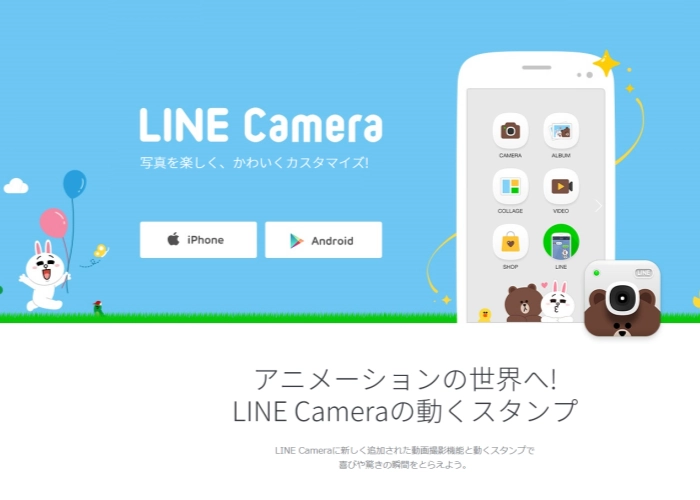
LINE公式のカメラアプリであるLINE Cameraには、シンプルな切り抜き機能と豊富なスタンプ・フレームが用意されています。
難しい操作なしで、家族写真やペットの画像をサクッと切り抜いてスタンプで飾ったり文字を入れたりするなど、日常的な画像編集に十分な機能がそろっています。
● 使いやすさ:切り抜きは指でなぞる感覚で調整できるため、細かな操作が苦手な人でも扱いやすいです。
● 対応デバイス:iOS / Android向けのスマホアプリとして提供されています。
● 料金プラン:基本機能は無料で利用できますが、一部のスタンプやフレーム、フィルターなどが有料コンテンツとして提供されています。
Meitu:美顔補正と一緒に切り抜きもできる人気アプリ
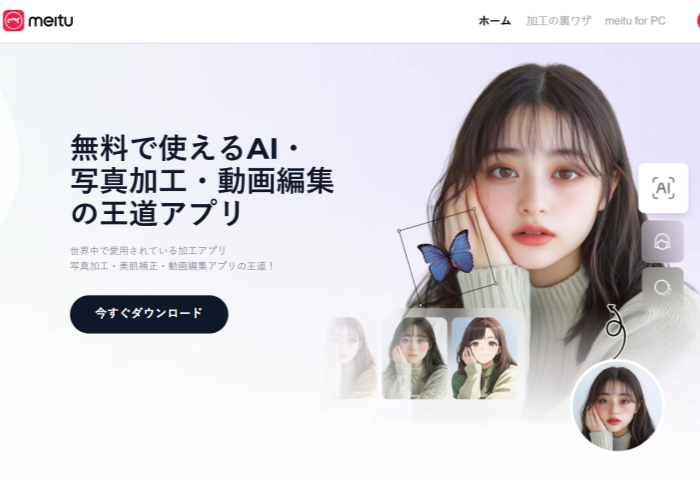
美肌加工や顔補正で有名なMeituにも、人物やオブジェクトをなぞって切り抜く機能があります。
切り抜きアプリとして使いつつ、自撮り写真をきれいに整えてから別背景に合成したいときにとても便利です。
● 使いやすさ:切り抜きはガイドに沿ってなぞるだけなので、細かいマスク作業が苦手な人でも扱いやすくなっています。
● 対応デバイス: iOS / Android向けのスマホアプリが中心で、モバイル環境での利用に最適化されています。
● 料金プラン:切り抜き機能は無料で利用可能です。
画像切り抜きアプリを使ってみよう:ステップごとに解説
おすすめをひと通り見てきて、「まず何から試してみようかな?」と思い始めた方もいるのではないでしょうか。
それなら、AI背景除去とスマート消去が気軽にできる「SeaArt AI」からその基本操作をステップごとに追ってみましょう。
画像編集が初めての人でも、手順通り進めれば数秒でプロのような仕上がりの切り抜き画像を作ることができます。
AI背景除去のやり方
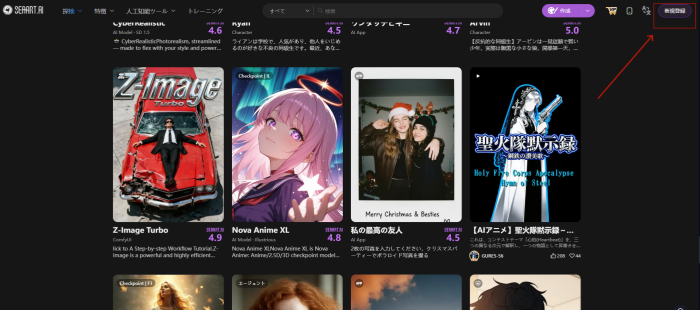
ステップ1:SeaArt AIの公式サイトにアクセスし、画面右上の「新規登録」ボタンをクリックします。
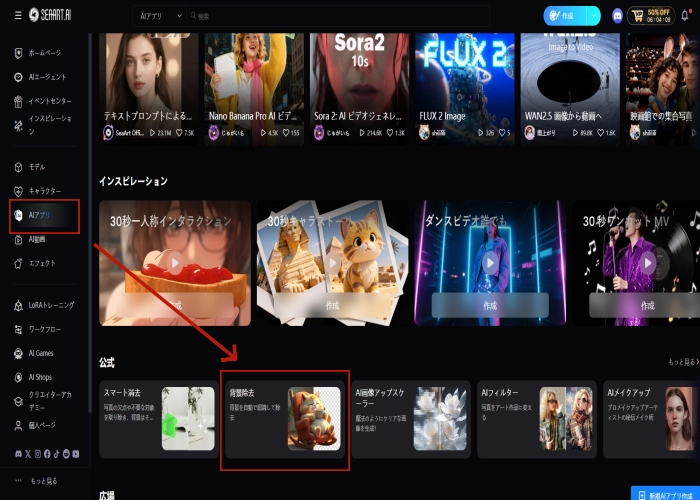
ステップ2:ログイン後、画面左側のメニューから「AIアプリ」をクリックし、表示されたアプリ一覧の中から「背景除去」を選択します。
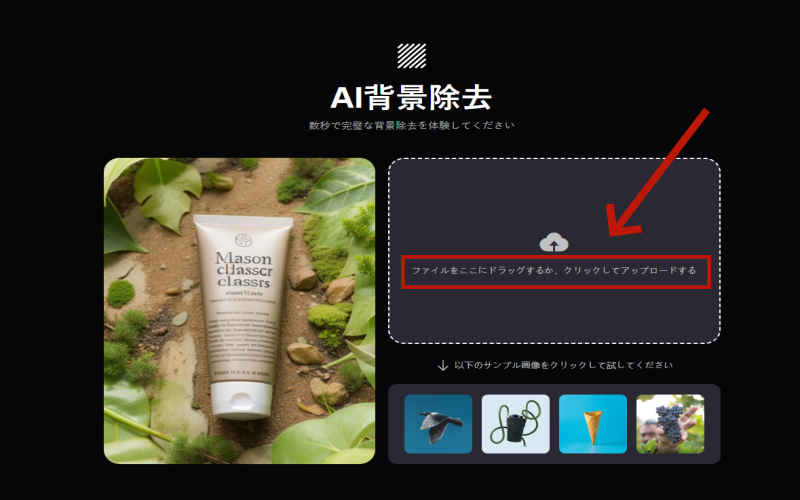
ステップ3:「背景除去」のページが開いたら、背景を消したい画像を選んで、その画像を赤のわくにドラッグするか、クリックしてアップロードします。すぐにAIによる自動解析が始まり、数秒で背景が切り抜かれます。
ステップ4:画像を長押ししたまま左右にスライドして、切り抜き結果を確認し、問題なければ下部の「画像をダウンロード」ボタンをクリックして保存します。

スマート消去のやり方
ステップ1: SeaArt AIの公式サイトにアクセスし、新規登録またはログインします。
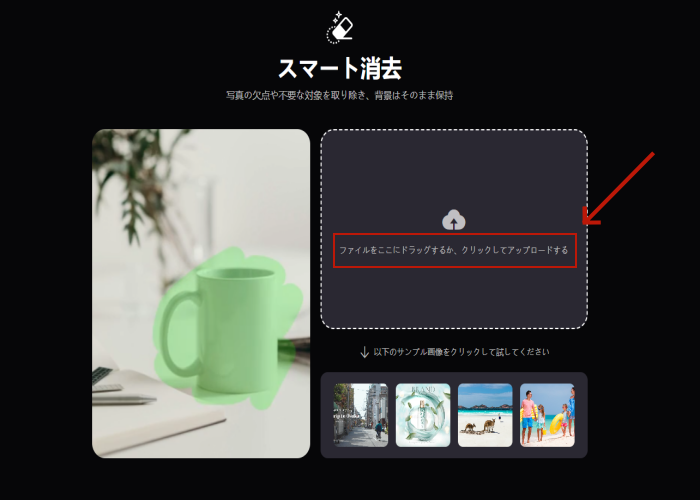
ステップ2:画面左側のメニューから「AIアプリ」をクリックし、表示されたアプリ一覧の中から「スマート消去」を選択します。
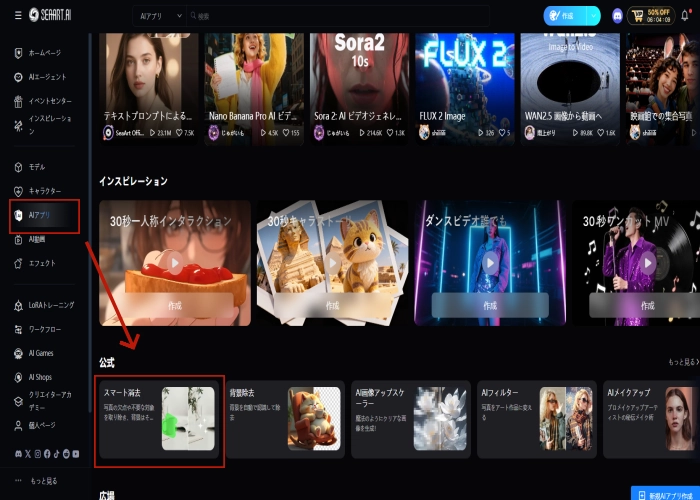
ステップ3:「スマート消去」のページが開いたら、加工したい画像を選んで、その画像を赤のわくにドラッグするか、クリックしてアップロードします。
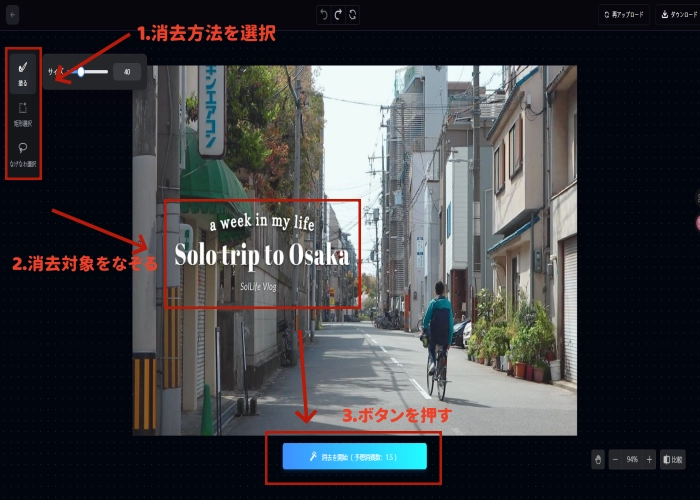
ステップ4: 画像が読み込まれたら、画面左側のツールバーから「塗る」「矩形選択」「なげなわ選択」、消去方法を選びます。消したい物体の部分をなぞって指定し、下部の「消去を開始」ボタンをクリックして消去処理を開始します。
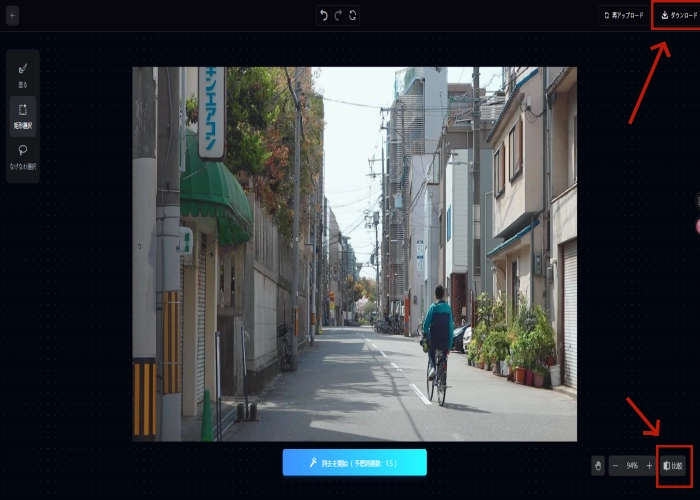
ステップ5: 右下の「比較」ボタンの長押しで消去前後を見比べられるので、仕上がりを確認しましょう。問題なければ、画面右上の「ダウンロード」ボタンをクリックして、編集後の画像を保存すれば完了です。
補足:切り抜きアプリの活用シーン
せっかく背景除去や画像切り抜きのテクニックを覚えたので、日常のシーンでもっと楽しく使ってみましょう。
ここでは、あなたにぜひ試してほしい、ちょっとしたひと手間でできる活用例の3つをご紹介します。
SNS投稿コンテンツ作成
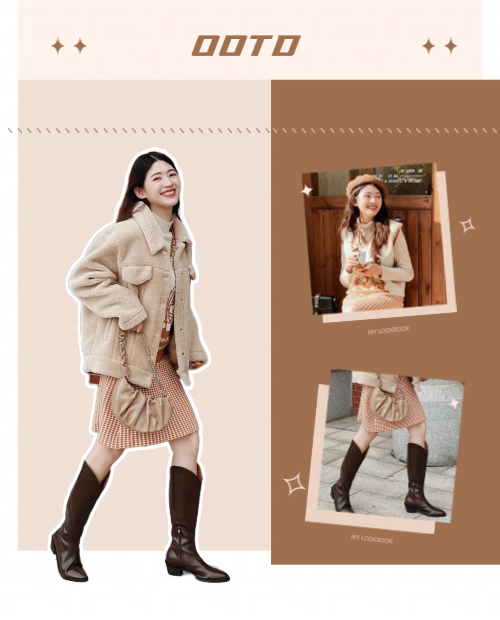
InstagramやX(旧Twitter)、TikTokなどのSNSでは、タイムラインの中でパッと目を引く画像かどうかが勝負です。
切り抜きアプリで人物や商品だけを抜き出し、好みの背景やテキストと組み合わせれば、無料でも印象に残る投稿を簡単に作れます。
証明写真作成
就活や各種申請に必要な証明写真も切り抜きアプリを使えば自宅で手軽に準備できます。
背景除去で元の背景を消し、白や薄い青の背景を敷き直したうえでサイズを調整すれば、申請に使えるきれいな写真を自分で用意できます。
SeaArt AIでこの流れが一括にされた「証明写真」作成ツールもありますよ。

アルバムやオリジナルカードデザイン
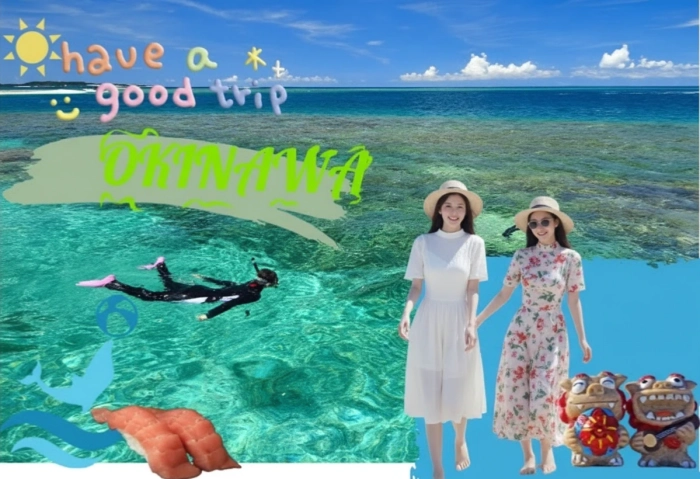
旅行やイベントの写真を切り抜いて並べるだけで、フォトアルバムやバースデーカードのデザインがぐっと華やかになります。
家族や友人との思い出をもとに、世界に一つだけのオリジナル作品としてプレゼントすることもできます。
画像の切り抜きに関するよくある質問
Q. 切り抜き後に画像をどう編集できますか?
多くの切り抜きアプリには、切り抜いた後の画像を調整するための基本編集ツールが用意されています。
たとえば、リサイズ・トリミング・色味やコントラスト、明るさの調整、影やぼかしの追加などが可能です。
Q. 背景除去された後、どんなファイル形式で保存できますか?
一般的には、背景が透過した状態で保存したい場合はPNG形式が推奨されます。
背景を自由に差し替えたい場合は、透過PNGで保存しておくと後からの画像編集がとても楽になります。
Q. 画像の切り抜きがうまくいかなかった場合、手動で修正できますか?
はい、ほとんどの切り抜きアプリには、切り抜き結果を手動で微調整するためのブラシツールやマスク機能が備わっています。
「追加」ブラシでなぞれば簡単に復元できますし、「削除」ブラシでなぞってあげるとより自然な形に仕上げられます。
Q. 切り抜き結果にウォーターマークが入ることはありますか?
無料プランの切り抜きアプリでは、完成した画像にアプリのロゴやテキストがウォーターマークとして入ることがあります。
ウォーターマークを完全に消したい場合は、有料プランへのアップグレードや買い切り版の購入が必要になるケースが多いです。
Q. 切り抜きにかかる時間はどれくらいですか?
画像のサイズや内容の複雑さ、利用している切り抜きアプリの処理性能によって変わりますが、シンプルな写真であれば数秒~十数秒程度で完了することがほとんどです。
まとめ:自分に合った切り抜きアプリで、画像編集をもっと気軽に
ここまで、切り抜きアプリの選び方のポイントやおすすめ6選、 そして実際にSeaArt AIで背景をサッと消したり、いらないものを消したりする手順、さらにその具体的な活用シーンまで一気に見てきました。そのコツはもうつかめましたか?
SeaArt AIには、今回ご紹介した切り抜きやスマート消去以外にも、画像生成やAIキャラクター作成など、クリエイティブの幅を広げてくれる機能がまだまだたくさん用意されています。まずは「切り抜きアプリ」として、いらない背景を消してみるところから気軽に試してみてください。
一度使い方に慣れてしまえば、「今度は合成にも挑戦してみようかな」「生成AIで背景も作ってみようかな」と、やってみたいことがきっと増えていくはずです。
ぜひSeaArt AIで、あなたならではの一枚をどんどん生み出してみてください。