
Google動画生成を簡単に解説&活用|多彩なAI動画を無料で作る方法
このところ、AIを使った動画生成は大きな注目を集めています。さまざまなサービスが登場していますが、その中でもGoogleが開発する「動画生成AI」は、強力な技術で誰でも簡単に高品質な映像を作れる点が大きな魅力です。従来の動画制作では、撮影機材や編集ソフト、専門的なスキルが不可欠でした。今は、AI動画生成を活用すれば、テキストによる指示と画像の追加だけで短時間に映像を生成できるようになりました。
Google動画生成とは?最新AI技術の概要
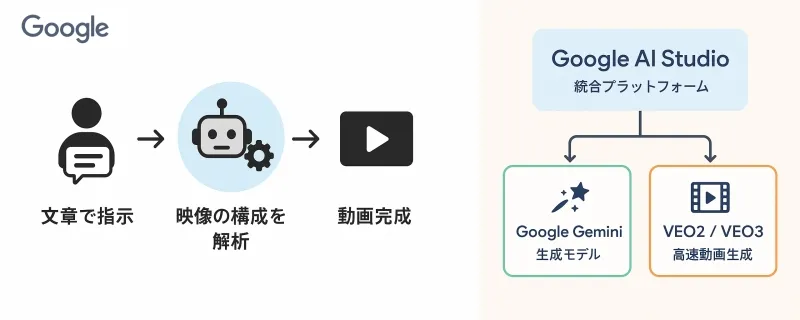
Google動画生成AIの基本仕組み
Googleの動画生成AIは、難しい操作を覚えなくても、「言葉でお願いするだけ」で映像を作ってくれる仕組みです。その流れは非常にシンプルで、初心者でもすぐに使い始められます。
具体的には、GoogleはAIで動画を作る技術に力を入れ、さまざまなツールを開発しています。AIは大量のデータを学習して、ユーザーの指示をもとに自動で動画を生成します。今回紹介する主要ツールには以下があります:
Gemini:テキストから動画や画像を作れるAI
VEO2・VEO3(Video Editing & Output):短時間で高品質な動画を作れるAI
AI Studio: AI モデルを活用して 動画や画像、音声などのコンテンツを生成・調整できるプラットフォームです。
Geminiは文章から映像や画像を作成できるため、アイデア出しや企画段階で便利です。VEO2やVEO3は、動画編集のスピードや画質に強みがあり、AI Studioは完成度の高い動画を短時間で仕上げることができます。
Veo2とVeo3の特徴の違い
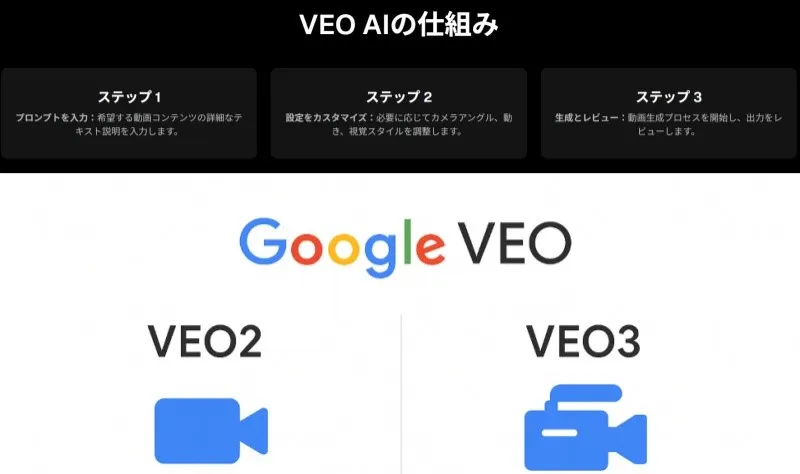
Google VEO AIモデルにはVeo1、Veo2、Veo3の3種類があります。
Google 動画生成AI Veo1はHD動画生成の基礎モデル、Veo2は4K対応でリアル表現が強化されました。しかし、Veo1やVeo2では映像と音声の同期は手動で行う必要があり、特にセリフの口の動きや環境音のタイミング合わせは困難でした。
そこでVeo3では、映像生成時に音声も自動で生成され、「お茶を注ぐ音」や「小鳥のさえずり」など、画面の動きにぴったり合わせたリアルな効果音やセリフの口の動きが一致します。背景音や効
果音もシーンに合わせて自動生成されるため、映像と音声の同期が自然でリアルになり、より映画的な演出が可能です。。
• VEO2:軽量で動作が速く、簡単な動画制作に向いている
• VEO3:高度な編集機能やリアルな映像表現に対応しており、クリエイター向け
どちらを選ぶかは、動画の目的や求めるクオリティによって決めると良いでしょう
Google動画生成の違い?他の人気動画ツールと比較
| ツール | 品質 | 速度 | 難易度 | 動画長さ | 料金 |
|---|---|---|---|---|---|
| 高 | 高 | 簡単 | 普通8秒 | 有料(条件無料) | |
| Sora | 高 | 高 | 中 | 普通20秒 | 有料 |
| Pika | 高 | 中 | 簡単 | 普通10秒 | 無料あり(150額/月) |
| SeaArt | 高 | 中 | 簡単 | 普通10秒 | 無料あり(130額/日) |
| Kling AI | 高 | 中 | 中 | 普通10秒 | 有料(試用無料) |
以上の表にまとめた通り、Google動画生成AIは、高品質かつ高速で簡単に操作できるのが大きな特徴です。生成できる動画は最大8秒程度ですが、条件付きで無料で試すことも可能です。
他の人気動画生成ツールと比較すると、Soraは高品質でスピードも速く、操作はやや中級者向けですが、20秒前後の動画を作成でき、基本は有料です。Pikaは無料枠があり、簡単操作で短い動画を高速に作れる。SeaArtは簡単操作で10秒前後の動画生成ともっと長い動画を作成も可能で、毎日無料のスタミナが多く用意されているため、初心者でも手軽に試せます。Kling AIは中級者向け操作で10秒動画を生成でき、試用は無料ですが基本的に有料です。
Google GeminiとAI Studioで動画の作り方
Google gemini 動画生成はテキストや画像から直接動画を生成でき、短時間で高品質かつ多彩な映像表現を実現します。生成した動画は AI Studio に取り込み、音声の追加や簡単な調整を行うことができます。字幕の自動生成や高度な編集が必要な場合は、Google VidsというGoogle Workspace対応のAI動画作成・編集ツールなどで、テキストやファイルを入力するだけで自動的にシーン提案やナレーション生成、素材挿入を行い、高品質な動画を簡単に作れます。ただし、ほとんどの機能は有料プランで提供され、対応言語は英語のみです。
Google Gemini動画生成のステップ
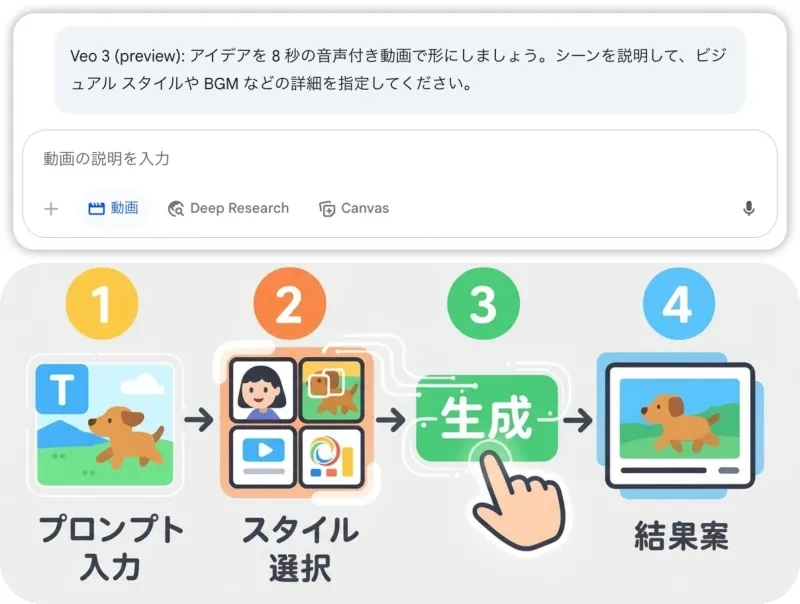
1 プロンプトを入力
テキストや画像で動画の内容を指示します。
例:「青空の下で犬が走るアニメ風動画」。
2 スタイルや演出を選択
アニメ風、写実風、モーショングラフィックなど好みのスタイルを設定。
3 生成ボタンをクリック
AIが自動で動画を生成します。数秒〜数分でプレビュー可能。
4 生成結果を確認
必要に応じてプロンプトを調整し、再生成も可能です。
Google ai studio 動画生成や仕上げの役割
Google AI Studio の主な強みは、幅広いモデルラインナップに対応していることです。プロンプトに応じた Gemini モデル(思考・推論に強い 2.5 系など)、動画コンテンツ生成に特化した Veo、画像・音楽生成の Imagen や Lyria、さらには軽量で多用途な Gemma 系まで、同一プラットフォーム上で自由に試せます
主な役割は以下の通りです:
1. 素材管理・仕上げの補助
動画や音声素材の整理、音声の簡単な調整など、動画制作の補助作業を直感的に行えます。
2. 本格的な編集は専用ツールで補完
動画のカット・結合や BGM の追加など、本格的な編集は Google Vids などの動画編集ツールを併用することで対応可能です。
3. 効率的なワークフローの実現
Gemini で生成 → AI Studio で素材補助・仕上げ →Google Vidsなどの動画編集ツールでカット・結合や BGM の追加などを行うことで、初心者でも効率的に高品質な動画を制作することができます。
効率的なプロンプトを作るコツ
良い動画を作るためには、指示文(Prompt)の書き方が重要です。ポイントは以下の通り:
• 映像の構図:カメラの角度(推し・引き・平移など)
• 動画スタイル:アニメ風、リアル風、モーショングラフィック
• 雰囲気や色味:明るめ、落ち着いた色調、鮮やかなど
• 動作や演出:「犬が草原を元気に走り回り、カメラは追従する」「キャラクターが手を振りながら歩く」など
プロンプト例(日本語)
「広大な草原で犬が元気に走り回るシーン。カメラは犬を追従し、引き・寄り・横移動などの動きを組み合わせて撮影。アニメ風のスタイルで、明るく鮮やかな色調。背景には風になびく草と青空が広がり、動きや演出にリアル感を持たせる。キャラクターや動物の自然な動作を重視し、カメラワークで臨場感のある映像表現にする。」

無料で試すGoogle動画生成とSeaArtの補助活用
Google動画生成の無料枠の制限
Google 動画生成 無料枠が用意されていますが、利用できる条件や制限はツールやモデルによって異なります。
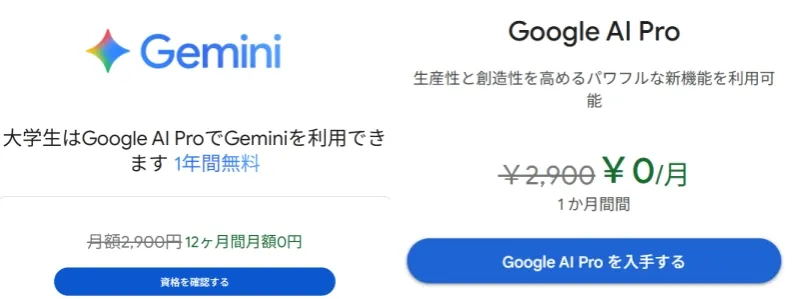
Veo3は高品質な動画や音声同期機能を備えたため、通常は有料ですが、大学生や教育機関向けには最大1年間の無料体験があり、Google動画生成AIのGeminiやVeo3などのプレミアム機能を試すことができます。一般ユーザーも1か月間の無料トライアルで体験可能で、動画長さや生成回数に制限はあるものの、テキストや画像から動画を作る流れを理解するには十分です。まずは無料枠で操作感をつかみ、必要に応じて有料プランや高度モデルを活用すると、より長尺・高品質な動画制作が可能になります。
動画をSeaArtの無料で生成・編集・補助する方法
一般的に動画生成では、Google動画生成AIの有料プランが必要な場合が多く、制限に困ることもあります。そんなときは、無料で使える他のサイトを結んで補助する方法がおすすめです。ここでは、自由度が高く使いやすいSeaArt AI を例に紹介します。
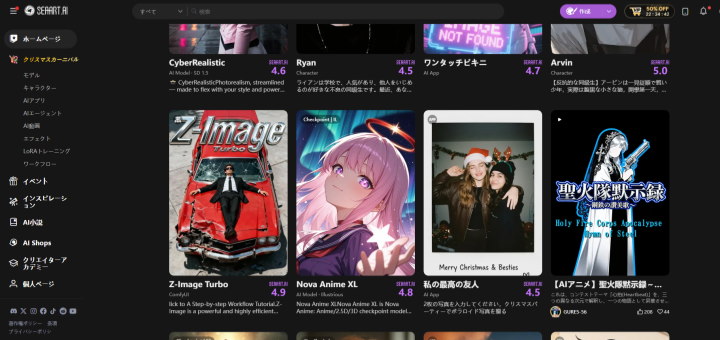
SeaArtの主な優れポイントは次の通りです:
• 毎日無料で使える枠がある:初心者でも気軽に試せる
• 短い動画をつなげて長尺化:複数クリップをまとめて映画風に
• BGM・エフェクトなど変更が簡単:アニメ風、リアル風など自由自在
• 複数AIモデルや補助ツールが揃う:生成から編集まで対応可能、GIF生成も支持
SeaArtでGeminiの動画の一幕をエフェクトを添加した効果👆:
SeaArtで動画を生成・編集する手順:
• プロジェクトを作成
SeaArtにログインし、新しい動画プロジェクトを作成します。
• テキストや画像を入力
動画の内容を指示するテキスト(プロンプト)や、参考となる画像を追加します。
• スタイル・演出を設定
アニメ風、リアル風など好みのスタイル、エフェクトを追加し、演出を選択します。
• 動画生成ボタンをクリック
AIが自動で動画を生成します。生成時間は数秒〜数分です。
• 生成結果を確認・調整
出来上がった動画をプレビューし、必要に応じてプロンプトやスタイルを修正して再生成します。
もし詳しく了解したいなら、SeaArtの公式サイトのガイドへ
SeaArtで長尺動画を補助して作る手順:

• 短編動画を作成
Gemini やAI studio、SeaArtなどで、短い動画の素材を準備しておく。
• SeaArtで新規プロジェクト作成
「動画制作」をクリックして、左上の「プロジェクトを作成」を選んで作成開始。
• 動画素材をアップロード
「素材を選択」で作った短編動画や画像を取り込む。
• 動画をつなげて長尺化
タイムライン上で動画を並べ、順番や再生時間を調整。必要に応じて簡単なエフェクトやBGMも追加。完成・出力
プレビューで確認後、動画を出力してSNSやプレゼンに活用。
SeaArtでGeminiの動画の一幕を基づいて生成して延長した動画👇:
まとめ
Google動画生成AIは、テキストや画像の指示だけで短時間に高品質な映像を作れる点が大きな魅力です。Geminiは文章から直接動画や画像を作成でき、アイデア出しに便利です。VEO2は軽量で初心者向き、VEO3は高度な編集機能や同期音声対応で映画のような動画制作も可能です。
ただし、高品質モデルは基本的に有料プランが必要で、無料体験は制限付きです。そこで便利なのが、SeaArt AIのような無料で使えるツールです。SeaArtは毎日無料で利用でき、動画の結合・長尺化やエフェクト・BGM追加、スタイル変更も直感的に行えます。複数のAIモデルや編集補助機能も揃い、さらに自由に加工できます。