
【無料】Z-Imageの使い方完全ガイド|SeaArtでPCスペック不要・ブラウザで即生成
画像生成AIの新モデルとして、最近よく目にするのが「Z-Image」です。GIGAZINEなどでも取り上げられ、「速いのに画質も良い」として話題になっています。
ただ、実際に使ってみようとすると、ここで多くの人がつまずいてしまいます。
- ローカル導入はハードルが高い:VRAM(GPUメモリ)や環境構築が必要になりがち
- ComfyUI設定が難しい:ノードやモデル配置で詰まりやすい
「気になるけど、これ…設定めんどくさそう」と思って、結局そのまま放置しちゃう——これ、けっこうよくあるパターンだと思います。
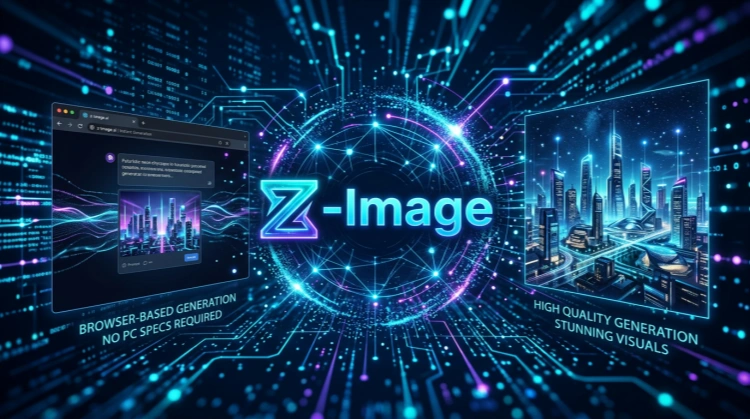
そこでこの記事では、SeaArt AIを使って、環境構築なし・無料でZ-Imageをサクッと体験できる「最短ルート」を解説してみようと思います。
※無料枠の条件(回数や待ち時間、解像度など)は変更されることがあるので、実際の画面で最新の情報も確認してみてくださいね。
Z-Imageとは?Alibaba発の高速生成AI
Z-Imageは、Alibaba CloudのTongyi-MAIチームによって開発された、最新のテキスト画像生成モデルです。
基本スペックと特徴
- 開発元:Alibaba Cloud (Tongyi-MAI)
- モデルパラメータ数:60億 (6B)
- アーキテクチャ:DiT (Diffusion Transformer) 系
パラメータ数の「6B(60億)」というのは、最近の大規模なモデルと比べてもかなり効率的なサイズ感です。ただ、Z-Imageが技術的に本当に注目されているのは、その「推論プロセスの効率化」にあると言われています。
また、Z-Imageの話題になると「Z-Image Turbo」という言葉もよく一緒に出てきます。これは一般的に「より高速に生成できるようにしたバージョン(スピード重視版)」として語られることが多いですが、SeaArtでとりあえず試してみる分には、Turboかどうかやステップ数などを細かく気にする必要はありません。まずはシンプルに「Z-Image」を選んで生成してみるだけで十分楽しめます。
Z-Imageの使い方2つ:ローカル vs ブラウザ
では、実際にZ-Imageを使うにはどうすればよいのでしょうか?大きく分けて2つのルートがあります。
方法1:ローカル環境で構築する
「自分のPCで動かしたい(ローカルで完結させたい)」人向けの方法です。
1. ComfyUIの環境を用意
(Windowsなら「Stability Matrix」みたいな導入ツールを使うと、手順がシンプルで迷いにくい)
2. 必要なモデル一式をダウンロード
(Diffusionモデル/Text Encoder/VAE など)
3. モデルファイルを所定のフォルダへ配置
(例:.../Models/DiffusionModels、.../Models/TextEncoders、.../Models/VAE)
4. サンプルのワークフローを読み込む
(ワークフロー付き画像をComfyUIにドラッグ&ドロップ→実行)
概要:GitHub等のソースコードを利用し、ComfyUIなどのインターフェースを経由して実行します。
🔸必要なもの:
- Python/Gitなどの環境構築知識
- 高性能なGPU:VRAMは多いほど有利です。必要量はモデル実装・解像度・バッチ等で大きく変わるため、導入先(リポジトリ/モデルカード)の推奨要件を必ず確認してください。
🔸注意点:
- 環境構築には依存ライブラリの解決など、専門的な知識が必要になる場合があります。
- ハードウェアスペックが不足している場合、動作が不安定になったり、生成に時間がかかったりすることがあります。
方法2:Webサービスで使う
Web上の画像生成サービスを利用する方法です。
概要:すでにZ-Imageが導入されているAI生成サイト(例えばSeaArt AI)にアクセスして使います。
🔸必要なもの:
- PCまたはスマホのブラウザ
- インターネット環境
🔸メリット:
- 環境構築不要:サイトにアクセスするだけで利用可能です。
- スペック不問:画像生成処理はクラウド上のサーバーで行われるため、PCのスペックに依存せず高速に生成できます。
- 始めやすさ:SeaArt AIでは、Z-Imageをリストから選択するだけで試せます。
まずは「ちゃんと出るか」をサクッと確認したいなら、SeaArtで1枚作ってみるのが早いです。次章で手順をまとめます。
【実践】SeaArt AIでZ-Imageを無料で試す手順
ここでは、実際にSeaArt AIを使ってZ-Imageを試す手順を解説します。面倒なインストール作業は一切ありません。
ステップ 1. SeaArt AIにアクセス
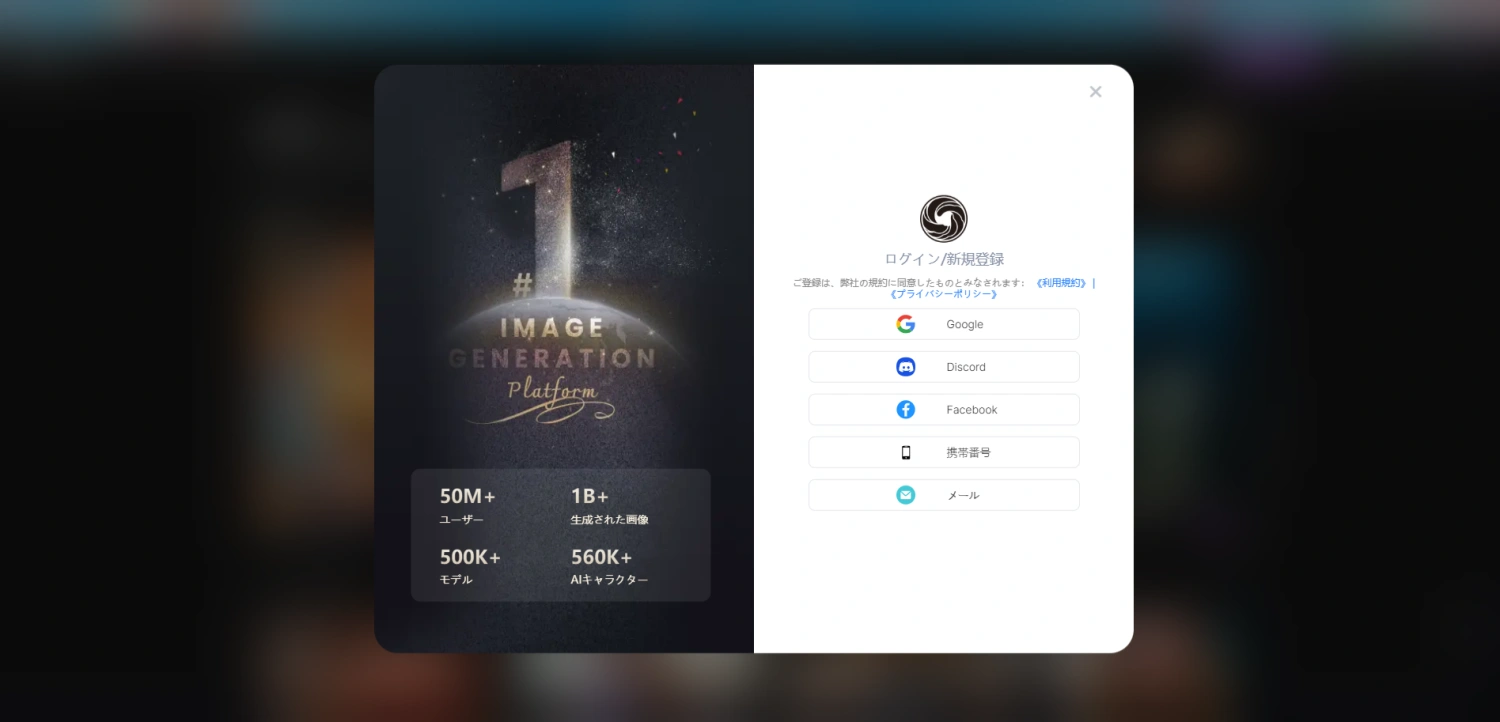
まず、SeaArt AIの公式サイトにアクセスし、アカウントに登録またはログインします。
ステップ 2. モデルを選択する
左側の「モデル」をクリックし、「Z-Image」モデルを選択します。
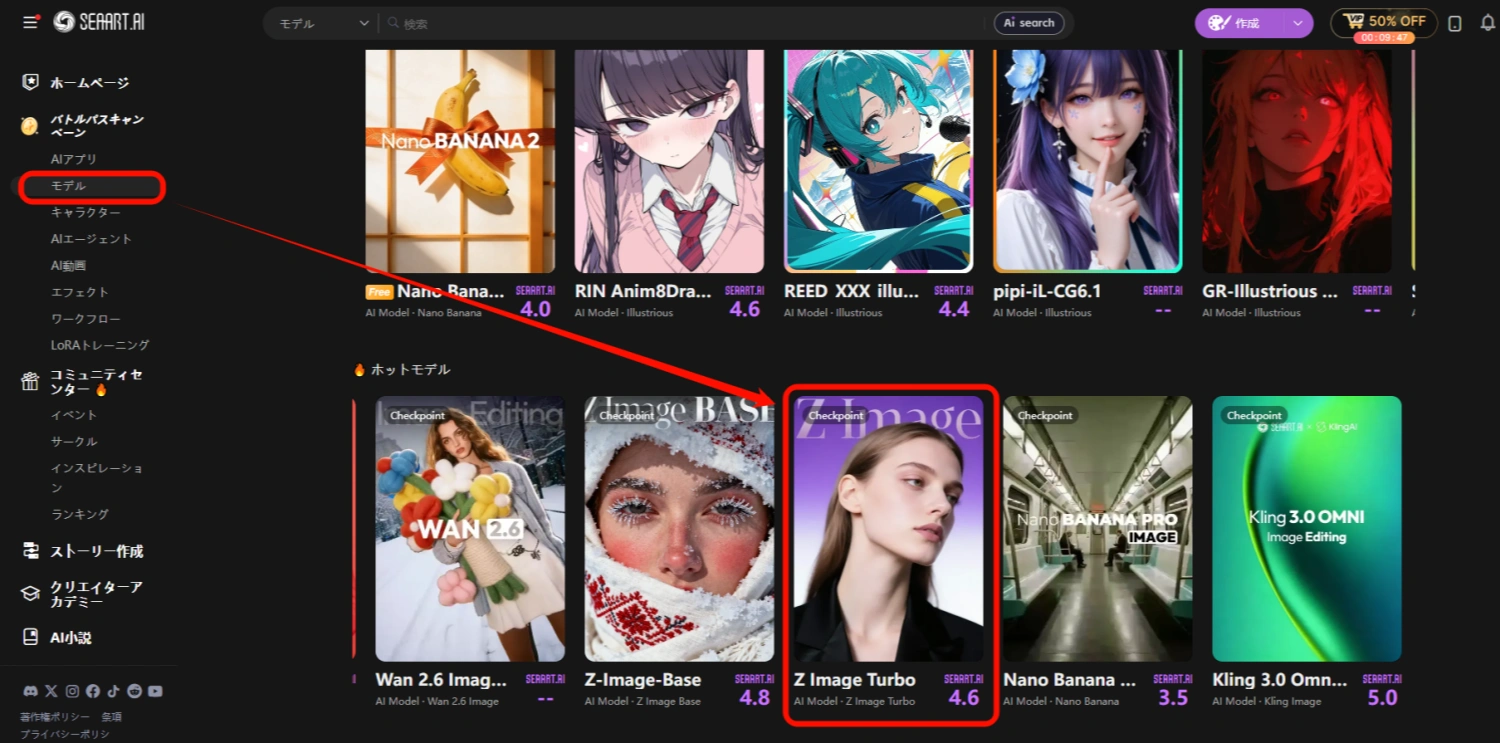
★または「画像生成」>「Z-Image」モデルを選択します。
ステップ 3. プロンプトを入力して生成する
入力欄に、生成したい画像のプロンプトを打ち込みます。SeaArt AIは日本語のプロンプトにもしっかり対応しているので、そのまま日本語で入力してしまって大丈夫です。
入力できたら、画面にある「創作」ボタンをクリックすると、画像の生成がスタートします。
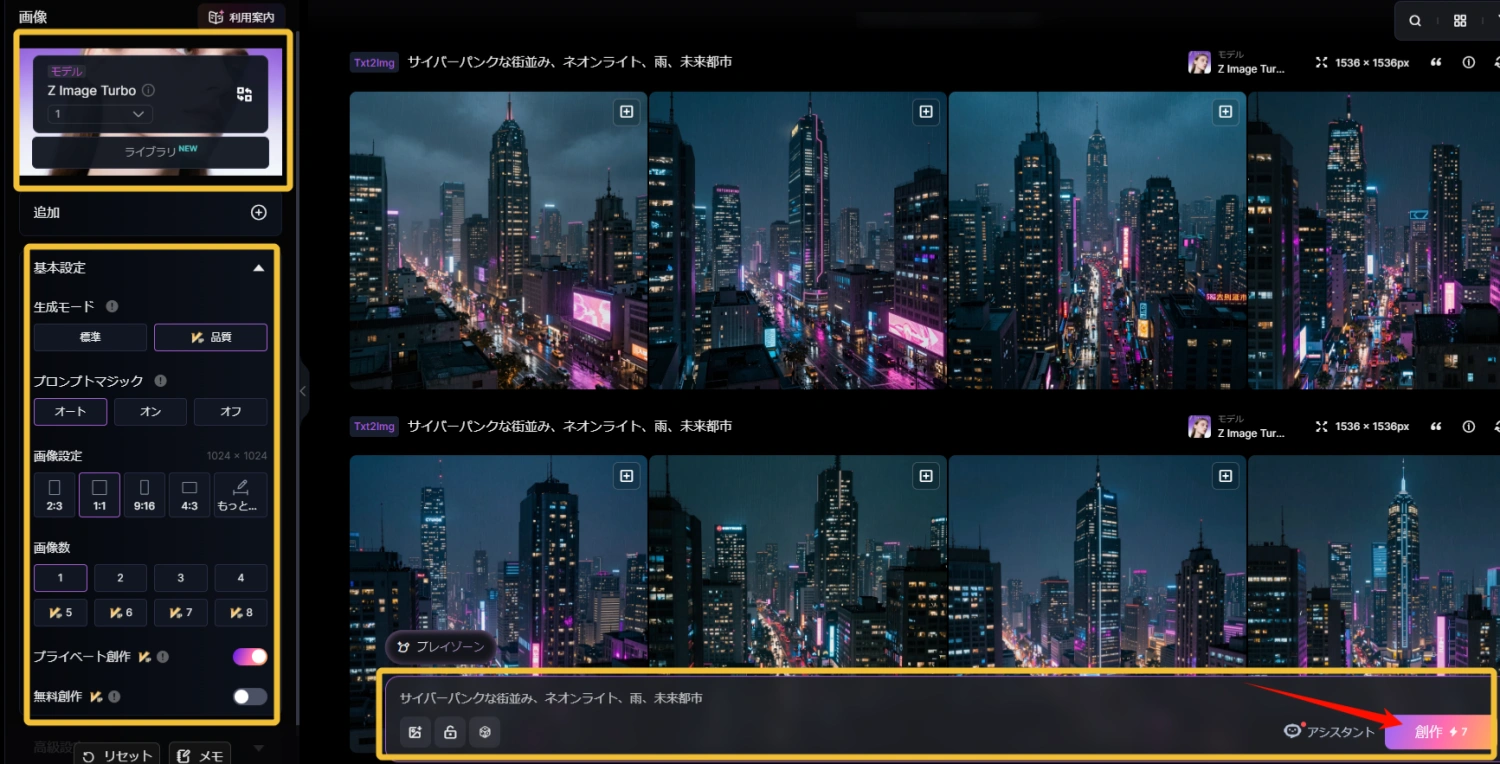
例:「サイバーパンクな街並み、ネオンライト、雨、未来都市」
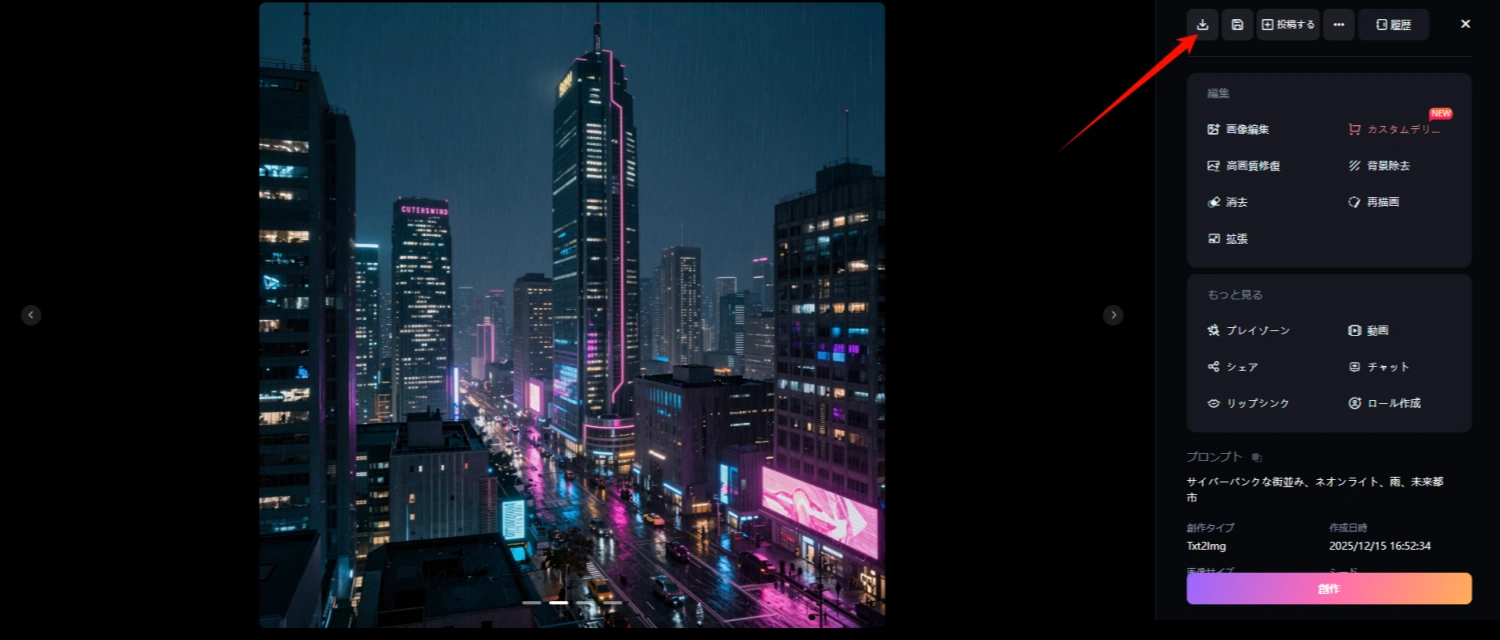
ステップ 4. 画像をダウンロードして保存する
生成されたものの中から、お気に入りの画像を選んでダウンロードすれば完了です。
💡 ヒント:SeaArt AIでは、毎日ログインするだけで無料のスタミナ(130ポイント)がもらえるようになっています。お試し感覚で気軽に回せるのが嬉しいところですね!
検証レビュー:Z-Imageの画質と生成速度は?
実際にSeaArt上でZ-Imageを使って生成してみた結果をレビューします。
Z-Imageは「待ち時間が短めで試行錯誤を回しやすい」という評判があり、実際に触ってみてもテンポよく回せる印象でした。表示時間はサーバー混雑・通信・解像度・同時生成枚数で変動します。
私の環境で試したところ、1枚生成の場合はだいたい10~15秒ほどで完了することが多かったです。 ただ、一度に4枚生成しようとすると、体感で20秒前後かかるケースが目立ちました(これもタイミングによって多少前後すると思います)。
再現用の条件(SeaArtでそのまま真似すればOK):
- モデル:Z-Image
- 画像サイズ:1024×1024(サイズ項目がある場合)
- 生成枚数:1枚
- プロンプト:同じ文面(日本語/英語どちらでも可)
※SeaArtの操作画面によっては、Steps(ステップ数)やSeed(シード値)の項目が表示されないこともあります。その場合は無理に調整しなくても大丈夫です。モデルとプロンプトさえ合っていれば、同じような雰囲気が再現できます。
画質のチェック
「生成が速いと、その分画質が落ちるのでは?」と思うかもしれませんが、特に画質が劣っているようには感じませんでした。
- 人物:肌の自然な質感や、髪の毛の細かい描写など、フォトリアルな表現も十分きれいにこなしてくれます。
- 風景:光の当たり方や構図のバランスもかなり安定しています。
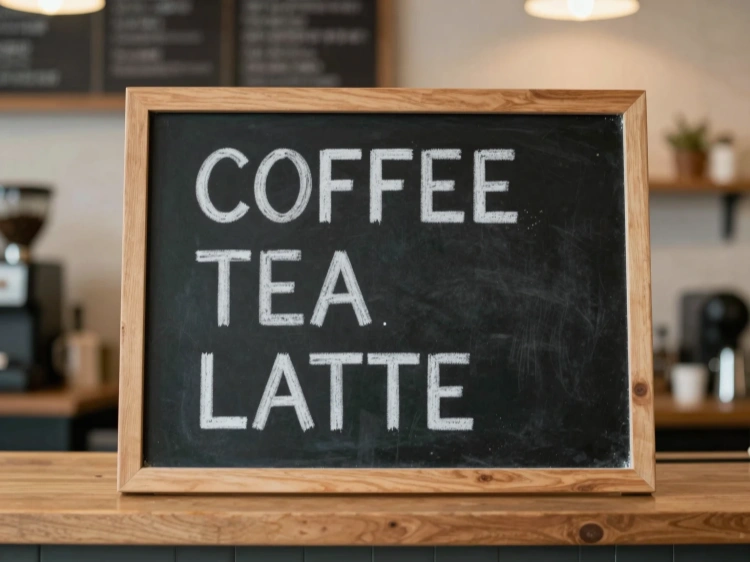
- テキスト描写:他のモデルと比べても、文字の崩れが比較的少ない結果が出やすい傾向があると感じました。
Z-Image vs SDXL vs Flux:比較と使い分け
画像生成モデルにはそれぞれ得意分野があります。Z-Imageと、よく比較される「SDXL」「Flux」の特徴をざっくりと表にまとめてみました。 (※画質や速度は、プロンプトや解像度、ローカル環境の場合は設定によっても変わってくるので、あくまで一般的な傾向として見てくださいね。)
| 特徴 | Z-Image | Flux系 | SDXL (Base) |
| 生成速度 | 速い傾向(待ち時間が短めに感じやすい) | 遅め(高精細・重めになりやすい) | 標準的(設定次第) |
| 画質傾向 | 汎用的・バランス型 | 高精細・書き込み量が多い | 汎用的・LoRA豊富 |
| 手軽さ | 高 (SeaArt等で即利用可) | 中 (設定により重い) | 高 |
| 向いている用途 | アイデア出し、SNS投稿、高速試行 | 最終作品の仕上げ、高解像度化 | 汎用的な利用 |
結論:迷ったらこの使い分け
🙌 とにかく早く結果を見たい!何度も回したい! → Z-Image(ブラウザで十分)
🙌 時間がかかってもいいから、細部まで徹底的に作り込みたい! → Flux
🙌 LoRAなどの拡張性も活かして、幅広く遊びたい! → SDXL
🔸Z-Imageはこんなときにおすすめ:
- とにかく待ち時間をストレスなく減らしたいとき
- 色々なプロンプトをどんどん試して、アイデアの方向性を練りたいとき
🔸Fluxはこんなときにおすすめ:
- 多少待ってでも、緻密で圧倒的な書き込みを重視したいとき
よくある質問
Q1:Z-Imageで生成した画像は商用利用できますか?
Z-Imageの公式サイト側のアナウンスでは、「全有料プランに完全な商用利用権が含まれている」とされています。
また、SeaArt AI上でZ-Imageモデルを使って生成した画像についても、基本的にはSeaArtの利用規約に沿う範囲であれば商用利用が可能です。
Q2:Z-Imageでプロンプトの効きが弱い/変化が小さい場合はどうすればいいですか?
思い通りに変化してくれないときは、まず以下の定番の対処法を試してみてください。
- プロンプトを具体的にする:「主題+状況+画風」を短く言い切り、フワッとした曖昧な形容詞を減らしてみます。
- 英語で試す:日本語ではなく短い英語に言い換えて入力すると、モデル側の解釈が安定してしっかり反映されることがあります。
- 設定/ワークフローを確認する:(ローカル環境を使っている場合のみ)ガイダンスの数値など主要なパラメータや、プロンプトがちゃんとモデルに渡る設定になっているかを確認します。
Q3:PCがなくても、スマホから使えますか?
はい、使えます。SeaArt AIはスマホのブラウザ表示にもしっかり対応しているので、外出先からでもサクッと生成できます。クラウド上で処理されるため、スマホ本体が熱くなったり重くなったりする心配もありません。
まとめ
Z-Imageは、短い待ち時間でサクサクと試行錯誤が回せる、とても使い勝手のいい画像生成モデルです。わざわざ重いローカル環境を構築しなくても、SeaArt AIを使えばブラウザだけで今すぐ体験できてしまいます。
「どんな絵が出るんだろう?」と気になっている方は、まずはSeaArt AIで1枚だけでも生成して、そのクオリティとスピード感を味わってみてはいかがでしょうか。
補足:Z-Imageプロンプト集【コピペOK】
最後に、そのままコピーして貼り付けるだけですぐに試せるプロンプト集を用意しました。(まずはこれをコピペしてみて、慣れてきたら単語を1つ2つ差し替えて変化を楽しむのがおすすめです!)
人物(写真風)
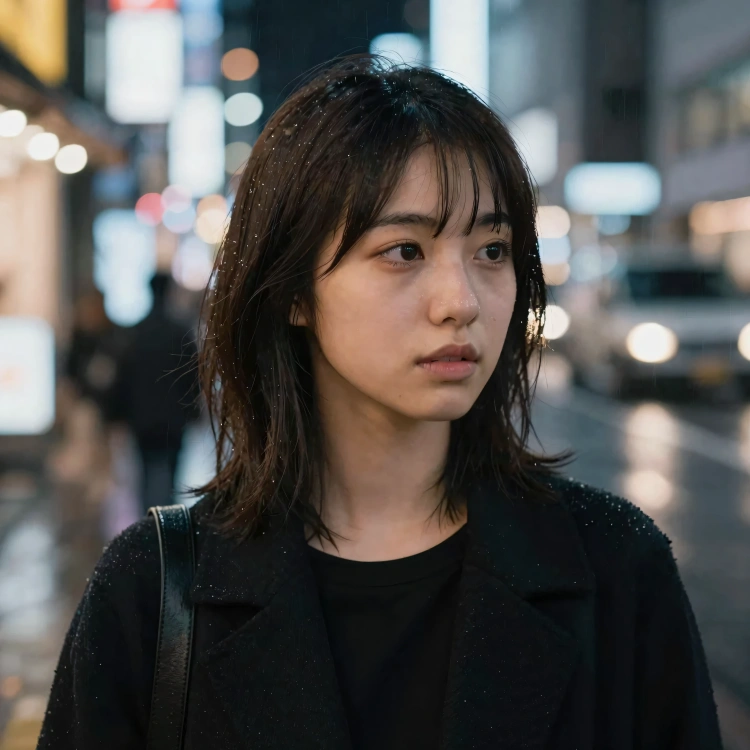
雨上がりの夜の東京、20代の女性、ネオン、スナップ写真、35mm、浅い被写界深度、自然な肌、自然光、1:1
料理(SNS向け)
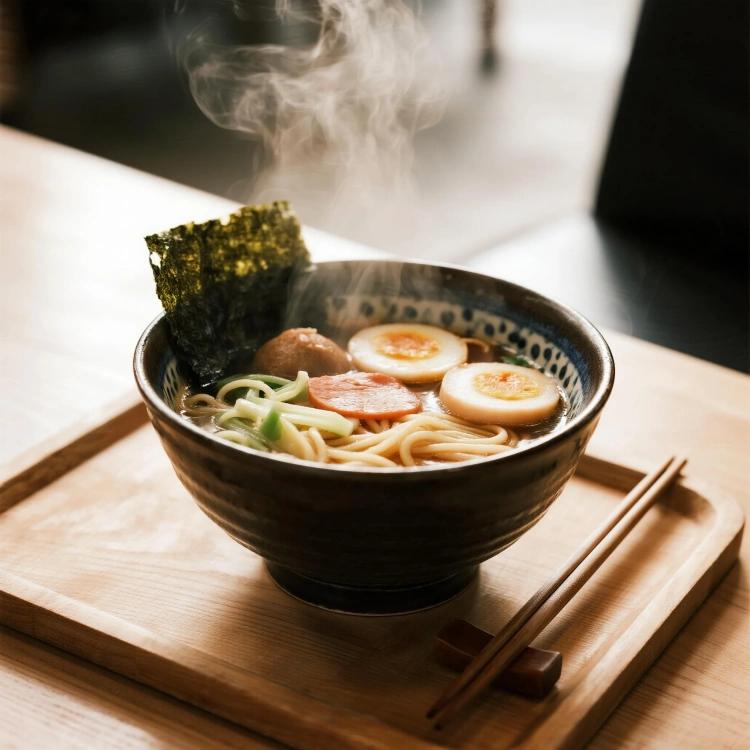
湯気の立つラーメン、木目テーブル、近接撮影、食欲をそそる照明、ハイコントラスト、超高精細、広告写真、1:1
イラスト(アニメ調)
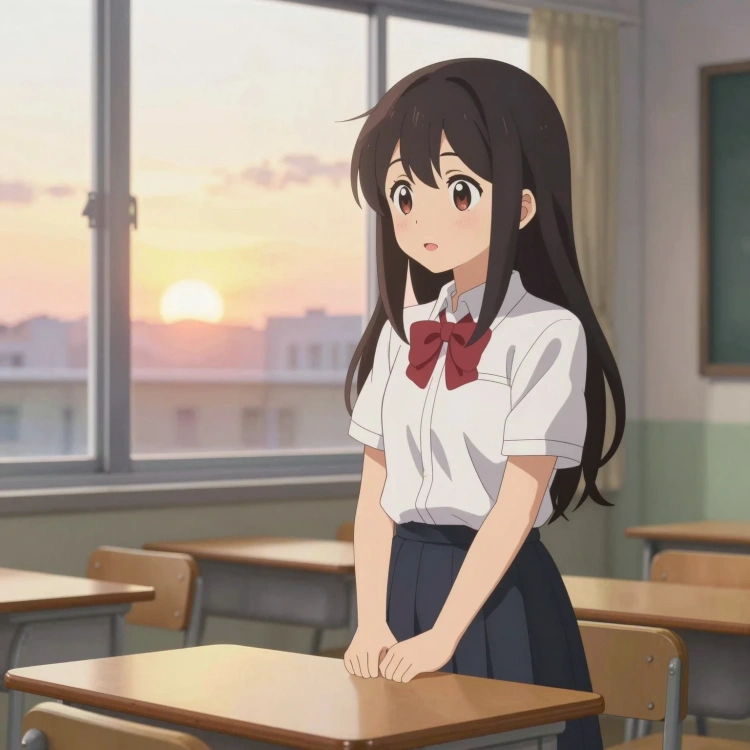
放課後の教室、窓から夕日、制服の女の子、やわらかい色、アニメ調、線は綺麗、背景も描き込み、1:1
サイバーパンク(定番テスト)
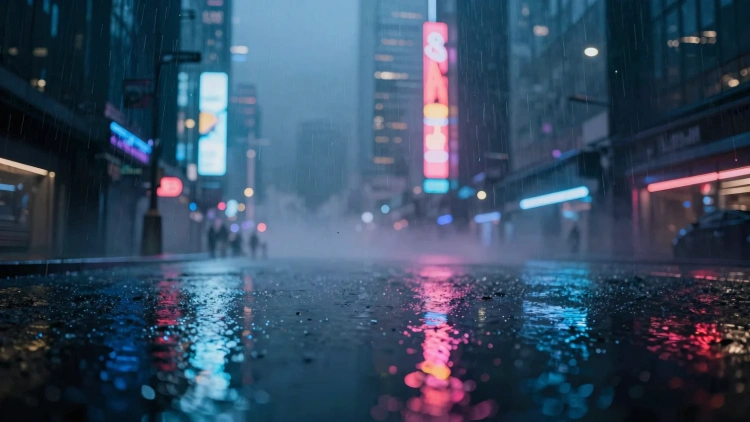
プロンプト:サイバーパンクな街並み、雨、ネオン、反射、水たまり、霧、映画のワンシーン、超高精細、16:9
風景(旅行ポスター風)
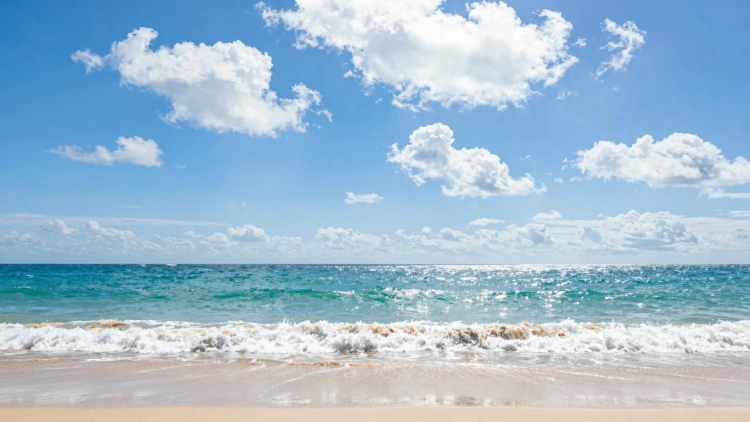
夏の海辺、青い空と白い雲、きらめく波、広角、爽やかな色、旅行ポスター風、文字なし、16:9
失敗しにくい定番プロンプト(迷ったらこれ)
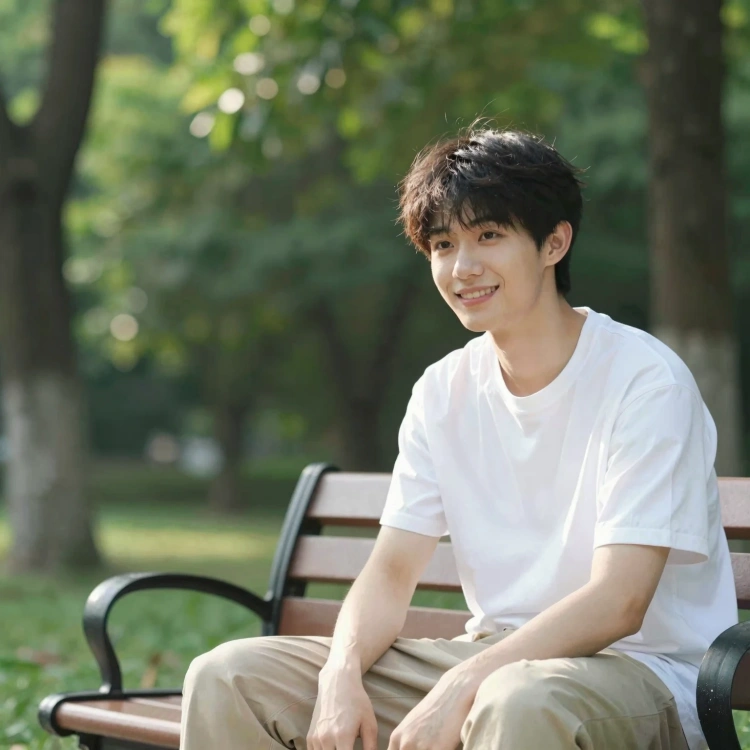
明るい昼間の公園、木漏れ日、ベンチに座る20代の人物(上半身)、手はフレーム外、自然な笑顔、清潔感のある服装、背景はやわらかいボケ、写真風、50mm、浅い被写界深度、自然光、リアル、超高精細、1:1
おすすめ関連記事
Grok画像生成の規制回避プロンプト!効果的な抜け道と代替案
Soraが消えた?半年で終わったAIと、OpenAIが次に賭けるもの
ぽっちゃりさんに似合うショートヘア:年代・顔型別ですっきり見え
Grok Imagineプロンプト集45選|ジャンル別の実例と上達のコツ【2026】