
創作する
履歴
プライベート創作
詳細
3.3K
6.5K
2025-05-11 03:34:55 更新
PicToVideoの使い方: ステップバイステップの手順
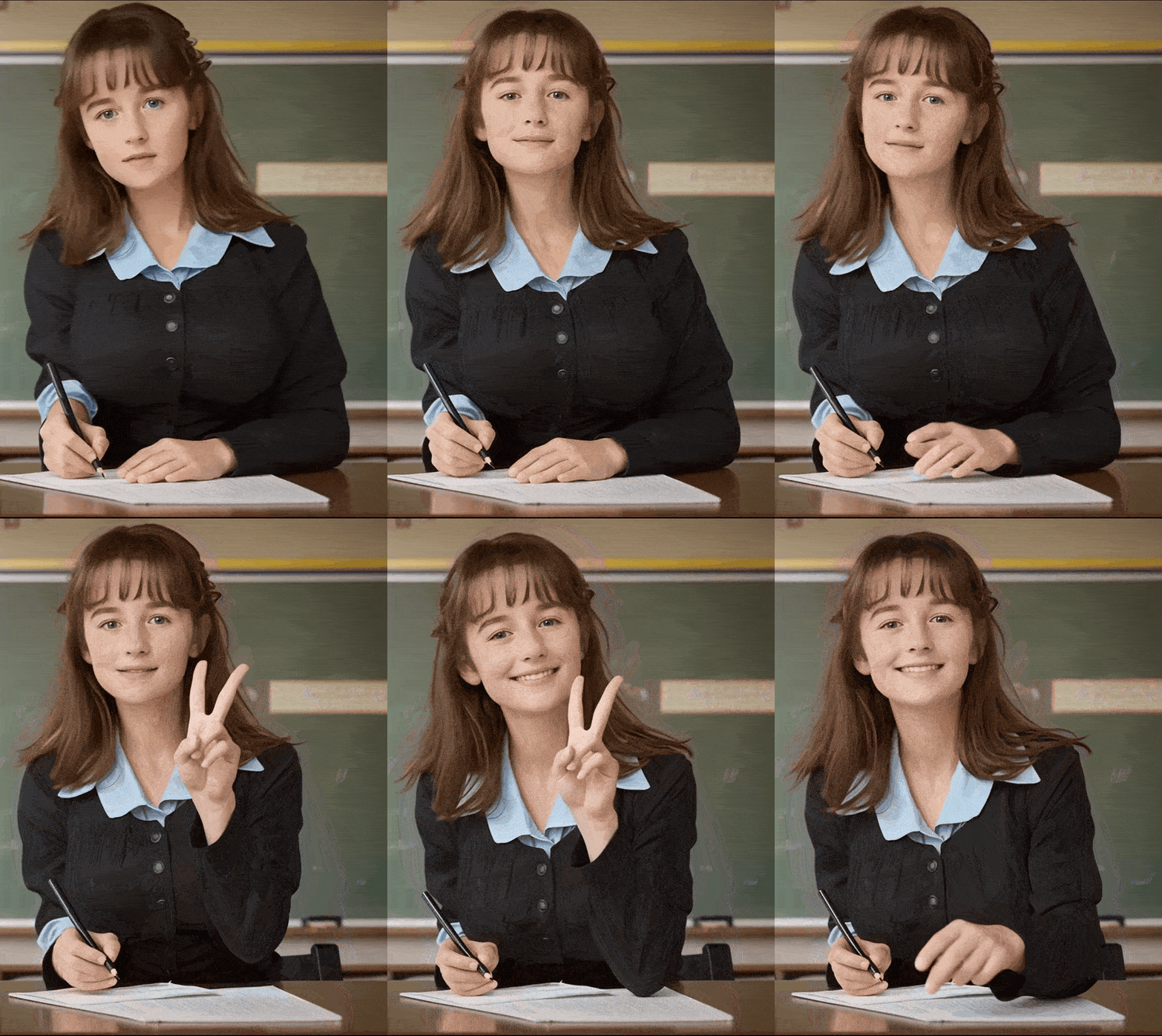
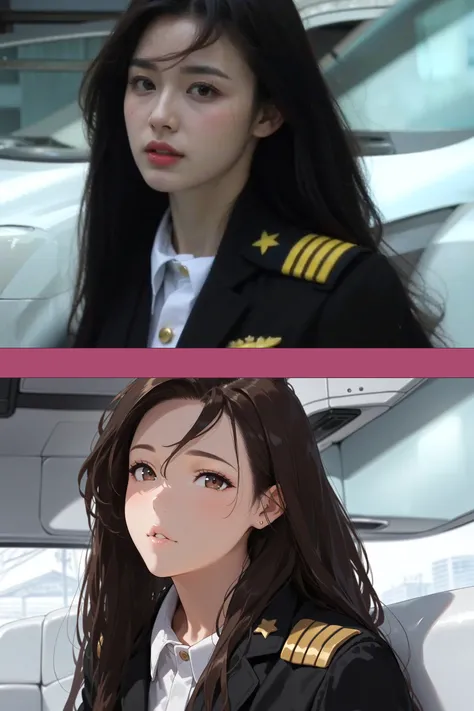
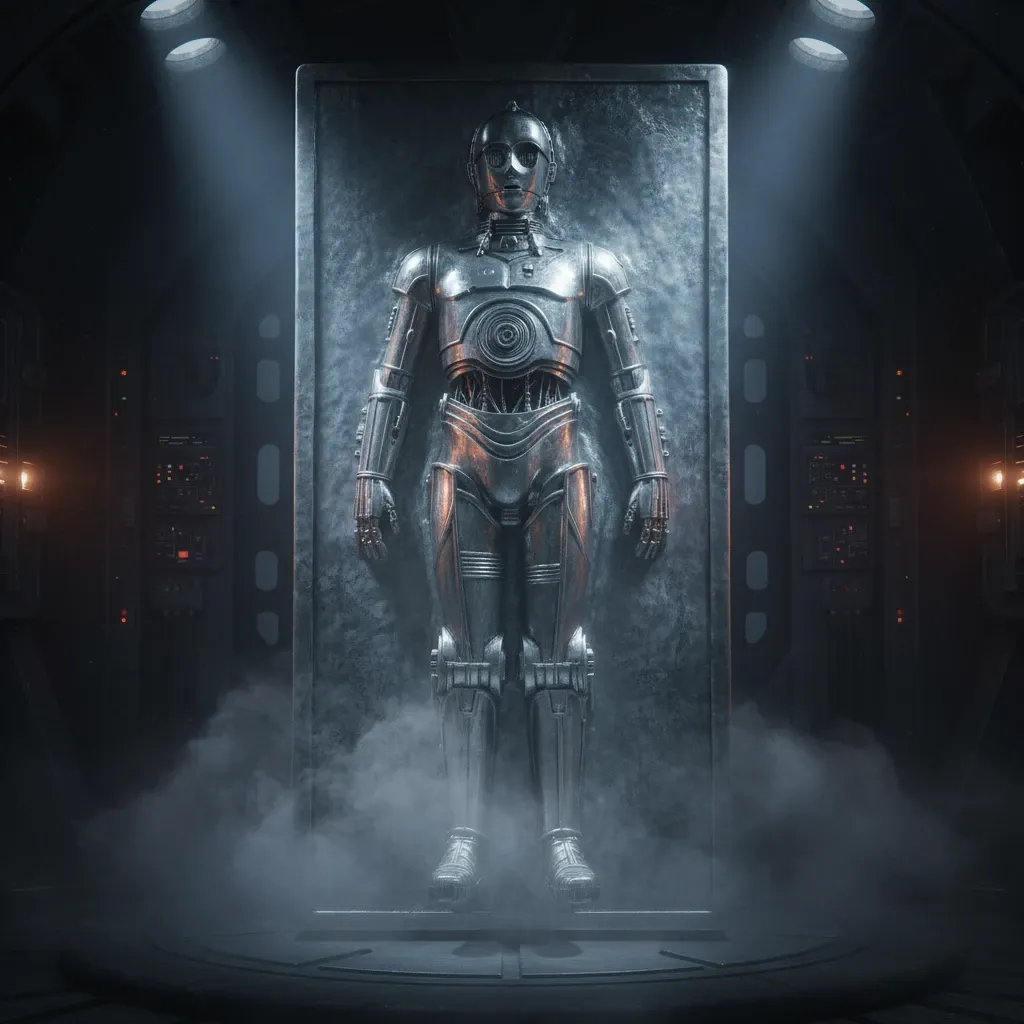

画像を選択する
高品質な画像を選択してください。
注意事項 滑らかな動きのために、背景と被写体が明確な高解像度の画像を使用してください。
おすすめ シンプルな構図の写真を選びましょう。
FPS(フレームレート)の設定
一般的なオプションは24fpsまたは30fpsです。
注意事項 FPSが高いほど動画は滑らかになりますが、ファイルサイズが大きくなります。FPSが低いと動きがぎこちなくなりますが、ファイルは軽くなります。
お勧め:24fpsは良い出発点であり、スローモーション効果のために10fpsです。
ビデオフレーム設定
フレーム数を定義し、ビデオの長さと構図に影響を与えます。
注意事項 フレーム数が少ないと短く単調な動画になり、多すぎると編集が難しくなります。
お勧め: 短いアニメーションの場合、10~50フレームが効果的です。
モーションバケットIDの設定
モーションの範囲を調整します。
注意点 低い値は被写体の動きを強調し、高い値は背景の動きを強調します。
お勧め: 被写体重視なら10~30、背景重視なら70~100に設定する。
全体的なヒント
プロジェクト(ソーシャルメディアやアート)に応じて設定をカスタマイズする。
ダウンロードボタンをクリックして、ビデオをMP4形式で保存する。