まだ十分な評価やレビューが集まっていません
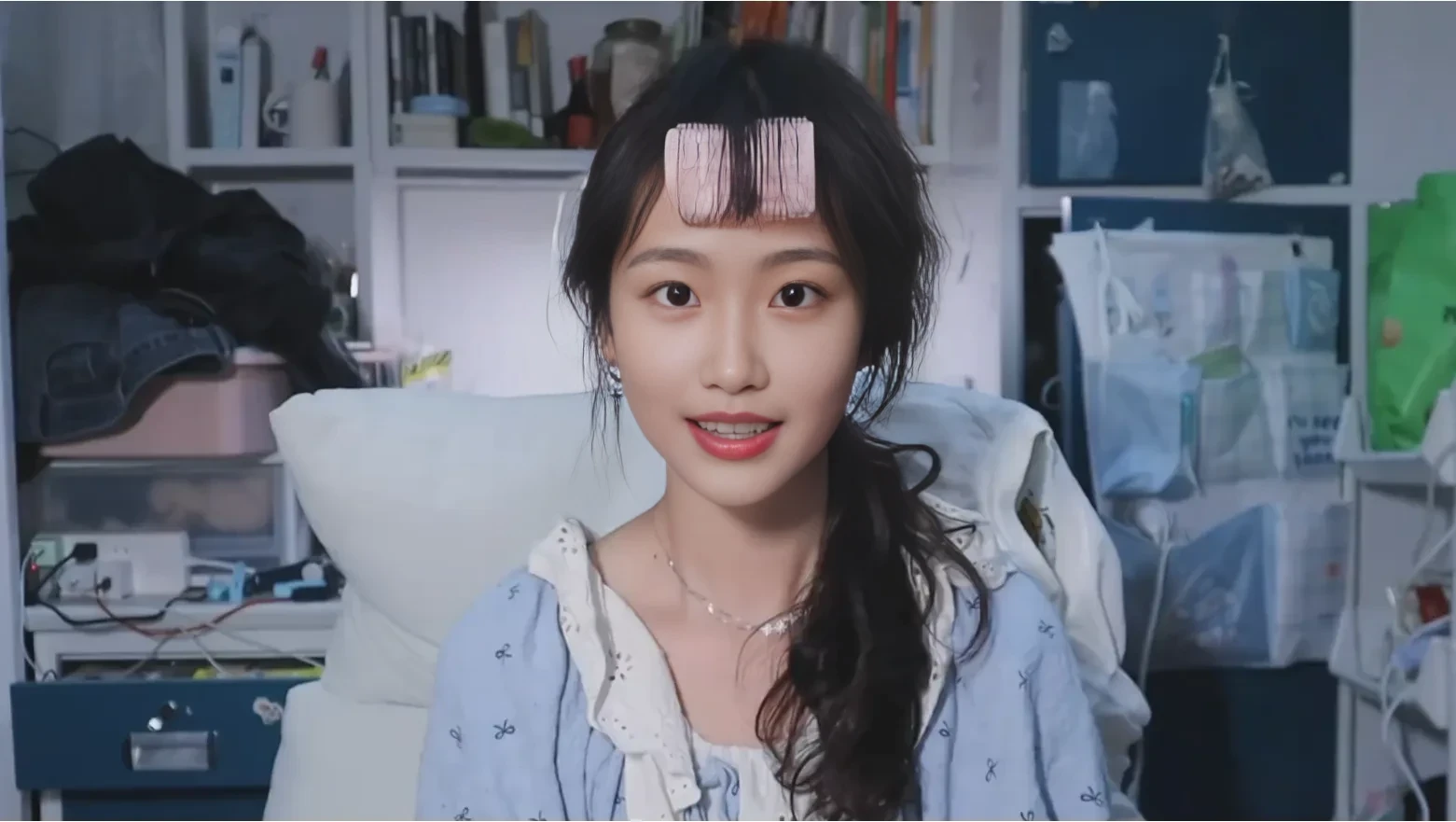
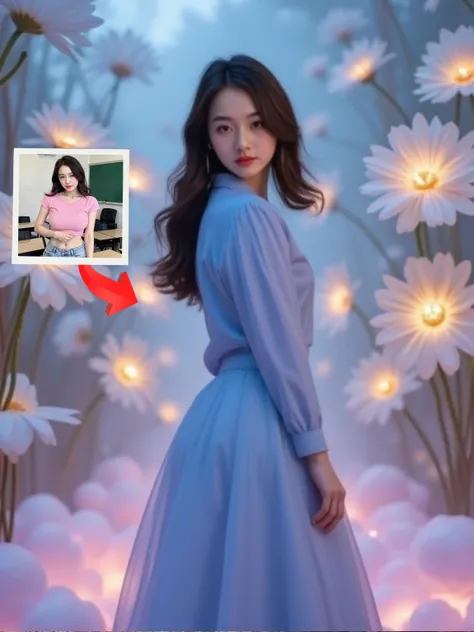
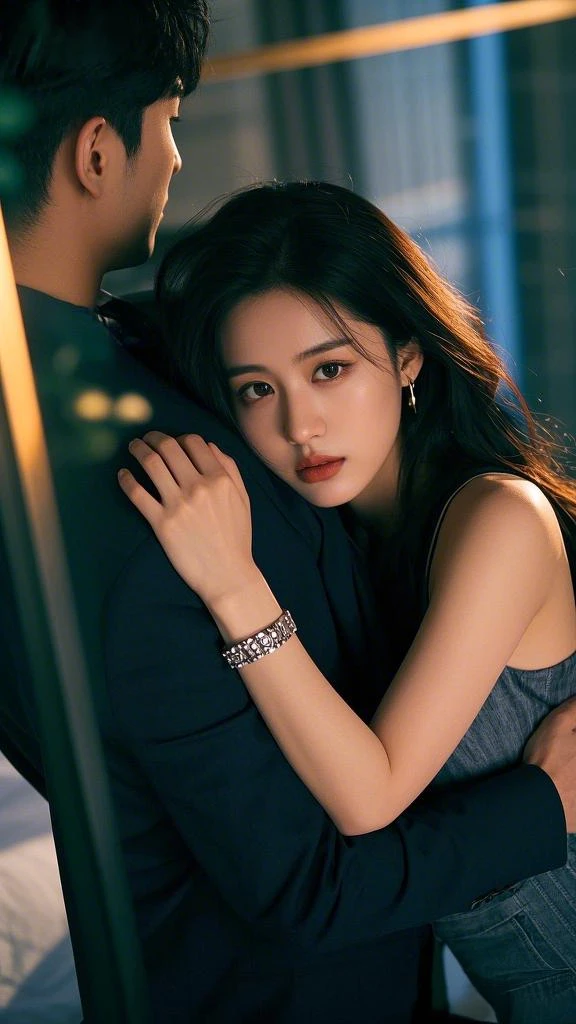
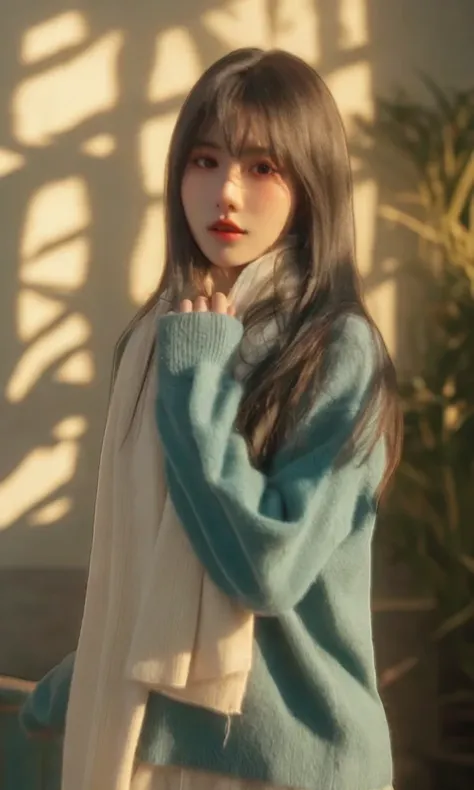
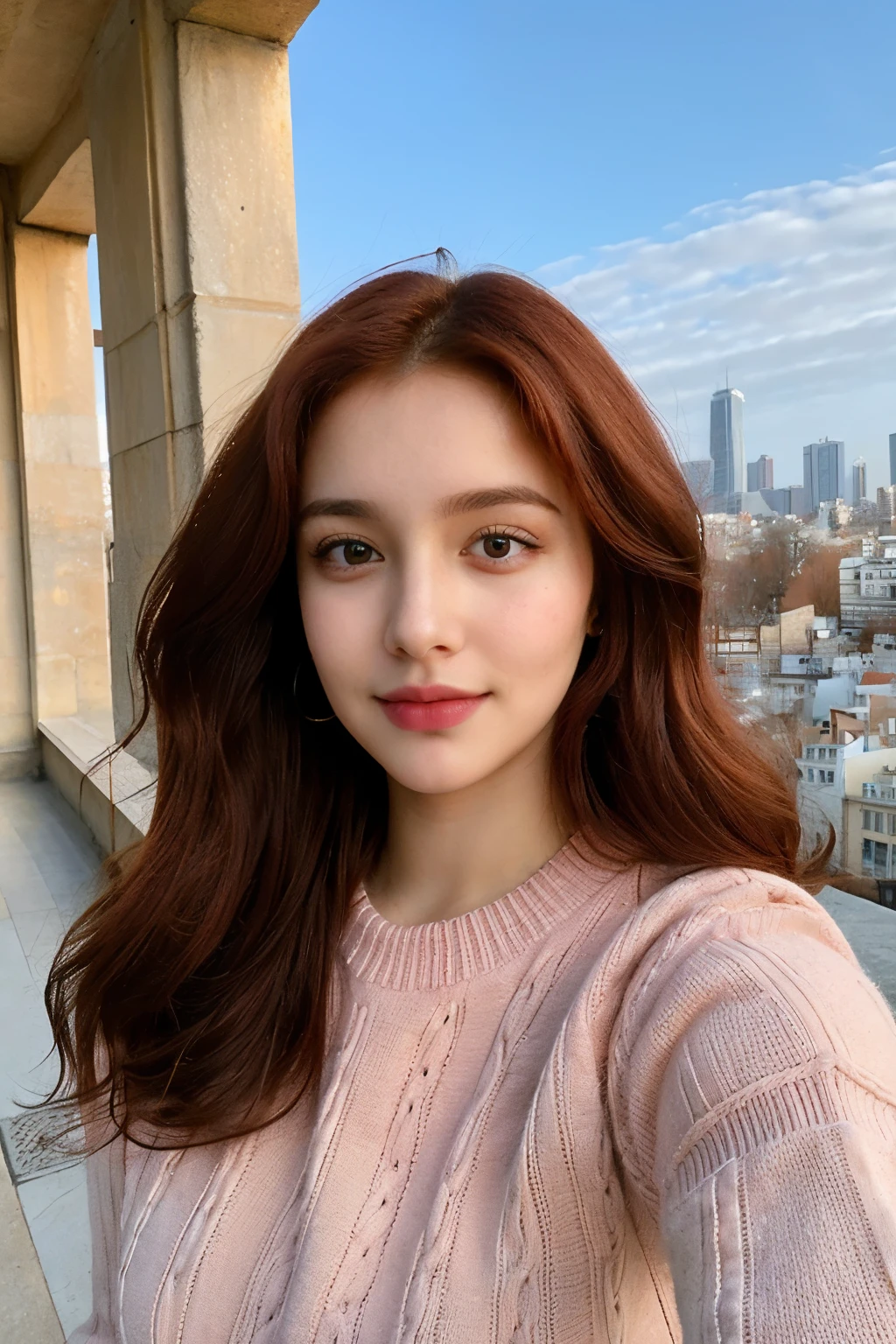
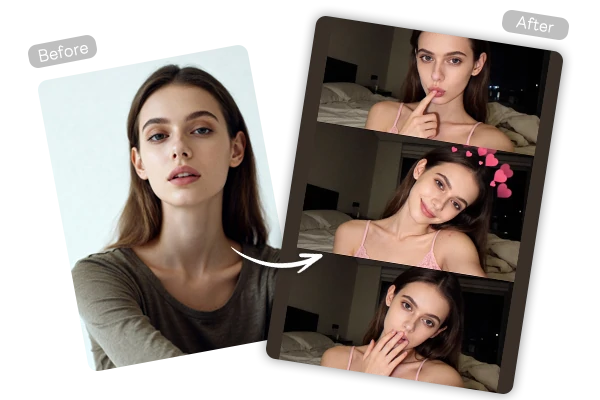
SeaArt AI MacBookフォトフィルターで信じられるようなラップトップセルフィーセットを作成しましょう。1枚の写真をアップロードすると、本物のMacBookカメラの比率とクリーンでIG対応のスタイルを持つ3枚組の写真が得られます。
1枚のポートレートをアップロードすると、AI画像ジェネレーターがコピー&ペーストの複製ではなく、本物のラップトップバーストのように感じられる3つの調和したフレームを作成します。アイデンティティと「MacBookフォトフィルター」の雰囲気をセット全体で一貫させながら、小さな自然なバリエーションが期待できます。
これは鮮明なスマホのHDRではありません。MacBookフォトフィルターのレンダリングは、より柔らかいエッジ、抑えられた色彩、そして顔がはっきりと見え背景がわずかに暗くなる信頼性の高い低照度バランスに調整されています。より様式化された外観については、同じ被写体を維持しながらAIフォトフィルターオプションを探索してください。
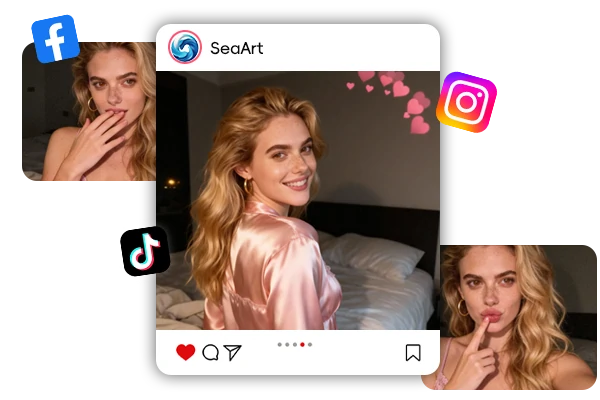
3枚の画像をダウンロードして、Instagramのカルーセル、ストーリーシーケンス、デーティングプロフィールの更新、またはクリエイターパックとして使用しましょう。重要なのは一貫性です:すべてのショットで調和したトーン、フレーミング、「ラップトップカメラ」の感覚を持たせます。動きのあるコンテンツには、写真と短いクリップを調和させるために同じ雰囲気をAI動画エフェクトと組み合わせてください。
ステップ1:画像をアップロード
最高のリアリズムのために、顔がはっきり見え、ブレが最小限の鮮明で十分に照明された写真を使用します。
ステップ2:3枚組のバーストを生成
創作をクリックして、一貫した照明とウェブカムテクスチャを持つ3つの調和したフレームを作成します。
ステップ3:プレビューして保存
セットを保存し、カルーセル、ストーリーシーケンス、または更新されたプロフィール写真として投稿します。
MacBookフォトフィルターとは何で、何を生成しますか?
MacBookフォトフィルターは、1枚のアップロードされた写真を本物のMacBookウェブカムセルフィーを模倣するようにデザインされた3枚組の写真に変換するAI画像ツールです。単一のオーバーレイではなく、セット全体で顔の特徴を一貫させながら、より柔らかいレンズの感触、抑えられた色彩、カジュアルな室内照明を再現します。
リアルなMacBookカメラの外観に最適な写真の種類は何ですか?
クリアな正面向きまたはわずかに角度のあるポートレートで、良い照明とブレが最小限のものを使用してください。強いフィルター、強い影、サングラス、顔を覆うもの、極端な角度は避けてください—これらは類似性を減少させ、ウェブカムのスタイリングの一貫性を低下させる可能性があります。シンプルな背景は部屋の照明をより信頼性のあるものにするのに役立ちます。
これは一般的なMacBookカメラフィルターやシンプルなプリセットとどう違いますか?
多くのMacBookカメラフィルターは単一フレームのカラープリセットです。このツールは「ウェブカムキャプチャ」の特性—エッジの柔らかさ、自然なコントラスト、そして連続したフレームのように感じられる一貫性のある3枚組のバースト—に焦点を当てています。その一貫性はカルーセル、ストーリーシーケンス、プロフィールセットにとって重要です。
ストリーミングやライブビデオ用のウェブカムフィルターとして使用できますか?
出力は写真のセットであり、ライブカメラオーバーレイではありません。動きのあるコンテンツに同じ雰囲気が欲しい場合は、短いクリップ、リール、またはアニメーション投稿のために写真とAI動画エフェクトを組み合わせてください。