

「promptは書けるようになったけど、comfyuiはプログラミングっぽくてわからない・・」
SeaArtのcomfyuiの画面は全部英語・・。
そんなあなたに朗報です。
この記事を読めばとりあえず日本語化してAIツールが簡単に作れます。
さぁ怖がらずにレッツゴー✨
comfyui画面の日本語化の仕方
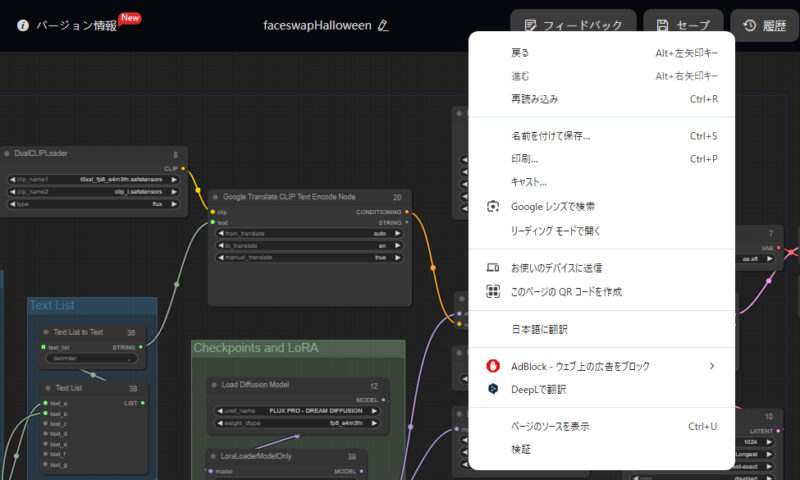
さっそく日本語化してしまいましょう。
comfyui画面の外側黒枠などを右クリックして「日本語に翻訳」を選択します。
chromeブラウザでしか出てこないかな?各種翻訳設定を使って下さい。

選択肢がこんな感じに日本語化されます。
自動翻訳なので怪しいのはご愛敬。

ダブルクリックを押すとノードの検索窓が出てくるのですが、それもこんな感じに翻訳されます。

設置したノードのタイトルは翻訳されませんが、選択肢が翻訳されます。
ちなみにcomfyuiでは設置できるパーツのことをノード呼びます。
まぁ質問をする予定がないならしっかり覚えなくても大丈夫。
適当に雑になんとなく覚えておくとよいでしょう。
プロンプトを日本語入力出来るようにする翻訳ノード

これが日本語化ノード、「Google trancelate CLIP Text Encode Node」
自動で言語を判断して英語に翻訳する設定になっています。
実際の画面を触ってみましょう
https://www.seaart.ai/ja/workFlowDetail/csbmjkde878c73cjvm5g
これは僕が公開しているワークフローです。
comfyuiで作った完成品などのことをワークフローといいます。
「創作」ボタンからcomfyui画面に入って下さい。
ちなみにこれはFluxのワークフローです。
一つずつ見てみましょう。
Text Box & Text List

まず左側にでかい青枠が見えるはずです。
これが後でAIツール化する時に遊ぶ部分Text Box & Text Listです。
7個のテキストを連結する仕組みになっています。
ちなみに下にもう1セットあって、それをまた連結してあります。
後で遊びましょう。
CLIP Text Encode Node
通常はこの「CLIP Text Encode Node」という部分にプロンプトを記入します。
僕のワークフローではテキストリストの内容をこのノードに入れるスタイルになっています。
基本ほっといて大丈夫。見るだけ。
checkpoint(モデル)とLoRA

ここでモデルとLoRAを設定します。
LoRAは2個まで設定出来ます。
1個に減らしたい場合は一つ消して下さい。たしかDeleteボタンで消える。
その他設定

右下にあるのが画像の大きさやアスペクト比率、枚数、Stepsなどの設定ノードです。
いじるならStepsは20に変更するとコストが安くなります。
また、選択したモデルによってはサンプラーを選択したりします。
ランダムノイズについて

改善してる可能性はありますが、実はrandomnoiseノードは上手く動いていません。
僕は整数をランダムで作るノードを使って回避しています。
いじらなくて大丈夫。
AIツールを作ってみよう
それではさっきのワークフローを使ってAIツールを作ってみましょう。
いじるのは主に「Text Box & Text List」と「checkpoint」「LoRA」です。

これは僕が公開している「character speaks」のノードです。
https://www.seaart.ai/ja/workFlowAppDetail/cra7n5de878c73bcklt0
喋るために必要な部分はいじられたくないため一部を非表示にします。

非表示にする方法は簡単で、入力ノードに設定しないだけです。

こんな風にテキストボックスに自分のプロンプトを分割して入れて行って下さい。
細分化する必要はないので、必要に応じてtextboxも消して大丈夫です。
また、空の状態でも動きます。
元々入っているプロンプトを活用しても構いません。
一つ以上は変更できる箇所を作るといいですね。
変更できる箇所だけ入力ノードにします。
入力枠が多いと超大変です。
後、最近ワークフローとして一回登録しないとツールに登録できなくなったぽいです。

モデルとLoRAも必要に応じて変更しましょう。
LoRAは消しても大丈夫。モデルはFluxタイプを選んで下さい。
むしろLoRAを増やすのは若干手間があるのでまた今度説明します。
簡単に言うと間にLoRAノードを挟めばいいだけなので、直感的にいけそうならやってみると良いでしょう。
さて、簡易ですがAIツールが一つ完成したのではないでしょうか。
なんでも触っていくと理解できるものです。
公開後も編集できますので、色々微調整していきましょう。
ちなみに、ワークフローで動いてもAIツールだと動かないパターンがあります。
公開後は必ず一回は実行してみましょう。
これをベースにコントロールネットつける方法など、またそのうち説明したいと思います。
それではまた。