50M
+크리에이터

템플릿 기반 편집, 배경 제거, 업스케일링으로 알려진 Remaker AI는 SeaArt AI에서 참고 인물 사진을 바탕으로 사진과 비디오 속 피사체를 재구성하면서 원본 장면과 움직임을 보존합니다.

더 많은 모델, 하나의 작업 공간
하나의 작업 공간에서 이미지, 비디오, 오디오 제작을 위한 다양한 모델 라이브러리 중에서 선택하세요.

빠른 초안 검토
빠른 초안을 생성해 창작 방향을 비교하고 다음 버전을 더 신속하게 다듬으세요.

고해상도 출력
세련된 비주얼 프로젝트를 위해 1080p 비디오 클립과 최대 4K 이미지 출력을 만드세요.

개인정보 보호
사용자 개인정보 보호를 고려해 설계된 작업 공간에서 개인 소스 소재로 작업하세요.
SeaArt AI에서 이미지, GIF, 비디오를 선택하고 업데이트할 피사체를 지정한 다음, 참고 외형을 추가하세요. 대상이 아닌 영역은 그대로 유지되며, 비디오 프로젝트의 경우 원본 움직임이 보존됩니다.
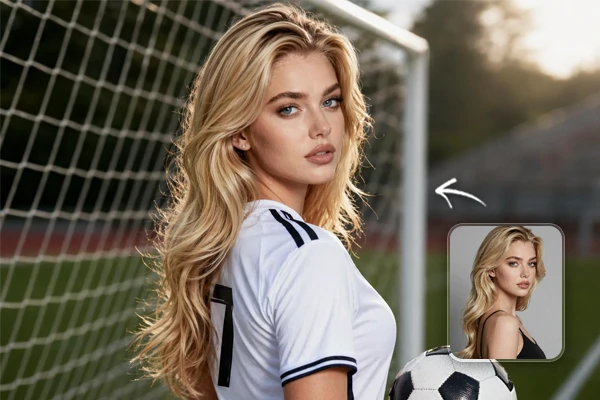
하나의 인물 사진에서 얼굴 디테일을 교체하려면 원본 이미지에서 피사체 하나를 선택하고 참고 외형을 추가하세요. 결과물은 선택한 인물을 업데이트하면서 원본 장면의 의상, 포즈, 조명, 구도를 일관되게 유지합니다.
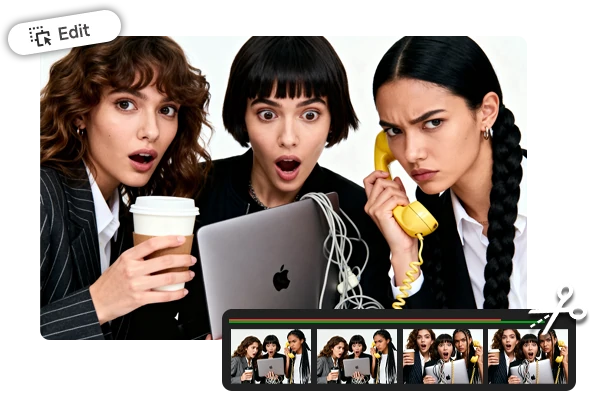
그룹 이미지의 경우 업데이트할 인물만 선택하고 각각에 참고 외형을 추가하세요. 나머지 장면은 그대로 유지되어 이벤트 사진, 캐스트 컨셉, 팀 비주얼이 원래 구도를 보존할 수 있습니다.
원본 비디오나 GIF에 참고 외형을 추가하고 피사체를 선택한 다음 원본 움직임을 따라가는 새 버전을 만드세요. 이렇게 하면 클립의 타이밍과 움직임을 그대로 유지하면서 선택한 인물의 외형을 업데이트할 수 있습니다.
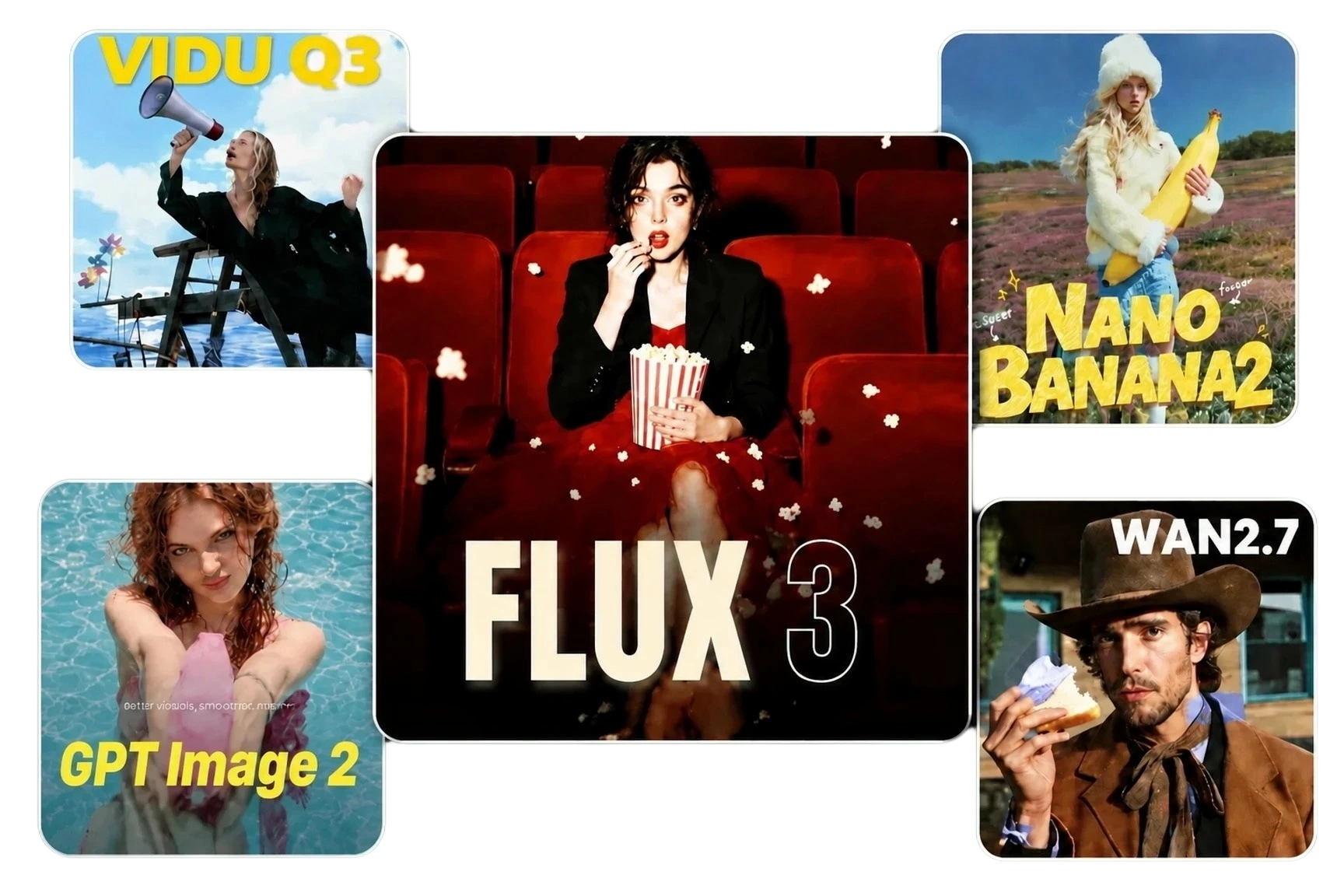
더 구체적인 비주얼 방향이 필요할 때는 재구성 전에 선명한 참고 이미지를 만드세요. FLUX 3 Image나 GPT Image 2를 사용해 다양한 인물 사진 스타일을 탐험한 다음, 마음에 드는 결과를 선택한 피사체의 참고 외형으로 추가할 수 있습니다.
원본 미디어 추가하기
원본 장면을 제공하는 이미지, GIF, 비디오를 업로드하세요. 비디오의 경우 원본 움직임도 함께 제공됩니다.
참고 자료 선택하기
적용하고 싶은 외형을 보여주는 선명하고 조명이 잘 갖춰진 참고 이미지를 선택하세요.
선택하고 만들기
피사체를 선택하고 참고 외형을 확인한 다음 재구성된 결과를 만드세요.
원본, 참고 자료, 명확한 선택을 사용해 필요한 버전을 만드세요.

이 도구는 무엇을 재구성하도록 설계되었나요?

그룹 사진에서 얼굴 디테일을 변경할 수 있나요?
네. 업데이트가 필요한 인물을 선택하고, 의도한 결과에 맞는 선명한 참고 이미지를 사용하며, 나머지 인물은 선택하지 않아 원래 그룹 구도를 유지하세요.
재구성을 위한 파일 제한은 무엇인가요?
이미지 재구성의 경우 원본 이미지와 참고 외형 이미지를 각각 최대 10MB까지 업로드하세요. 단일 객체 또는 다중 객체 재구성을 선택할 수 있으며 대상이 아닌 영역은 보존됩니다. 비디오 재구성의 경우 최대 500MB, 10분 길이의 원본 비디오와 최대 10MB의 참고 외형 이미지를 업로드하세요. 결과물에는 원본 움직임이 유지됩니다.
참고 이미지는 어떻게 준비해야 하나요?
인물이 잘 보이는 선명하고 조명이 좋은 인물 사진을 사용하세요. 얼굴 디테일이 잘 보이는 참고 자료는 재구성에 더 구체적인 비주얼 방향을 제공합니다.
결과물을 비디오 광고에 사용할 수 있나요?
네. 원본 및 참고 미디어를 사용할 권리가 있는 경우 재구성된 클립을 비디오 광고의 크리에이티브 자산으로 준비할 수 있습니다. 게시하기 전에 최종 결과물이 캠페인 맥락과 일치하는지 확인하세요.