 MCP
MCPConecte a Criação do SeaArt.AI ao Seu Agente com Um Link MCP
- Adicione o SeaArt.AI como conector MCP personalizado no seu agente
- Faça login na sua conta SeaArt.AI dentro do agente
- Crie trabalhos com IA pelo SeaArt.AI diretamente a partir do chat
Por que escolher o SeaArt MCP para Fluxos de Trabalho de Agentes de IA


Acesso Direto do Agente
Execute tarefas criativas a partir do Claude Code, Cursor, Codex ou outro cliente MCP sem precisar trocar de abas.

Uma stack criativa única
Use prompts, referências, escolha de modelos, verificações de tarefa e ativos da conta dentro da mesma sessão do agente.



Reuso de autenticação local
O servidor MCP usa seu login local do SeaArt CLI, mantendo a configuração vinculada ao estado atual da sua conta.

Stdio ou HTTP
Comece com stdio para agentes de desktop ou use HTTP local quando o cliente precisar de uma URL.
Transforme Prompts de Agentes em Ativos Criativos
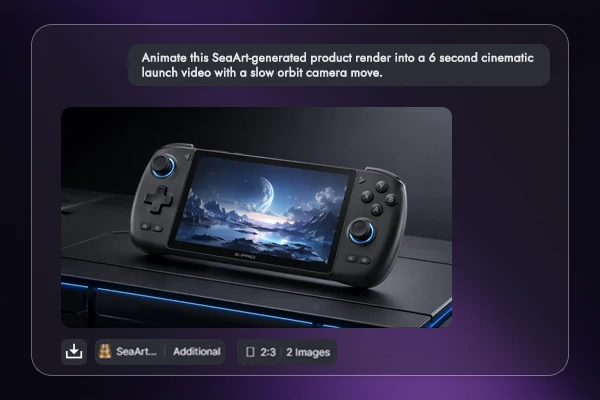
Anime Renders de Produto
Transforme um render de produto estático em um clipe curto de lançamento a partir do mesmo prompt do agente. Peça uma órbita cinematográfica de 6 segundos e deixe o gerador de vídeo com IA cuidar do movimento de câmera enquanto seu fluxo de trabalho mantém o prompt, o ID da tarefa e o resultado em um só lugar.
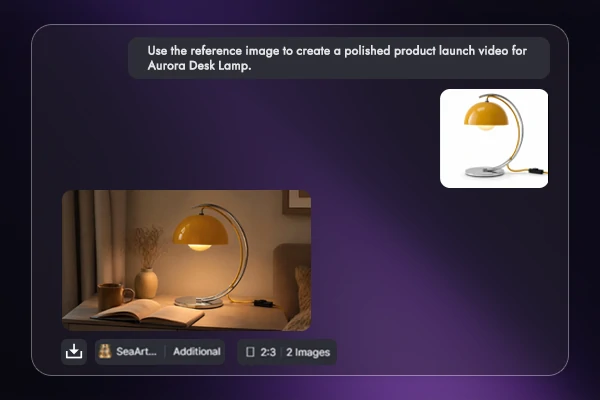
Lance Vídeos a Partir de Referências
Use uma única imagem de referência para construir um vídeo de lançamento refinado para a Aurora Desk Lamp, com iluminação limpa, rotações suaves do produto e uma pausa final no objeto. O agente pode enviar juntos o URL da imagem, o prompt e o pedido de geração, evitando que equipes de produto reescrevam instruções em outro painel.
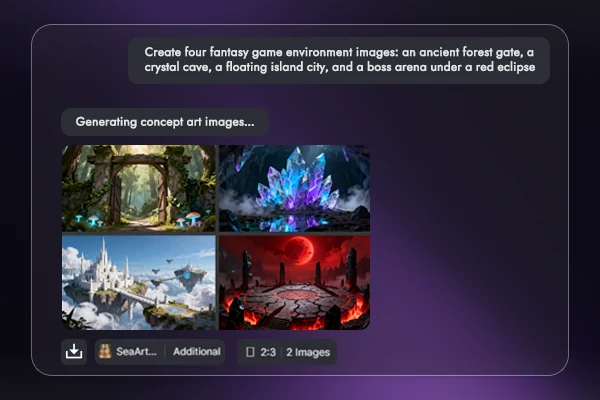
Arte conceitual de jogo em lote
Peça quatro ambientes de jogo de fantasia em uma única requisição e mantenha o conjunto unido para revisão. O gerador de imagens com IA pode retornar um portão de floresta antiga, uma caverna de cristal, uma cidade em ilha flutuante e uma arena de chefe com eclipse vermelho como um pacote de conceitos combinados, em vez de prompts soltos individuais.
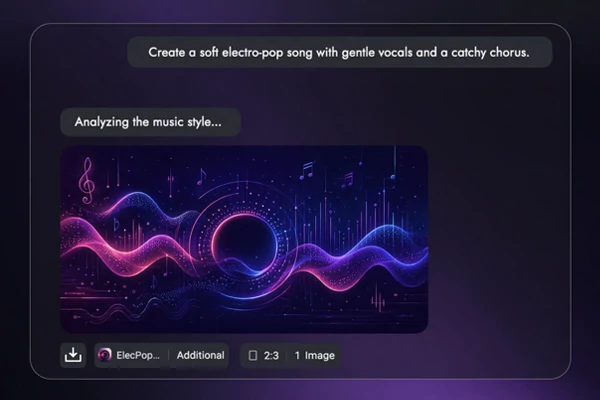
Rascunhe músicas a partir de texto
Agentes criativos fazem mais do que visuais. Envie uma ideia de música, como um eletro‑pop suave com vocais delicados e refrão marcante, e mantenha as notas de estilo, o texto de análise e a tarefa de áudio gerado anexados ao briefing da campanha. Isso torna mais fácil apresentar mood boards, anúncios e protótipos de jogos.
Conecte o SeaArt.AI ao seu agente
Planeje ideias de UGC, demonstrações de produto, vídeos curtos e trilhas de música, depois envie o briefing para o SeaArt.AI pela configuração MCP.
Como conectar o servidor MCP em 3 passos
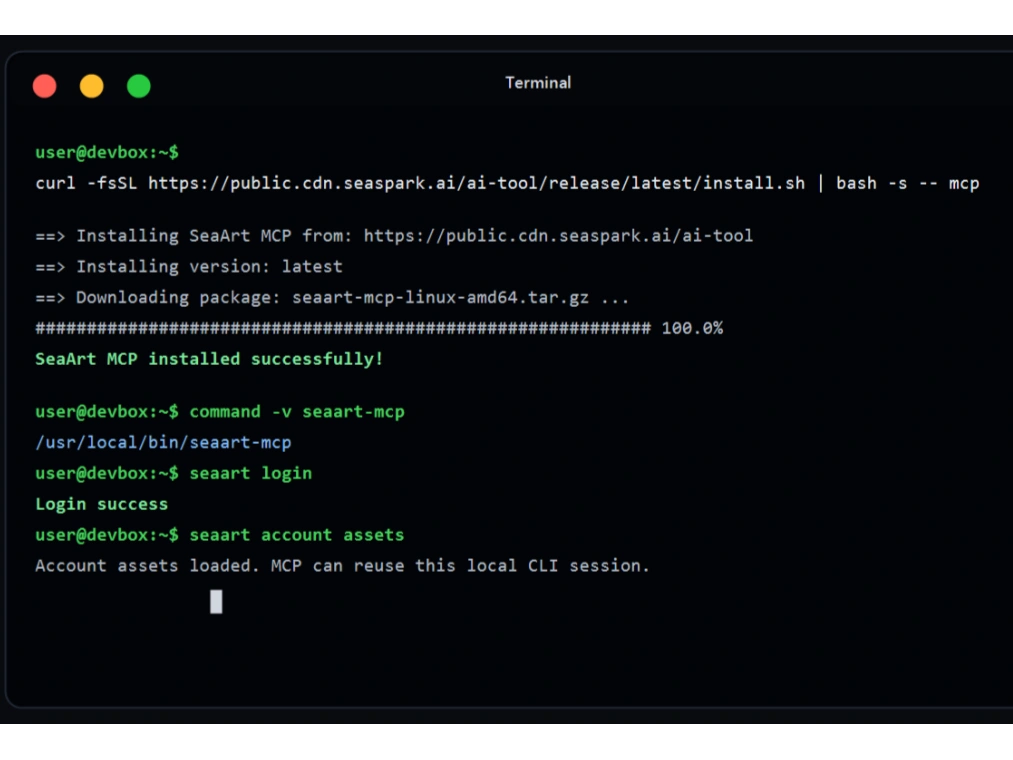
Instalar o binário MCP
Instale o seaart-mcp com o instalador MCP e confirme o binário e o login do SeaArt CLI antes de abrir o cliente.
Iniciar o servidor
Use stdio para clientes de desktop ou inicie o HTTP local apenas quando o cliente precisar de uma URL.
Adicionar configuração do cliente
Adicione o bloco do servidor à configuração do seu cliente, depois reinicie e verifique as ferramentas disponíveis.
Perguntas frequentes

Quais ferramentas criativas posso chamar de um cliente MCP?

Com quais clientes MCP ele funciona?
Use qualquer cliente compatível com MCP que consiga rodar um servidor stdio local ou conectar via HTTP local. As notas de configuração cobrem Claude Code, Cursor, Gemini CLI, Codex e OpenClaw.
Preciso fazer login no SeaArt CLI antes?
Sim. Instale o SeaArt CLI, execute `seaart login` e confirme `seaart account assets` antes de iniciar o servidor MCP.
Devo usar stdio ou HTTP local?
Use stdio quando o cliente iniciar `seaart-mcp serve` para você. Use HTTP local apenas quando quiser um servidor separado em `127.0.0.1:8787/mcp`.
E se o cliente não encontrar o seaart-mcp?
Verifique o caminho do binário no mesmo ambiente de terminal que o cliente usa. Se o PATH não estiver disponível ali, defina `command` para o caminho absoluto de `seaart-mcp`.
Como tarefas longas de vídeo ou imagem devem ser executadas?
Para clientes stdio, inicie a geração com `no_wait=true` quando disponível e depois consulte `get_task_status`. Isso mantém a saída JSON‑RPC limpa enquanto o trabalho criativo é concluído.
Clientes MCP personalizados podem usar esse servidor?
Sim. Um cliente personalizado pode usar o mesmo comando stdio ou a URL HTTP local e depois chamar ferramentas como `generate_image`, `image2video`, `text2video`, `reference2video` e `get_task_status`.