 MCP
MCPเชื่อมต่อการสร้างสรรค์ด้วย SeaArt AI เข้ากับเอเจนต์ของคุณด้วยลิงก์ MCP เพียงลิงก์เดียว
- เพิ่ม SeaArt AI เป็นตัวเชื่อมต่อ MCP แบบกำหนดเองในเอเจนต์ของคุณ
- เข้าสู่ระบบบัญชี SeaArt AI ของคุณภายในเอเจนต์
- สร้างผลงาน AI ด้วย SeaArt AI ได้โดยตรงจากแชต
เหตุใดจึงควรเลือก SeaArt MCP สำหรับเวิร์กโฟลว์ AI Agent


การเข้าถึงเอเจนต์โดยตรง
รันงานสร้างสรรค์จาก Claude Code, Cursor, Codex หรือไคลเอนต์ MCP อื่นโดยไม่ต้องสลับแท็บ

ชุดเครื่องมือสร้างสรรค์เดียว
ใช้พรอมป์ต์, ข้อมูลอ้างอิง, ตัวเลือกโมเดล, การตรวจสอบงาน และแอสเซ็ตบัญชี ภายในเซสชันเอเจนต์เดียวกัน



นำการยืนยันตัวตนในเครื่องกลับมาใช้
เซิร์ฟเวอร์ MCP ใช้การเข้าสู่ระบบ SeaArt CLI ในเครื่องของคุณ ทำให้การตั้งค่ายังคงเชื่อมโยงกับสถานะบัญชีปัจจุบันของคุณ

Stdio หรือ HTTP
เริ่มด้วย stdio สำหรับเอเจนต์บนเดสก์ท็อป หรือรัน HTTP แบบโลคัลเมื่อไคลเอนต์ของคุณต้องการ URL
เปลี่ยนพรอมป์ต์ของเอเจนต์ให้เป็นแอสเซ็ตสร้างสรรค์
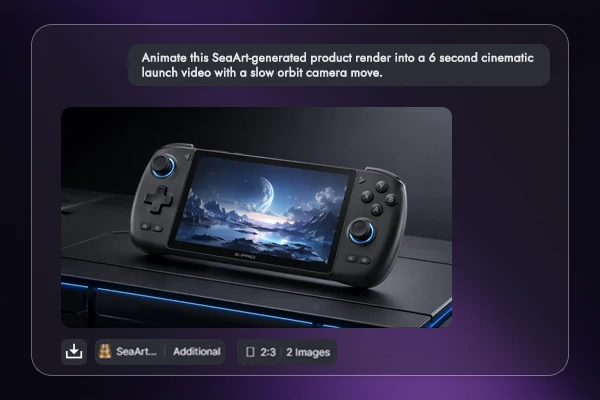
ทำให้ภาพเรนเดอร์สินค้าเคลื่อนไหว
เปลี่ยนภาพเรนเดอร์สินค้านิ่งให้เป็นคลิปเปิดตัวสั้น ๆ จากพรอมป์ต์เอเจนต์เดียวกัน ขอวิดีโอแบบโคจรภาพยนตร์ 6 วินาที จากนั้นให้ ตัวสร้างวิดีโอ AI จัดการการเคลื่อนไหวของกล้อง ขณะที่เวิร์กโฟลว์ของคุณเก็บพรอมป์ต์ รหัสงาน และผลลัพธ์ไว้ในที่เดียว
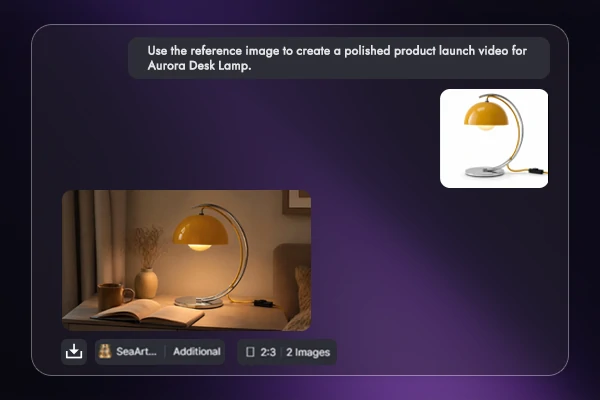
สร้างวิดีโอเปิดตัวจากข้อมูลอ้างอิง
ใช้ภาพอ้างอิงเพียงภาพเดียวเพื่อสร้างวิดีโอเปิดตัวที่ขัดเกลามาอย่างดีสำหรับ Aurora Desk Lamp พร้อมแสงที่สะอาดตา การหมุนโชว์สินค้าที่ลื่นไหล และการค้างภาพช่วงท้ายที่ตัววัตถุ เอเจนต์สามารถส่ง URL ของภาพ พรอมป์ต์ และคำขอการสร้างไปพร้อมกันได้ ซึ่งช่วยให้ทีมผลิตภัณฑ์ไม่ต้องเขียนคำสั่งใหม่ในอีกพาเนลหนึ่ง
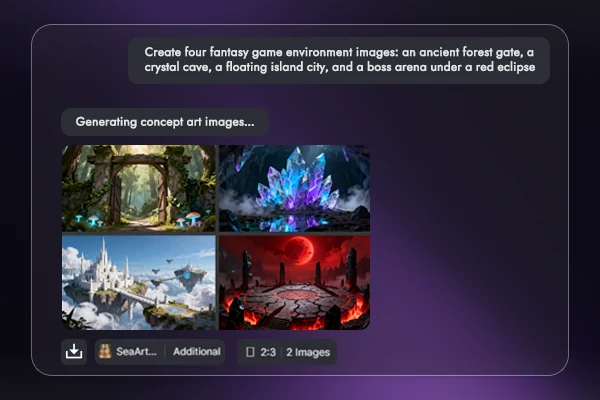
แบตช์อาร์ตคอนเซปต์เกม
ขอสภาพแวดล้อมเกมแฟนตาซีสี่แบบในคำขอเดียวและเก็บชุดนั้นไว้ด้วยกันเพื่อการตรวจทาน ตัวสร้างภาพ AI สามารถส่งคืนประตูป่าโบราณ ถ้ำคริสตัล เมืองเกาะลอยฟ้า และลานประลองบอสจันทรคราสสีแดงเป็นชุดคอนเซปต์ที่เข้าชุดกัน แทนที่จะเป็นพรอมป์ต์เดี่ยวที่กระจัดกระจาย
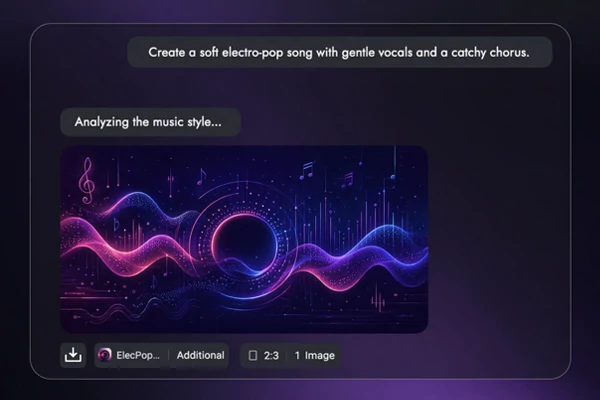
ร่างเพลงจากข้อความ
เอเจนต์สร้างสรรค์ทำได้มากกว่างานภาพ ส่งไอเดียเพลง เช่น อิเล็กโทรป๊อปนุ่มนวลพร้อมเสียงร้องอ่อนโยนและท่อนฮุกที่ติดหู จากนั้นเก็บบันทึกสไตล์ ข้อความวิเคราะห์ และงานสร้างเสียงที่สร้างขึ้นไว้แนบกับบรีฟแคมเปญ ซึ่งช่วยให้การนำเสนอมู้ดบอร์ด โฆษณา และต้นแบบเกมทำได้ง่ายขึ้น
เชื่อมต่อ SeaArt AI กับเอเจนต์ของคุณ
วางแผนไอเดีย UGC เดโมสินค้า วิดีโอสั้น และคิวดนตรี จากนั้นส่งบรีฟไปยัง SeaArt AI ผ่านการตั้งค่า MCP
วิธีเชื่อมต่อเซิร์ฟเวอร์ MCP ใน 3 ขั้นตอน
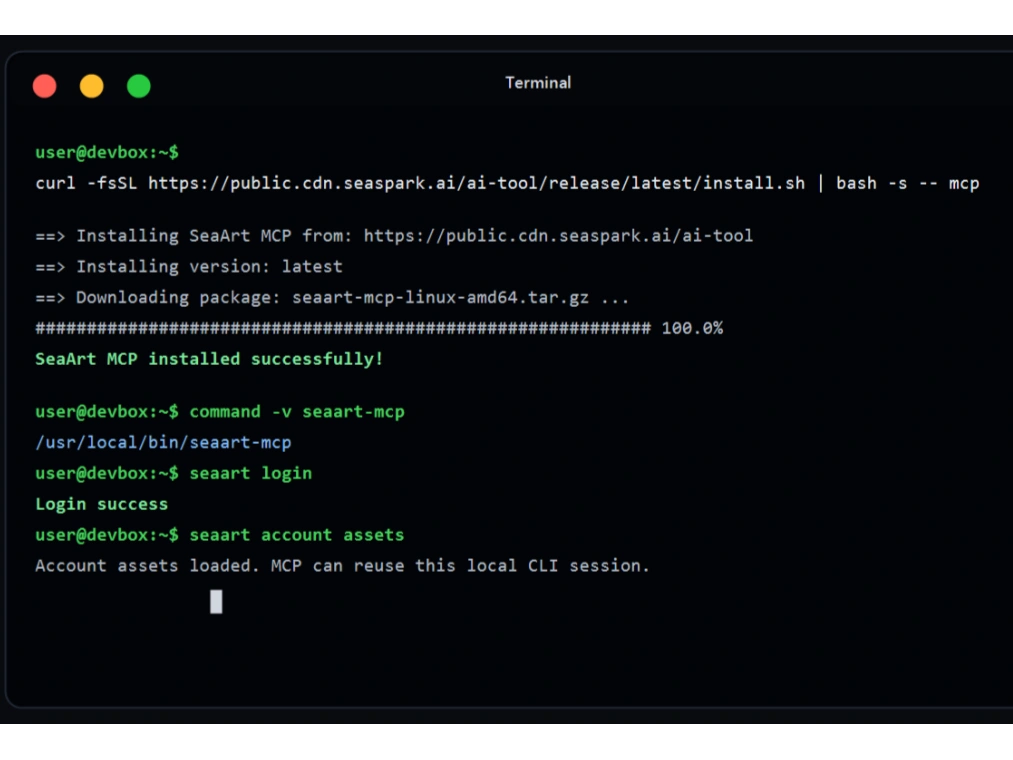
ติดตั้ง MCP Binary
ติดตั้ง seaart-mcp ด้วยตัวติดตั้ง MCP จากนั้นยืนยันไบนารีและการเข้าสู่ระบบ SeaArt CLI ก่อนเปิดไคลเอนต์ของคุณ
เริ่มเซิร์ฟเวอร์
เรียกใช้ stdio สำหรับไคลเอนต์เดสก์ท็อป หรือเริ่มต้น HTTP ในเครื่องเท่านั้นเมื่อไคลเอนต์ต้องการ URL
เพิ่มการตั้งค่าไคลเอนต์
เพิ่มบล็อกเซิร์ฟเวอร์ลงในการตั้งค่าไคลเอนต์ของคุณ จากนั้นรีสตาร์ตและตรวจสอบเครื่องมือที่พร้อมใช้งาน
คำถามที่พบบ่อย

ฉันสามารถเรียกใช้เครื่องมือสร้างสรรค์อะไรได้บ้างจากไคลเอนต์ MCP?

ใช้งานได้กับไคลเอนต์ MCP ใดบ้าง?
ใช้ไคลเอนต์ที่รองรับ MCP ใดก็ได้ที่สามารถรันเซิร์ฟเวอร์ stdio แบบโลคัลหรือเชื่อมต่อผ่าน HTTP แบบโลคัลได้ หมายเหตุการตั้งค่าครอบคลุม Claude Code, Cursor, Gemini CLI, Codex และ OpenClaw
ฉันต้องล็อกอิน SeaArt CLI ก่อนหรือไม่?
ใช่ ติดตั้ง SeaArt CLI รัน `seaart login` และยืนยัน `seaart account assets` ก่อนเริ่มต้นเซิร์ฟเวอร์ MCP
ควรใช้ stdio หรือ local HTTP?
ใช้ stdio เมื่อไคลเอนต์เริ่ม `seaart-mcp serve` ให้คุณ ใช้ local HTTP เฉพาะเมื่อคุณต้องการเซิร์ฟเวอร์แยกต่างหากที่ `127.0.0.1:8787/mcp`
ถ้าไคลเอนต์หา seaart-mcp ไม่พบจะทำอย่างไร?
ตรวจสอบพาธของไบนารีในสภาพแวดล้อมเทอร์มินัลเดียวกับที่ไคลเอนต์ของคุณใช้ หากไม่มี PATH ที่ใช้งานได้ที่นั่น ให้ตั้งค่า `command` เป็นพาธแบบสัมบูรณ์ของ `seaart-mcp`
งานวิดีโอหรือภาพที่ใช้เวลานานควรรันอย่างไร?
สำหรับไคลเอนต์ stdio ให้เริ่มการสร้างด้วย `no_wait=true` เมื่อมีให้ใช้ จากนั้นจึงโพล `get_task_status` วิธีนี้จะทำให้เอาต์พุต JSON-RPC สะอาดขณะที่งานสร้างสรรค์กำลังเสร็จสิ้น
ไคลเอนต์ MCP แบบกำหนดเองสามารถใช้สิ่งนี้ได้หรือไม่?
ได้ ไคลเอนต์แบบกำหนดเองสามารถใช้คำสั่ง stdio เดียวกันหรือ URL ของ local HTTP แล้วเรียกใช้เครื่องมือ เช่น `generate_image`, `image2video`, `text2video`, `reference2video` และ `get_task_status`