
何度か有識者の方から情報展開されている話題ではありますが、
改めて記事としてまとめておこうと思いました。
まず最初に、表題の答えは以下の通りです。
DiscordのSeaArtコミュニティ内のmoderation_appealsスレッドに、
User IDと作品(投稿前と投稿後)のリンクを通知することで解除してもらえます。
はい、これで理解出来た方は問題解決です。1分も必要無かったですね。ありがとうございました!
…では、残っている方々のため、本題に入ります。
今回の記事は、以下のようなユーザーを対象としています。
・投稿したはずの作品が虹色画面になって公開されていない!
・解除してもらいたいけど、どうすればいいかわからない!
・Discord?なんじゃそれ?
そんな方々も、以降の手順に従えば解除申請まで辿りつけるはずです。
1. Discordインストール & SeaArtコミュニティ参加
Discordは、無料のチャットアプリです。
これはSeaArtのサービスでは無いため別途インストールが必要です。
このアプリでSeaArtコミュニティに参加し、そこから申請を行います。
1-1. Discordインストール & アカウント作成
・App Store、Google Play等から「Discord」を検索しインストール
・Discordアプリを起動し、各種登録を済ませる。
1-2. SeaArtコミュニティ参加
・SeaArtメイン画面左上の をタップ
をタップ
・フォロー → Discord をタップしてDiscord起動

・SeaArtの招待を受けて、コミュニティに参加
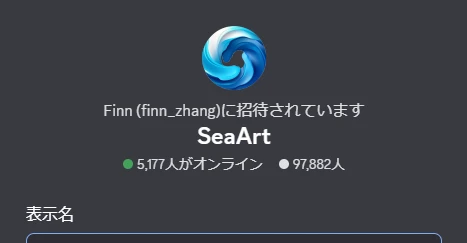
これで申請を行うための環境整備が完了しました。
2. 解除申請に必要な情報
SeaArtのサイトに戻り、解除申請に必要な情報を用意します。
以下の3つのデータをどこかに控えておいてください。
2-1. ユーザーID
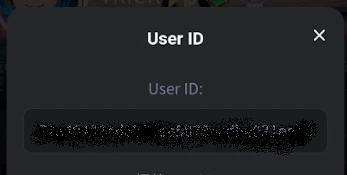
・メイン画面で、「個人アカウント」→「IDアイコン」をタップし、User IDをコピー

2-2. 「ポスト」にある対象作品のリンク
・「ポスト」 → 虹色にされてしまった作品を開く
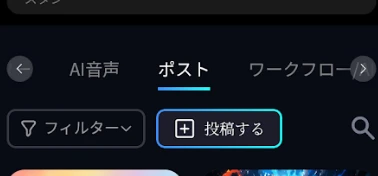
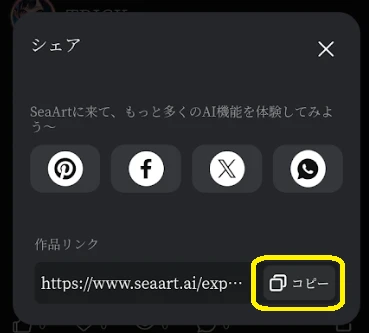
・ をタップしリンクをコピー
2-3. 「作品」にある対象作品のリンク
虹色になった作品リンクのみ送ってしまいがちですが、「作品」の方に元画像のリンク情報も必要です。
・「作品」 → 2-2と同じ作品を開く
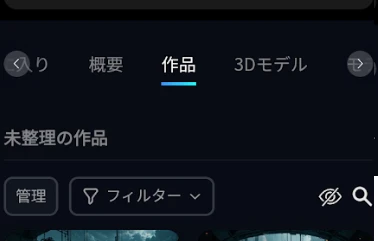
・をタップし、以下のコピーをタップしてリンクをコピー
3. 解除申請
いよいよ解除申請を行います。再びDiscordを起動してください。
3-1. 解除申請方法
・SeaArtコミュニティを選択
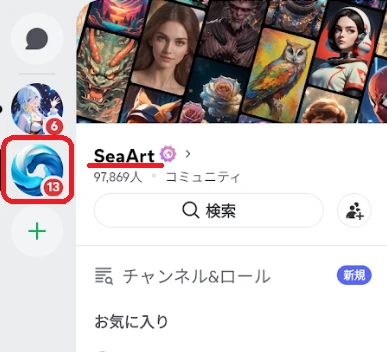
・画面上部の検索ウィンドウから"moderation_appeals"を検索
・テキストチャンネル"moderation_appeals"を選択
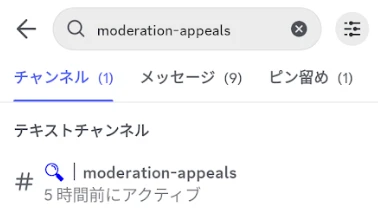
リンクも貼っておきます。
https://discord.com/channels/1089843669944778822/1413096729330454618
・2で控えておいた、User ID、「ポスト」のリンク、「作品」のリンクを以下から投稿

以上で申請は完了です!
解除が完了すると担当者が投稿にリアクションしてくれます。
解除までの時間は状況によりけりですが、とりあえず2~3日程度は待つ覚悟を持っておきましょう…
2回目以降は手順2から同じ要領で申請して下さい。
さいごに
正直面倒ですよね(笑)
しかし、会心の作品の時に限って虹色になっちゃったりするものです。
そんな時にはこの記事をことを思い出していただければ幸いです。
以上です、ありがとうございました!