 MCP
MCPSeaArt AI Oluşturma’yı tek bir MCP bağlantısıyla Aracınıza bağlayın
- SeaArt AI’ı Aracınıza özel bir MCP bağlayıcısı olarak ekleyin
- Aracı içinde SeaArt AI hesabınıza giriş yapın
- Doğrudan sohbetten SeaArt AI ile yapay zekâ çalışmaları oluşturun
Yapay Zekâ Aracı İş Akışları için Neden SeaArt MCP’yi Seçmelisiniz


Doğrudan Aracı Erişimi
Sekmeler arasında geçiş yapmadan Claude Code, Cursor, Codex veya başka bir MCP istemcisinden yaratıcı görevler çalıştırın.

Tek Yaratıcı Yığın
Aynı aracı oturumu içinde istemleri, referansları, model seçimlerini, görev kontrollerini ve hesap varlıklarını kullanın.



Yerel Kimlik Doğrulama Yeniden Kullanımı
MCP sunucusu yerel SeaArt CLI girişinizi kullanır ve kurulumu mevcut hesap durumunuza bağlı tutar.

Stdio veya HTTP
Masaüstü aracıları için stdio ile başlayın veya istemciniz bir URL gerektirdiğinde yerel HTTP çalıştırın.
Aracı İstemlerini Yaratıcı Varlıklara Dönüştürün
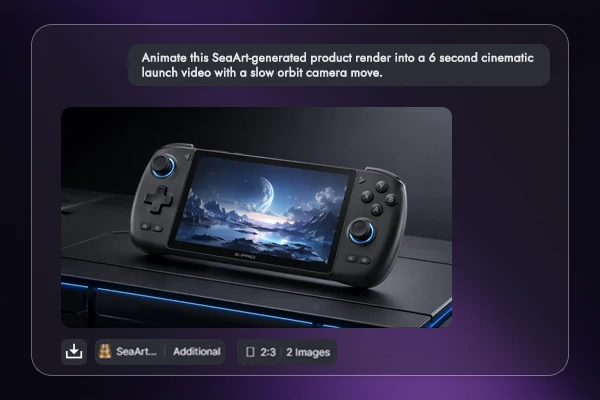
Ürün Renderlarını Canlandırın
Durağan bir ürün renderını aynı aracı isteminden kısa bir lansman klibine dönüştürün. 6 saniyelik sinematik bir yörünge çekimi isteyin, ardından AI video oluşturucu kamera hareketini yönetsin; iş akışınız ise istemi, görev kimliğini ve sonucu tek bir yerde tutsun.
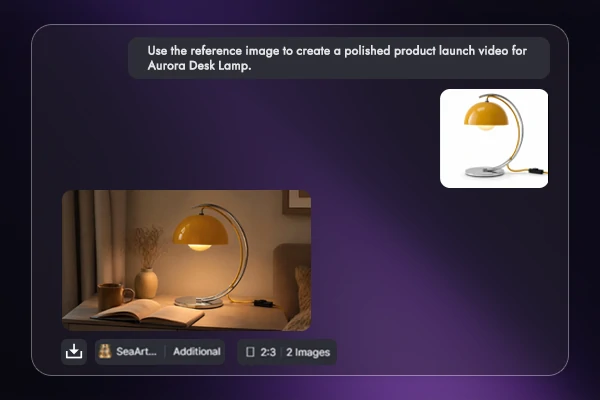
Referanslardan Lansman Videoları
Aurora Masa Lambası için temiz ışıklandırma, pürüzsüz ürün dönüşleri ve nesne üzerinde son bir bekleme ile cilalı bir lansman videosu oluşturmak üzere tek bir referans görsel kullanın. Aracı, görsel URL’sini, istemi ve üretim isteğini birlikte iletebilir; bu da ürün ekiplerinin talimatları başka bir panelde yeniden yazmasını önler.
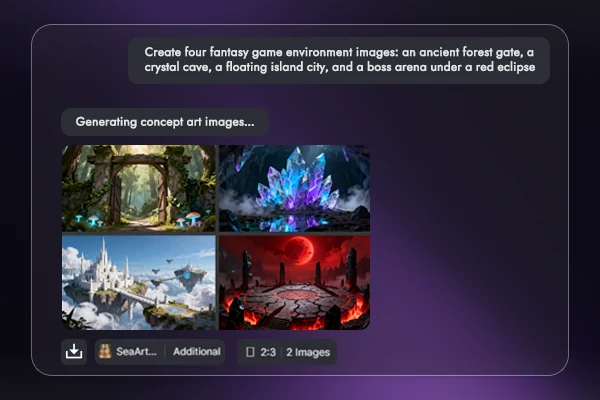
Toplu Oyun Konsept Sanatı
Tek bir istekte dört fantastik oyun ortamı isteyin ve inceleme için seti bir arada tutun. Yapay zekâ görsel oluşturucu, dağınık tek seferlik istemler yerine, eşleşen bir konsept paketi olarak kadim bir orman kapısı, kristal mağara, havada süzülen ada şehri ve kızıl tutulma boss arenası döndürebilir.
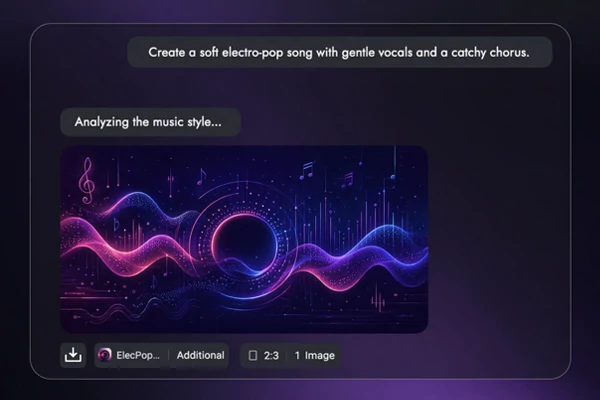
Metinden Müzik Taslağı Oluştur
Yaratıcı ajanlar görsellerden fazlasını yapar. Yumuşak electro-pop, nazik vokaller ve akılda kalıcı bir nakarat gibi bir müzik fikri gönderin, ardından stil notlarını, analiz metnini ve oluşturulan ses görevini kampanya brifingine bağlı tutun. Bu, mood board'ların, reklamların ve oyun prototiplerinin sunulmasını kolaylaştırır.
SeaArt AI'ı Ajanınıza Bağlayın
UGC fikirlerini, ürün demolarını, kısa videoları ve müzik ipuçlarını planlayın, ardından brifingi MCP kurulumu üzerinden SeaArt AI'a gönderin.
MCP Sunucusunu 3 Adımda Nasıl Bağlarsınız
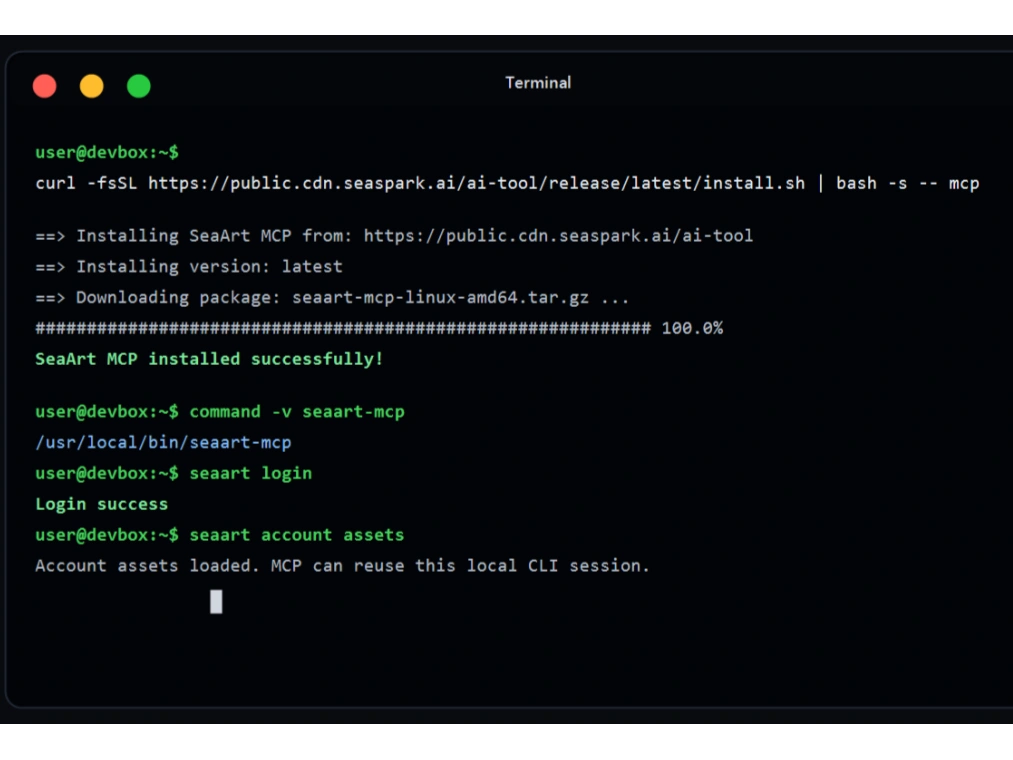
MCP Binary'sini Kurun
MCP yükleyicisi ile seaart-mcp'yi kurun, ardından istemcinizi açmadan önce binary'yi ve SeaArt CLI girişini doğrulayın.
Sunucuyu Başlatın
Masaüstü istemcileri için stdio'yu çalıştırın veya yalnızca istemci bir URL gerektirdiğinde yerel HTTP'yi başlatın.
İstemci Yapılandırmasını Ekleyin
Sunucu bloğunu istemci yapılandırmanıza ekleyin, ardından yeniden başlatın ve kullanılabilir araçları kontrol edin.
Sıkça Sorulan Sorular

Bir MCP istemcisinden hangi yaratıcı araçları çağırabilirim?

Hangi MCP istemcileriyle çalışır?
Yerel bir stdio sunucusu çalıştırabilen veya yerel HTTP üzerinden bağlanabilen MCP uyumlu herhangi bir istemciyi kullanın. Kurulum notları Claude Code, Cursor, Gemini CLI, Codex ve OpenClaw'ı kapsar.
Önce SeaArt CLI girişi yapmam gerekiyor mu?
Evet. SeaArt CLI'yi yükleyin, `seaart login` komutunu çalıştırın ve MCP sunucusunu başlatmadan önce `seaart account assets` komutunu doğrulayın.
Stdio mu yoksa yerel HTTP mi kullanmalıyım?
İstemci sizin için `seaart-mcp serve` komutunu başlatıyorsa stdio kullanın. Yalnızca `127.0.0.1:8787/mcp` adresinde ayrı bir sunucu istediğinizde yerel HTTP kullanın.
İstemci seaart-mcp'yi bulamazsa ne olur?
İkili dosya yolunu, istemcinizin kullandığı aynı terminal ortamında kontrol edin. PATH orada kullanılamıyorsa, `command` değerini mutlak `seaart-mcp` yolu olarak ayarlayın.
Uzun video veya görsel görevleri nasıl çalıştırılmalı?
Stdio istemcileri için, mevcut olduğunda üretimi `no_wait=true` ile başlatın, ardından `get_task_status` durumunu sorgulayın. Bu, yaratıcı iş tamamlanırken JSON-RPC çıktısını temiz tutar.
Özel MCP istemcileri bunu kullanabilir mi?
Evet. Özel bir istemci aynı stdio komutunu veya yerel HTTP URL'sini kullanabilir, ardından `generate_image`, `image2video`, `text2video`, `reference2video` ve `get_task_status` gibi araçları çağırabilir.