 MCP
MCPKết nối Sáng tạo SeaArt AI với Agent của bạn bằng một liên kết MCP
- Thêm SeaArt AI làm trình kết nối MCP tùy chỉnh trong Agent của bạn
- Đăng nhập vào tài khoản SeaArt AI của bạn trong Agent
- Tạo tác phẩm AI với SeaArt AI trực tiếp từ cuộc trò chuyện
Tại sao nên chọn SeaArt MCP cho Quy trình làm việc của AI Agent


Truy cập trực tiếp cho Agent
Chạy các tác vụ sáng tạo từ Claude Code, Cursor, Codex hoặc một ứng dụng khách MCP khác mà không cần chuyển tab.

Một bộ công cụ sáng tạo thống nhất
Sử dụng prompt, tài liệu tham chiếu, lựa chọn mô hình, kiểm tra tác vụ và tài nguyên tài khoản trong cùng một phiên agent.



Tái sử dụng xác thực cục bộ
Máy chủ MCP sử dụng thông tin đăng nhập SeaArt CLI cục bộ của bạn, giúp việc thiết lập gắn với trạng thái tài khoản hiện tại của bạn.

Stdio hoặc HTTP
Bắt đầu với stdio cho các agent trên máy tính để bàn hoặc chạy HTTP cục bộ khi ứng dụng khách của bạn cần một URL.
Biến Prompt của Agent thành Tài sản Sáng tạo
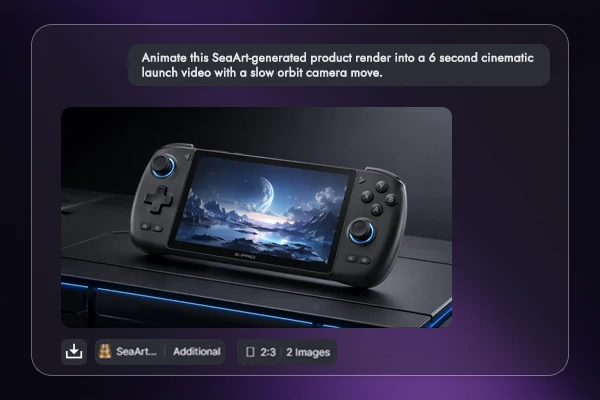
Tạo hoạt ảnh cho bản dựng sản phẩm
Biến một bản dựng sản phẩm tĩnh thành một đoạn clip ra mắt ngắn từ cùng một prompt của agent. Hãy yêu cầu một cảnh quay xoay điện ảnh dài 6 giây, rồi để trình tạo video AI xử lý chuyển động máy quay trong khi quy trình làm việc của bạn giữ prompt, ID tác vụ và kết quả ở cùng một nơi.
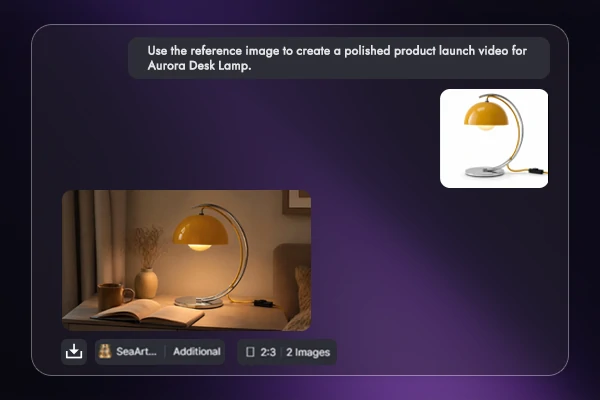
Video ra mắt từ tài liệu tham chiếu
Sử dụng một hình ảnh tham chiếu duy nhất để tạo một video ra mắt hoàn chỉnh cho Aurora Desk Lamp, với ánh sáng sạch, các cú xoay sản phẩm mượt mà và một cảnh dừng cuối trên vật thể. Agent có thể chuyển cùng lúc URL hình ảnh, prompt và yêu cầu tạo sinh, điều này giúp các nhóm sản phẩm không phải viết lại hướng dẫn ở một bảng khác.
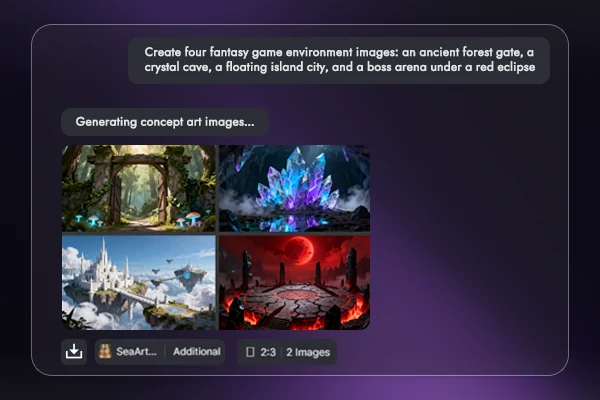
Xử lý hàng loạt concept art game
Yêu cầu bốn môi trường game giả tưởng trong một lần và giữ nguyên cả bộ để xem xét. Trình tạo ảnh AI có thể trả về một cổng rừng cổ đại, hang động pha lê, thành phố đảo nổi và đấu trường trùm dưới nhật thực đỏ như một bộ concept đồng bộ thay vì các prompt rời rạc, đơn lẻ.
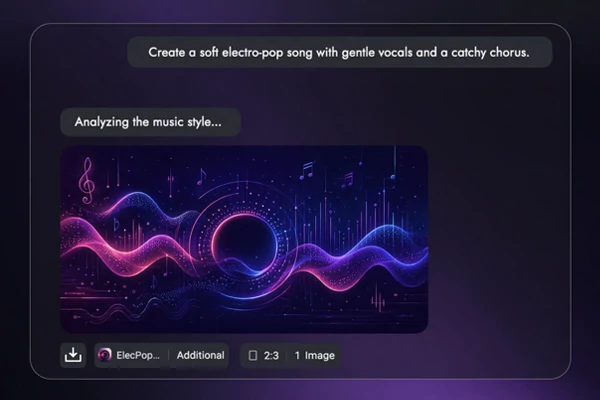
Soạn Nhạc Từ Văn Bản
Các tác nhân sáng tạo làm được nhiều hơn là chỉ tạo hình ảnh. Gửi một ý tưởng âm nhạc như electro-pop nhẹ nhàng với giọng hát êm dịu và điệp khúc bắt tai, rồi giữ các ghi chú phong cách, văn bản phân tích và tác vụ âm thanh đã tạo gắn với bản tóm tắt chiến dịch. Điều đó giúp các bảng tâm trạng, quảng cáo và nguyên mẫu game dễ trình bày hơn.
Kết Nối SeaArt AI với Tác Nhân Của Bạn
Lập kế hoạch cho các ý tưởng UGC, bản demo sản phẩm, video ngắn và các tín hiệu âm nhạc, rồi gửi bản tóm tắt tới SeaArt AI thông qua thiết lập MCP.
Cách Kết Nối Máy Chủ MCP trong 3 Bước
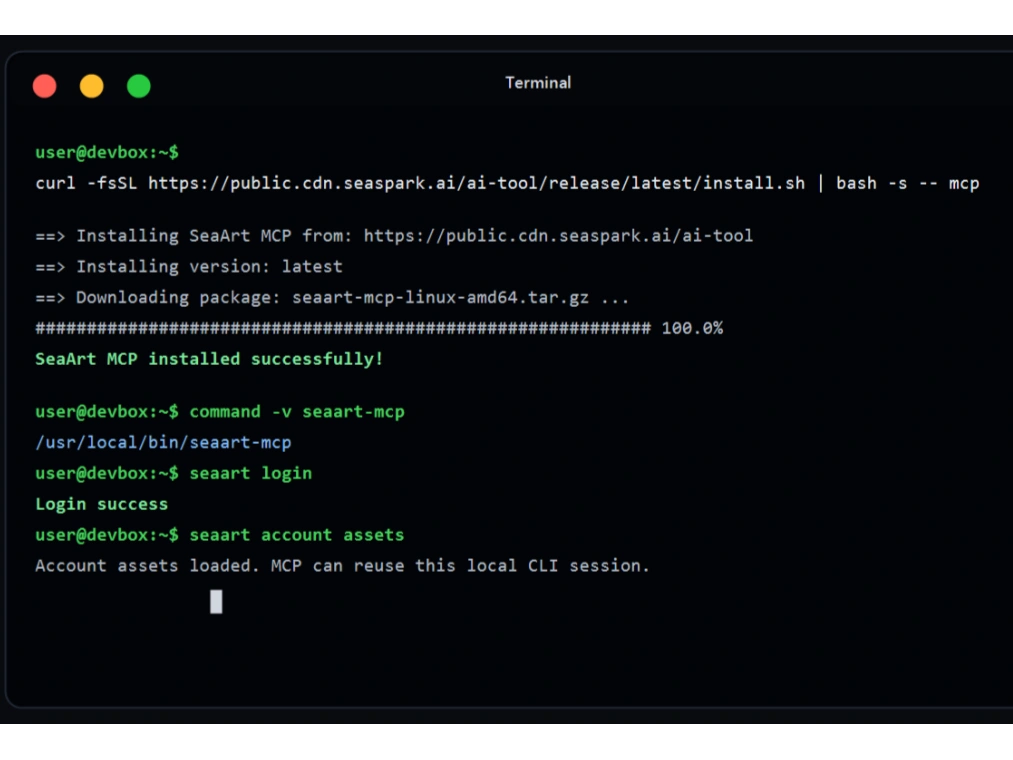
Cài Đặt Nhị Phân MCP
Cài đặt seaart-mcp bằng trình cài đặt MCP, sau đó xác nhận tệp nhị phân và đăng nhập SeaArt CLI trước khi mở client của bạn.
Khởi Động Máy Chủ
Chạy stdio cho các client desktop, hoặc chỉ khởi động HTTP cục bộ khi client cần một URL.
Thêm Cấu Hình Client
Thêm khối máy chủ vào cấu hình client của bạn, sau đó khởi động lại và kiểm tra các công cụ khả dụng.
Các Câu Hỏi Thường Gặp

Tôi có thể gọi những công cụ sáng tạo nào từ một client MCP?

Nó hoạt động với những client MCP nào?
Sử dụng bất kỳ ứng dụng khách tương thích MCP nào có thể chạy máy chủ stdio cục bộ hoặc kết nối qua HTTP cục bộ. Ghi chú thiết lập có đề cập đến Claude Code, Cursor, Gemini CLI, Codex và OpenClaw.
Tôi có cần đăng nhập SeaArt CLI trước không?
Có. Cài đặt SeaArt CLI, chạy `seaart login`, và xác nhận `seaart account assets` trước khi khởi động máy chủ MCP.
Tôi nên dùng stdio hay HTTP cục bộ?
Dùng stdio khi ứng dụng khách khởi chạy `seaart-mcp serve` cho bạn. Chỉ dùng HTTP cục bộ khi bạn muốn một máy chủ riêng tại `127.0.0.1:8787/mcp`.
Nếu ứng dụng khách không thể tìm thấy seaart-mcp thì sao?
Kiểm tra đường dẫn nhị phân trong cùng môi trường terminal mà ứng dụng khách của bạn sử dụng. Nếu PATH không khả dụng ở đó, hãy đặt `command` thành đường dẫn `seaart-mcp` tuyệt đối.
Các tác vụ video hoặc hình ảnh dài nên chạy như thế nào?
Đối với các ứng dụng khách stdio, hãy bắt đầu quá trình tạo bằng `no_wait=true` khi có thể, rồi thăm dò `get_task_status`. Cách này giữ cho đầu ra JSON-RPC sạch sẽ trong khi tác vụ sáng tạo hoàn tất.
Các ứng dụng khách MCP tùy chỉnh có thể dùng nó không?
Có. Một ứng dụng khách tùy chỉnh có thể dùng cùng lệnh stdio hoặc URL HTTP cục bộ, rồi gọi các công cụ như `generate_image`, `image2video`, `text2video`, `reference2video`, và `get_task_status`.