50M
+Người sáng tạo

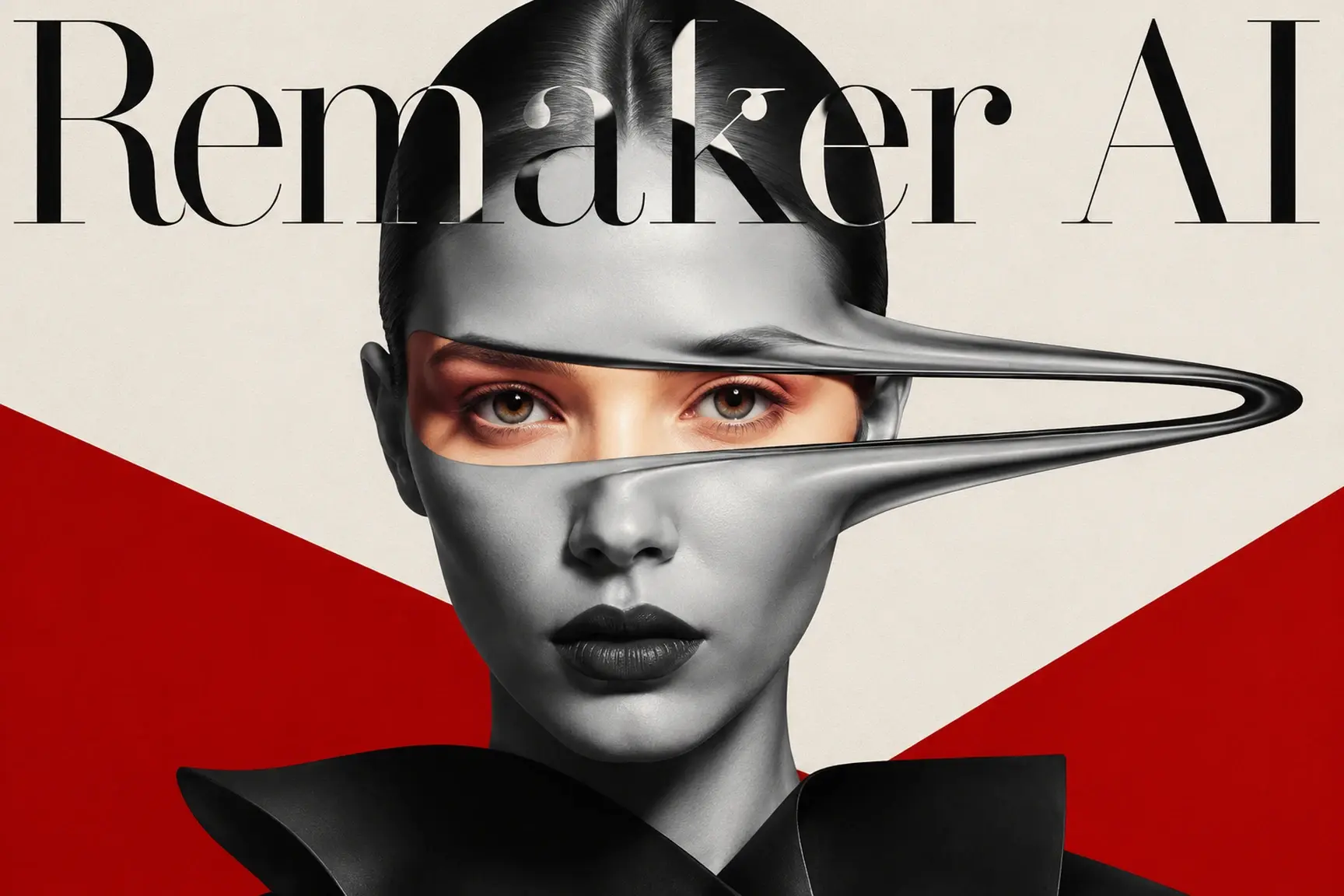
Nổi tiếng với chỉnh sửa theo mẫu, xóa nền và nâng cấp độ phân giải, Remaker AI tái dựng chủ thể trong ảnh và video từ một chân dung tham chiếu đồng thời bảo toàn khung cảnh và chuyển động gốc trên SeaArt AI.

Nhiều mô hình hơn, một không gian làm việc
Chọn từ một thư viện mô hình phong phú cho việc tạo ảnh, video và âm thanh trong một không gian làm việc duy nhất.

Xem bản nháp nhanh
Tạo các bản nháp nhanh để bạn có thể so sánh các hướng sáng tạo và tinh chỉnh phiên bản tiếp theo sớm hơn.

Đầu ra độ phân giải cao
Tạo các đoạn video 1080p và đầu ra hình ảnh lên tới 4K cho các dự án hình ảnh trau chuốt.

Bảo vệ quyền riêng tư
Làm việc với tài liệu nguồn cá nhân trong một không gian làm việc được thiết kế với sự tôn trọng quyền riêng tư của người dùng.
Trong SeaArt AI, hãy chọn một hình ảnh, ảnh gif hoặc video, chọn chủ thể cần cập nhật, sau đó thêm một diện mạo tham chiếu. Các vùng không được nhắm mục tiêu sẽ giữ nguyên vị trí, trong khi các dự án video vẫn giữ lại chuyển động của nguồn.
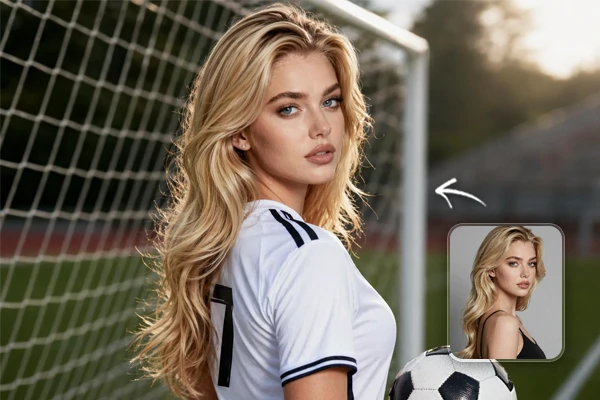
Để thay thế chi tiết khuôn mặt trong một bức chân dung, hãy chọn một chủ thể trong hình ảnh nguồn và thêm một diện mạo tham chiếu. Kết quả sẽ cập nhật người được chọn đồng thời giữ cho trang phục, tư thế, ánh sáng và bố cục của khung cảnh gốc nhất quán.
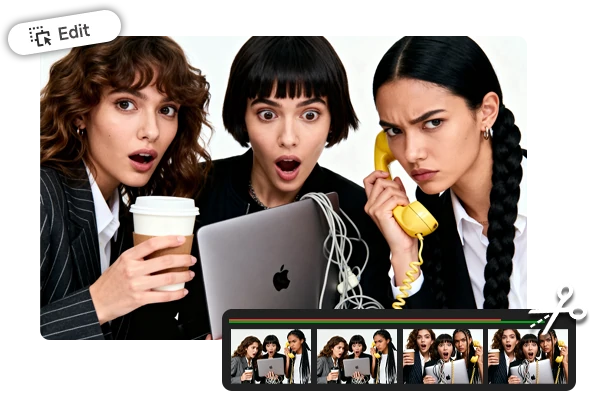
Đối với ảnh nhóm, chỉ chọn những người bạn muốn cập nhật và thêm một diện mạo tham chiếu cho từng người. Phần còn lại của khung cảnh có thể giữ nguyên, giúp ảnh sự kiện, ý tưởng dàn diễn viên và hình ảnh đội nhóm giữ được bố cục ban đầu.
Thêm một diện mạo tham chiếu vào video hoặc gif nguồn, chọn chủ thể, và tạo một phiên bản mới bám theo chuyển động của nguồn. Việc này giữ nguyên nhịp độ và chuyển động của đoạn clip trong khi cập nhật diện mạo của người được chọn.
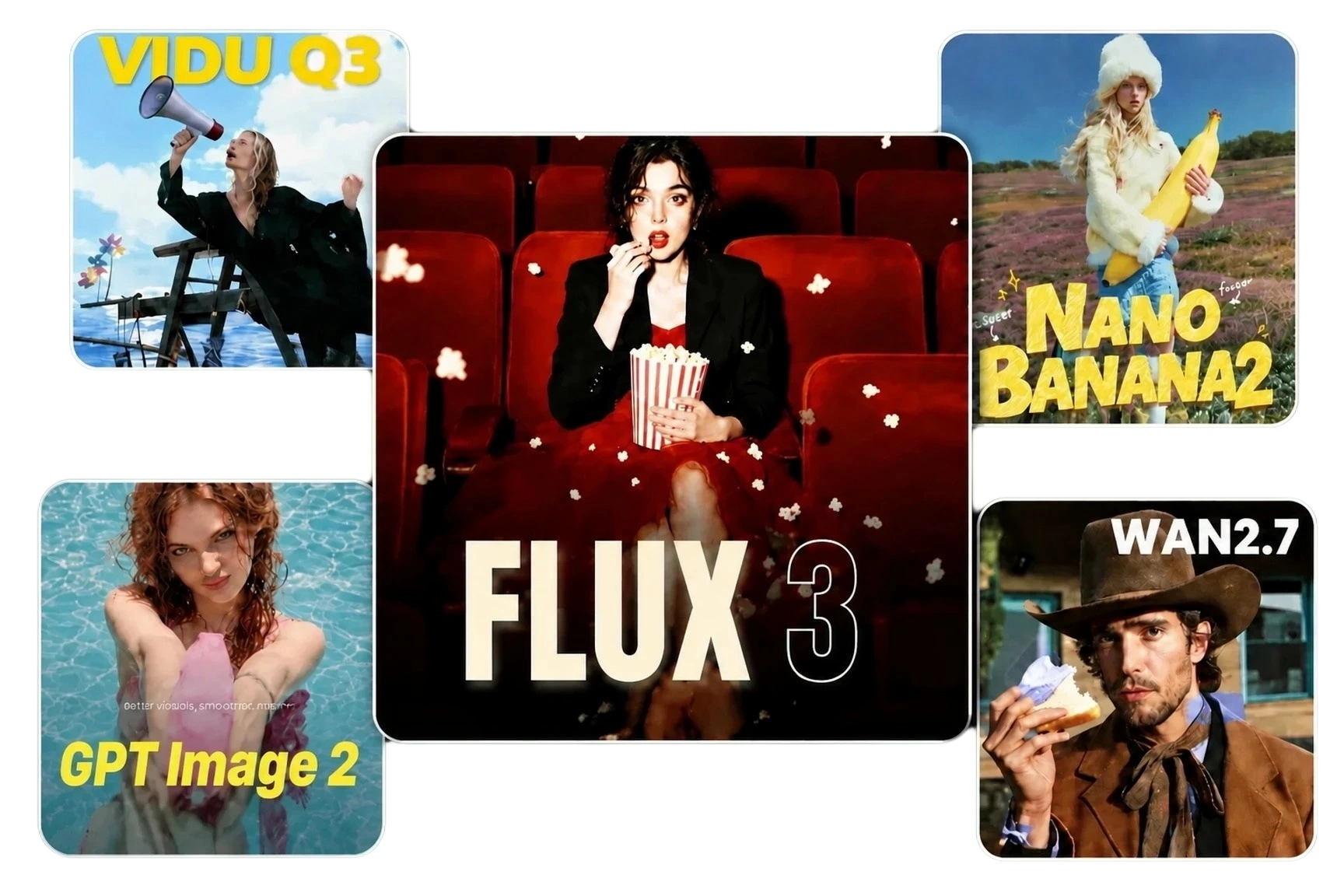
Tạo một hình ảnh tham chiếu rõ ràng trước khi tái tạo khi bạn cần một định hướng hình ảnh cụ thể hơn. Bạn có thể thử FLUX 3 Image hoặc GPT Image 2 để khám phá các phong cách chân dung khác nhau, sau đó thêm kết quả bạn thích làm diện mạo tham chiếu cho chủ thể đã chọn.
Thêm Phương tiện Gốc
Tải lên hình ảnh, gif hoặc video cung cấp khung cảnh nguồn và, đối với video, cả chuyển động nguồn.
Chọn một Tham chiếu
Chọn một hình ảnh tham chiếu rõ ràng, đủ sáng thể hiện diện mạo bạn muốn áp dụng.
Chọn và Tạo
Chọn chủ thể, xác nhận diện mạo tham chiếu, sau đó tạo kết quả đã tái tạo.
Sử dụng nguồn, tham chiếu và vùng chọn rõ ràng để tạo phiên bản bạn cần.

Công cụ này được thiết kế để tái tạo điều gì?

Tôi có thể thay đổi chi tiết khuôn mặt trong ảnh nhóm không?
Có. Chọn những người cần được cập nhật, sử dụng hình tham chiếu rõ ràng phù hợp với kết quả mong muốn, và giữ những người còn lại không được chọn để duy trì bố cục nhóm ban đầu.
Giới Hạn Tệp cho Tái Tạo là gì?
Đối với tái tạo hình ảnh, hãy tải lên một hình ảnh gốc và một hình ảnh tham chiếu ngoại hình, mỗi tệp tối đa 10 MB. Bạn có thể chọn tái tạo một đối tượng hoặc nhiều đối tượng và giữ nguyên các vùng không phải mục tiêu. Đối với tái tạo video, hãy tải lên một video gốc tối đa 500 MB và dài 10 phút, cùng với một hình ảnh tham chiếu ngoại hình tối đa 10 MB; chuyển động của nguồn sẽ được giữ lại trong kết quả.
Tôi nên chuẩn bị hình ảnh tham chiếu như thế nào?
Sử dụng một ảnh chân dung rõ ràng, đủ sáng, trong đó người đó dễ nhìn thấy. Một hình tham chiếu có chi tiết khuôn mặt rõ ràng sẽ cung cấp cho quá trình tái tạo một định hướng hình ảnh cụ thể hơn.
Tôi có thể sử dụng kết quả trong quảng cáo video không?
Có, một đoạn clip đã được tái tạo có thể được chuẩn bị như một tài nguyên sáng tạo cho quảng cáo video khi bạn có quyền sử dụng phương tiện nguồn và phương tiện tham chiếu. Hãy xem lại đầu ra cuối cùng trước khi xuất bản để bảo đảm nó phù hợp với bối cảnh chiến dịch.