尚未收到足夠的評分或評論
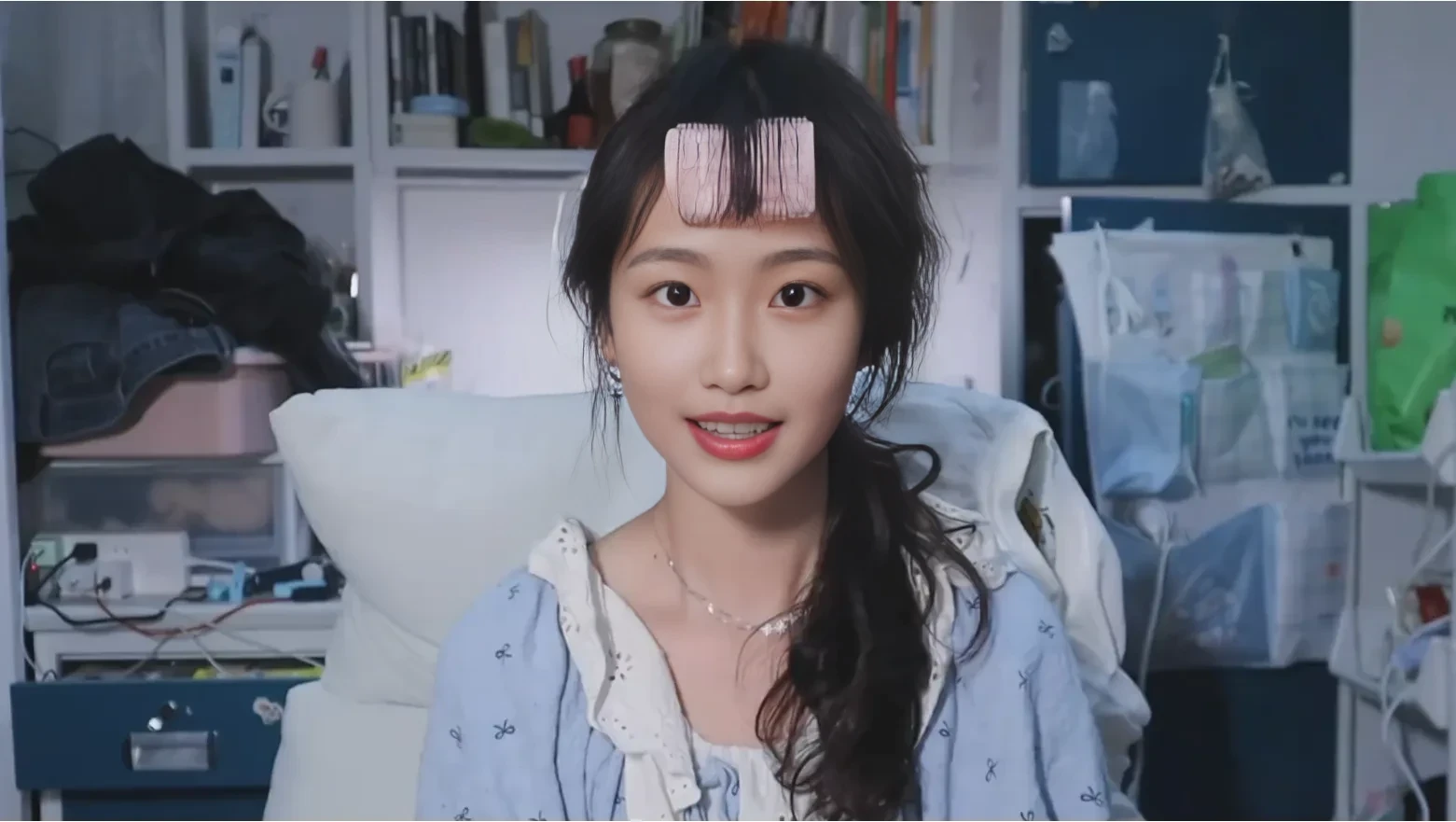
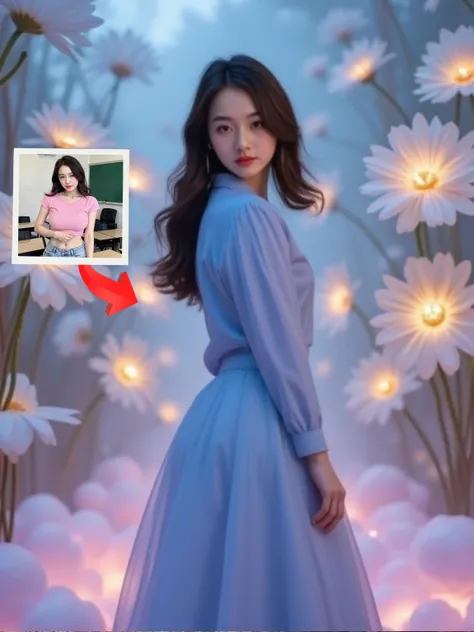
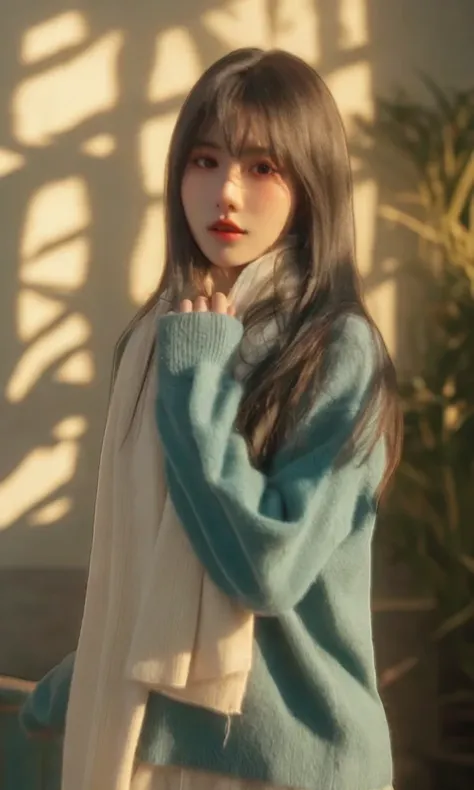
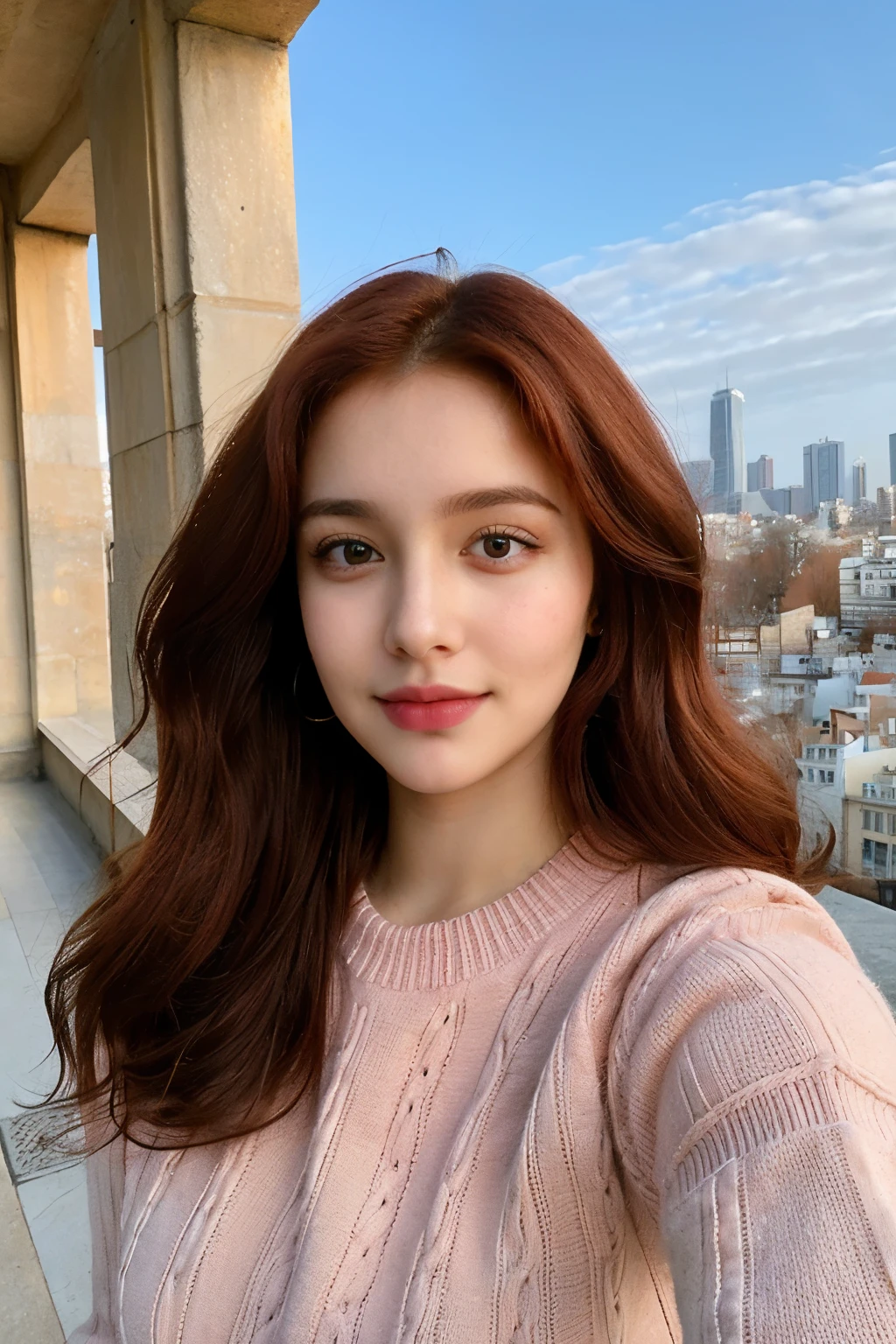
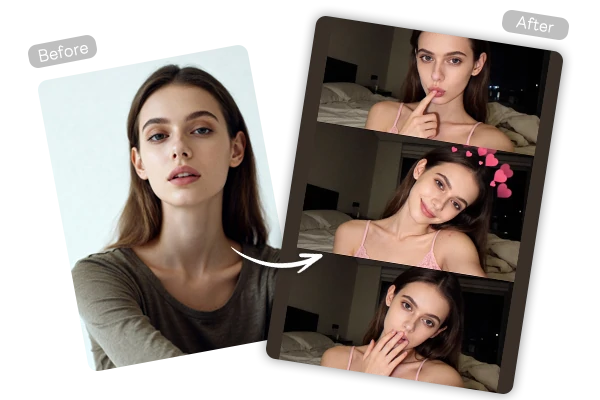
使用SeaArt AI MacBook 相片濾鏡製作可信的筆記型電腦自拍組合。只需上傳一張照片,即可獲得三連拍,真實呈現 MacBook 相機比例,以及乾淨、可直接用於 IG 的風格。
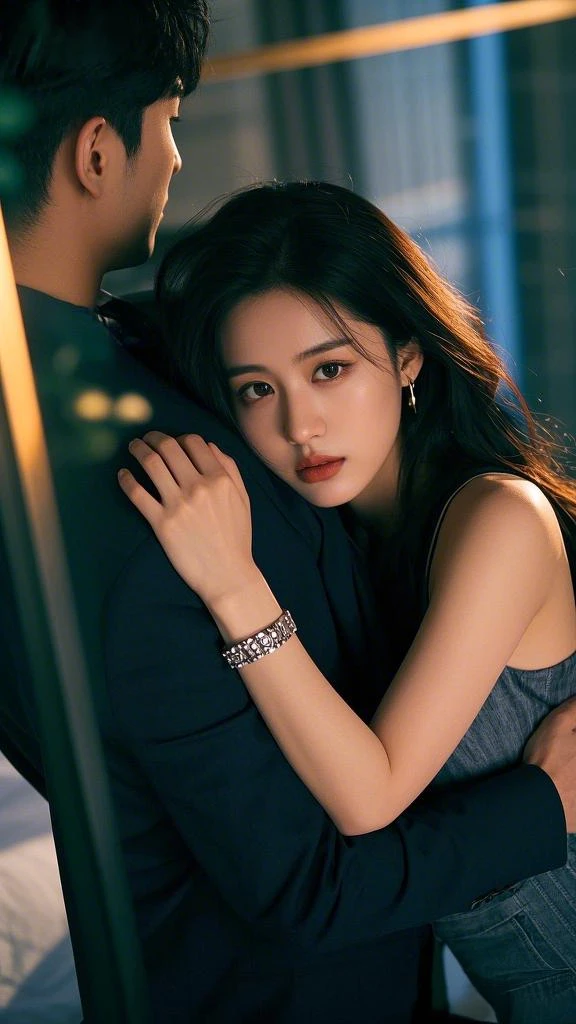
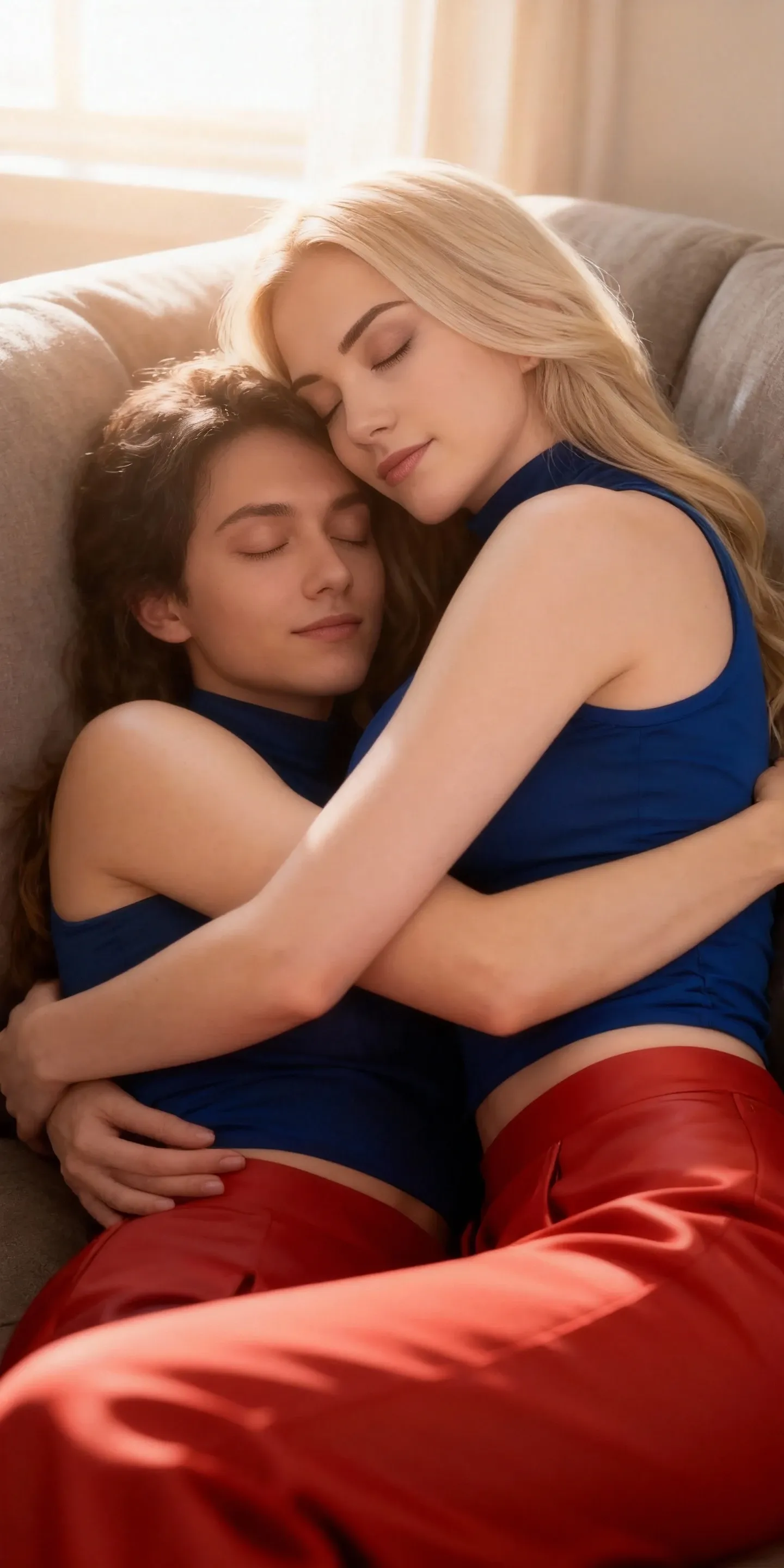
上傳一張人像,AI 圖像生成器會創造三個協調且彷彿真實筆記型電腦連拍的框格,而不是複製貼上的重複。全套照片有細微、自然的差異,同時保持人物識別及「MacBook 相片濾鏡」風格一致。
這不是銳利的手機 HDR。MacBook 相片濾鏡的渲染調校為柔和的邊緣、收斂的色彩,以及逼真的低光平衡,讓人臉保持清晰、背景略微昏暗。若想要更多風格化效果,請探索 AI 相片濾鏡選項,並保持相同主題。
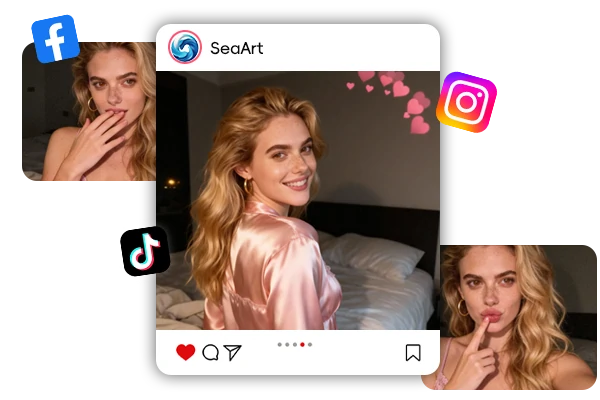
下載你的三張圖片,並將它們用作 Instagram 輪播、限時動態順序、約會檔案更新,或創作者素材包。關鍵是保持一致性:所有照片都要匹配的語調、構圖和「筆電鏡頭」的感覺。若是動態內容,可用同樣氛圍搭配 AI 影片特效,以確保照片與短片風格一致。
步驟1:上傳一張照片
請使用清晰、光線充足且人臉明顯、模糊度低的照片,才能達到最佳寫實效果。
步驟2:產生三連拍
點擊產生,以獲得三張燈光一致、鏡頭質感協調的照片。
步驟3:預覽並儲存
保存這組照片,並以輪播、限時動態組合或更新個人檔案照來發布。
什麼是 MacBook 相片濾鏡,它會產生什麼內容?
MacBook 相片濾鏡是一款 AI 影像工具,可將一張上傳的照片轉換成三張連拍,模仿真實 MacBook 鏡頭自拍。它不只是單一疊加,而是還原較柔和的鏡頭質感、低調的色調以及室內隨興燈光,同時讓你在組圖裡的臉型保持一致。
哪種照片最適合製作真實 MacBook 鏡頭效果?
請使用清晰、正面或微側的人像照,光線充足、模糊度低。不建議用濾鏡過重、陰影嚴重、戴墨鏡、遮住臉部或極端角度的照片──這些都會降低相似度,讓鏡頭風格無法一致。簡單背景則有助於凸顯室內燈光的真實感。
這和一般的 MacBook 鏡頭濾鏡或簡單預設有什麼不同?
許多 MacBook 的相機濾鏡只是單幀的色彩預設。本工具專注於「網絡攝像頭拍攝」的特質——邊緣柔和、自然對比,以及連貫的三連拍,讓人感覺像是連續的幀。這種一致性,對於輪播、故事序列和個人檔案組非常重要。
我可以把它當作直播或串流的網絡攝像頭濾鏡來使用嗎?
輸出是一組照片,而不是即時相機疊加。如果你想在動態內容中得到同樣的氛圍,可以把你的照片搭配 AI 視頻特效,用於短片、動態貼文或 reels。