

さて、今回はいよいよ SeaArt Video Edit の使い方についての紹介です。
この機能はシンプルに生成した動画の接続と音楽の追加に対応しています。
部分的なカット編集にも対応していますが、秒単位のカットしかできずに結果が不自然に成りがちなので私は使用していません。ということで解説の中にも登場しませんが、一応そのような機能はありますので興味がある方は挑戦してみてください(笑)
少なくともこの記事の公開時には、作品の接続部へのエフェクトの追加や再生速度の調整等の機能は有していませんので編集機能としては、あまり期待してはいけませんが、同一プラットフォーム上でこのような操作ができるようになったことはとても大きな意味があると感じています。需要があれば公式も機能強化に力を入れてくれる・・・かもしれないので、みなさんぜひ一度は利用してみて意見や要望を出していただくのも良いかと思います。
実際に使用してみると、機能が少ない分操作は簡単ですが、そもそもどこに編集画面があるの? というのが多いのが現状でしょうか・・・

最初に完成したサンプル作品の紹介をしておきます。(クリックすると公開作品に移動します。)
これは全てSeaArt上の生成ツールのみで作成しています。
それでは、本題の解説に入らせていただきます。
~編集用動画(映像)の準備~
まずは、統合前のベースとなる動画を準備しておきます。
編集画面は自動保存されますので後から動画を追加したりすることも容易にでき、毎日1動画ずつ編集画面に追加・修正していく等の使い方には外部の編集ソフトよりも使い勝手が良いかもしれません。
今回は、私の AI Music 用の動画編集を参考に説明していきたいと思います。
ということで、まずは画像の生成から・・・
今回はこの画像を使用していきます。
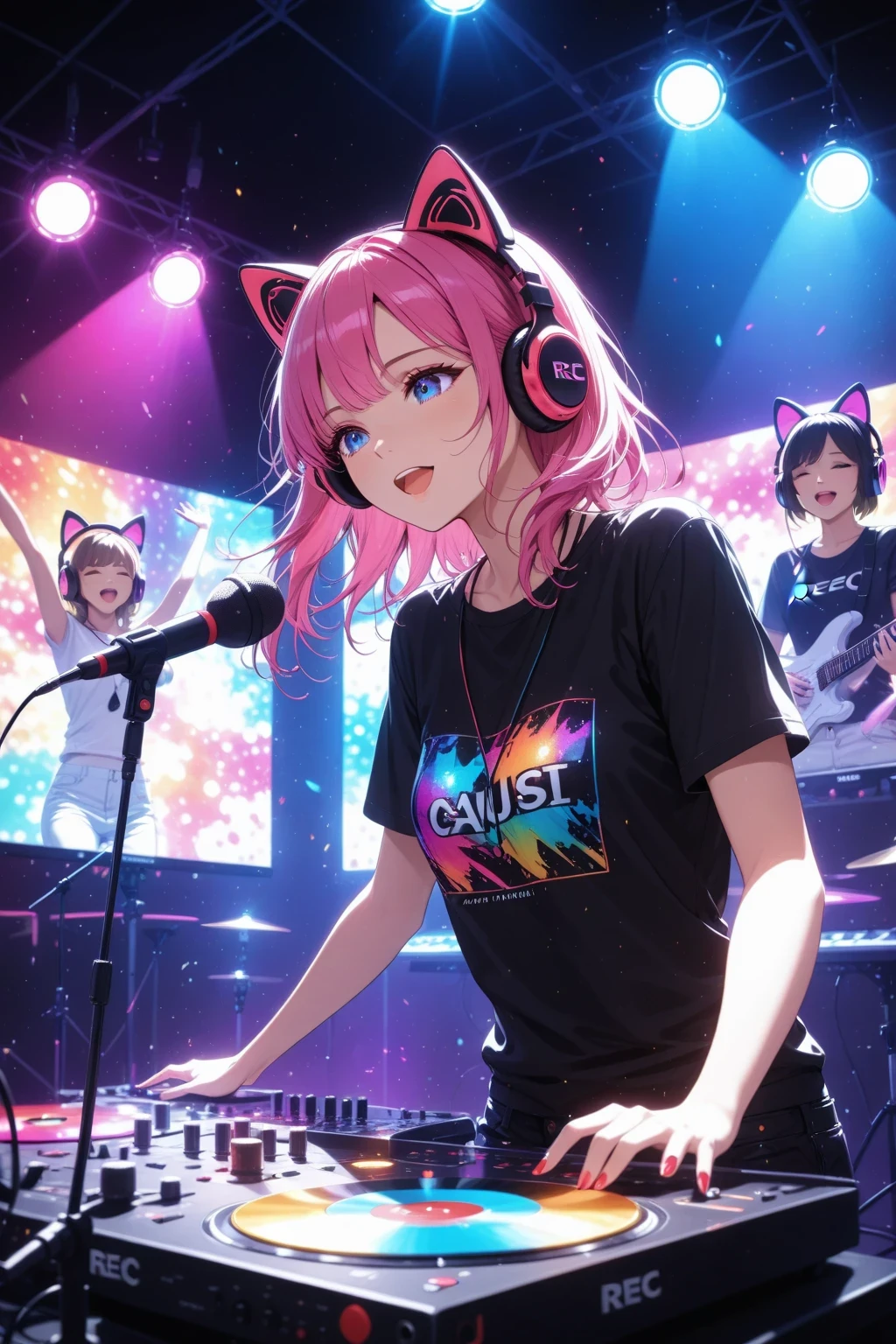
まずは動画を生成しますが、私は音楽公開用に使用する動画は基本的に5秒で生成しています。これは、楽曲に合わせた時間調整をしやすくするためと、低コストでループ生成させるために適しているからで、Music Video のような長編動画にする場合は適宜動画の長さを調整してください。
今回の動画では、あまりうまく表現できていませんが、動画生成時のプロンプトに、「口を動かして歌っている」等の記述を追加することで口元の表現を追加しておくのも良いでしょう。(イントロから画像だけ歌っている状態になってしまいまうので気になる方はイントロとアウトロ部分を別に準備しておくのも良いでしょう。)
注:WEBP変換しているためループ表示になっていますが、実際の動画出力ではループ化しませんのでご注意ください。

次に、この動画の逆再生バージョンを生成します。
↓ ちなみに、私が使用しているツールはこちら ↓

AIアプリ【逆再生】(posted by sir spinat) : 動画を逆再生するためのツール
↑ クリックするとリンクします。
これにより、低コスト・低労力でループ動画化することができるので、とりあえず音楽を公開した方にはお勧めです。
できた逆再生動画がこちら。
注:WEBP変換しているためループ表示になっていますが、実際の動画出力ではループ化しませんのでご注意ください。

※ 実際には動画を準備しなくても、Video Edit 機能を使用することで通常画像をカバー画像として音楽を公開することも可能です。
それでは、いよいよ本題の編集について説明していきます。
~編集用動画(音楽素材)の準備~
↓ ↓ ↓ 音楽素材の生成についてはこちらを参照ください。↓ ↓ ↓ (クリックすると別記事にリンクします)
【A music generation tool has arrived at SeaArt !!】(秒数を指定した音楽・音声の生成)
~Video Edit 画面への移行~
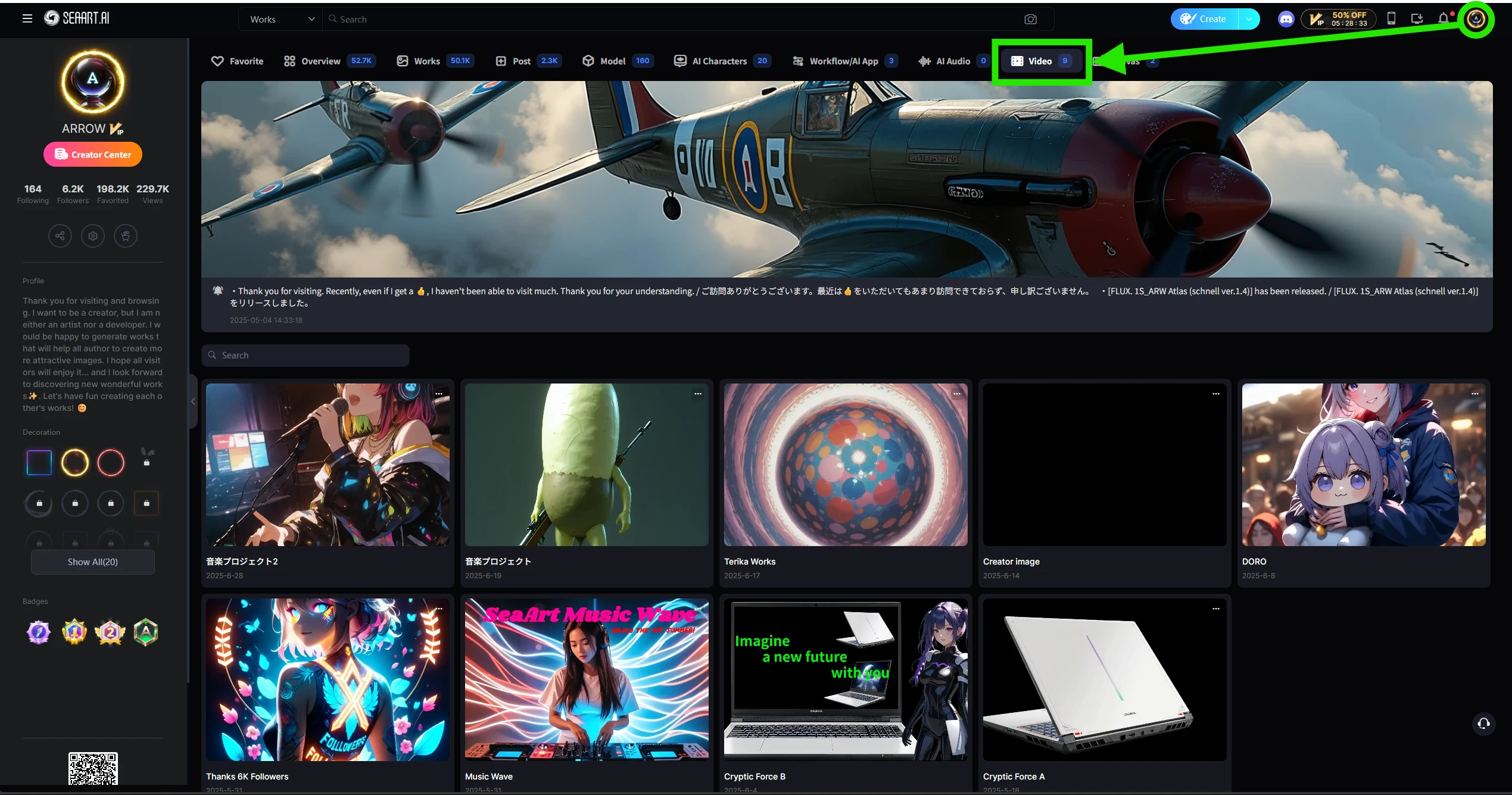
個人ページに移行して【動画】タブを選択します。(私は既にいくつか使用していますので保存されたプロジェクトが表示されています。)
ちなみに、この画面は他のユーザーには見えません。訪問先(他のユーザーの個人ページ)で動画タブを選択すると自分の動画タブの内容が表示されます。
~新規プロジェクト画面の作成~
初めて使用される場合は、中央にプロジェクト作成用のアイコンが表示されていると思います。(遠い記憶なのであまり覚えていません💧)
既に保存済みのプロジェクトがある場合は、とりあえず何かのプロジェクトを開きます。
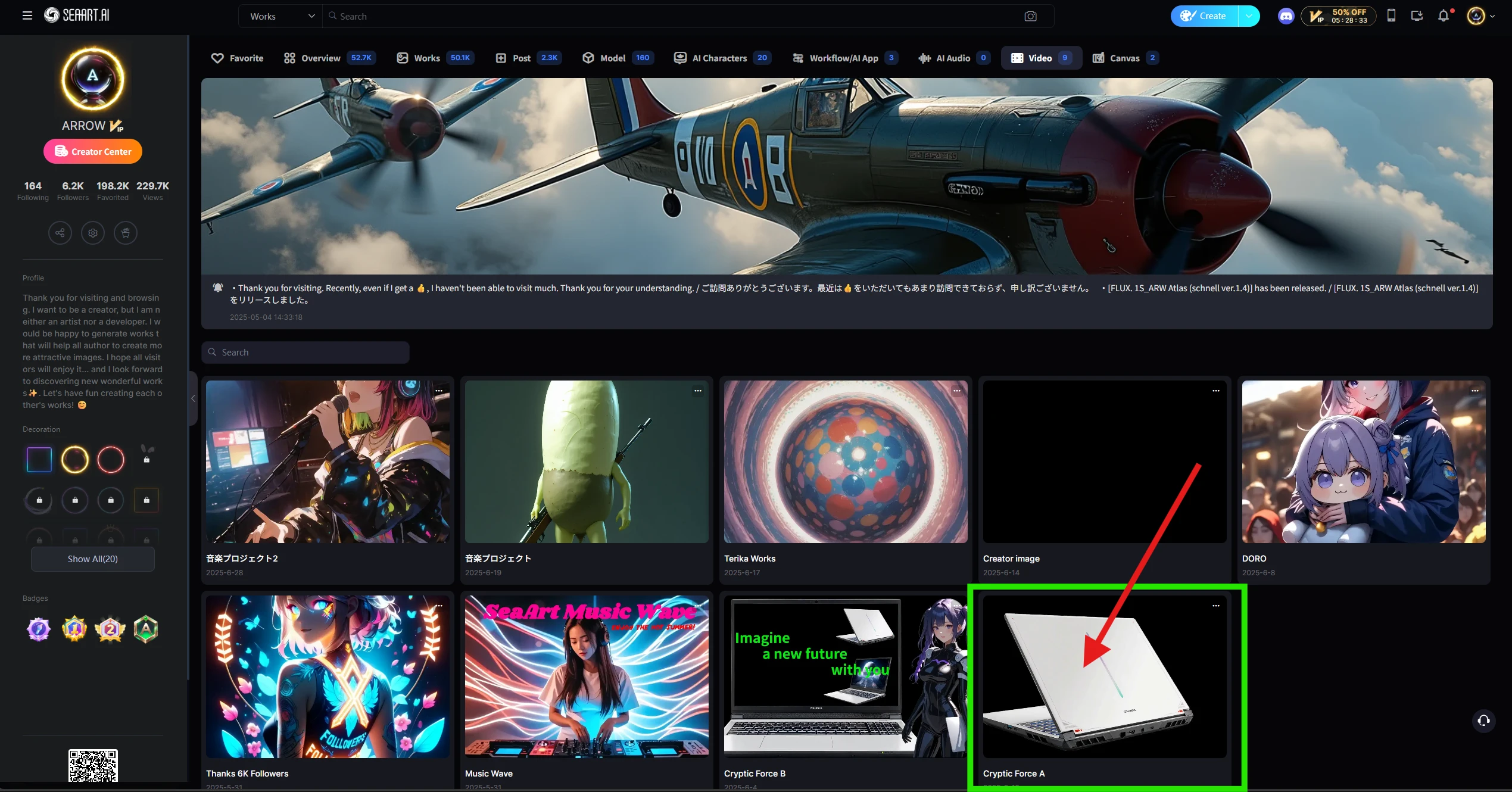
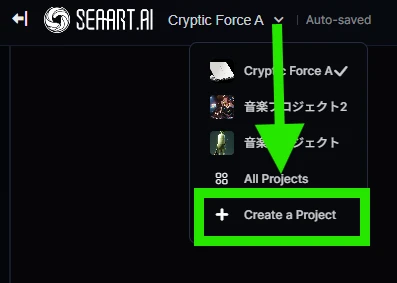
開いたプロジェクトの左上のドロップダウンメニューから【+ プロジェクトを作成】を選択します。
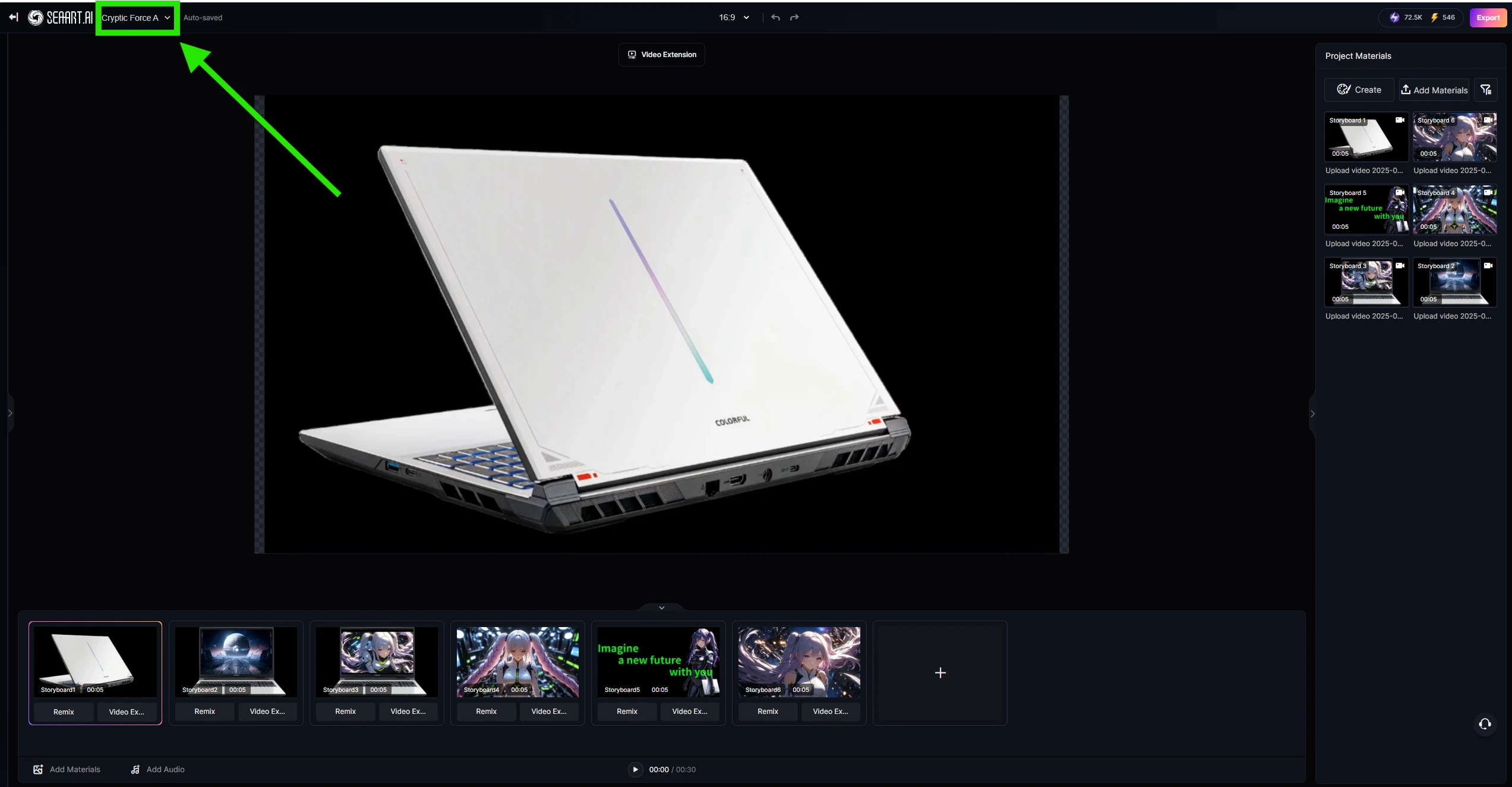
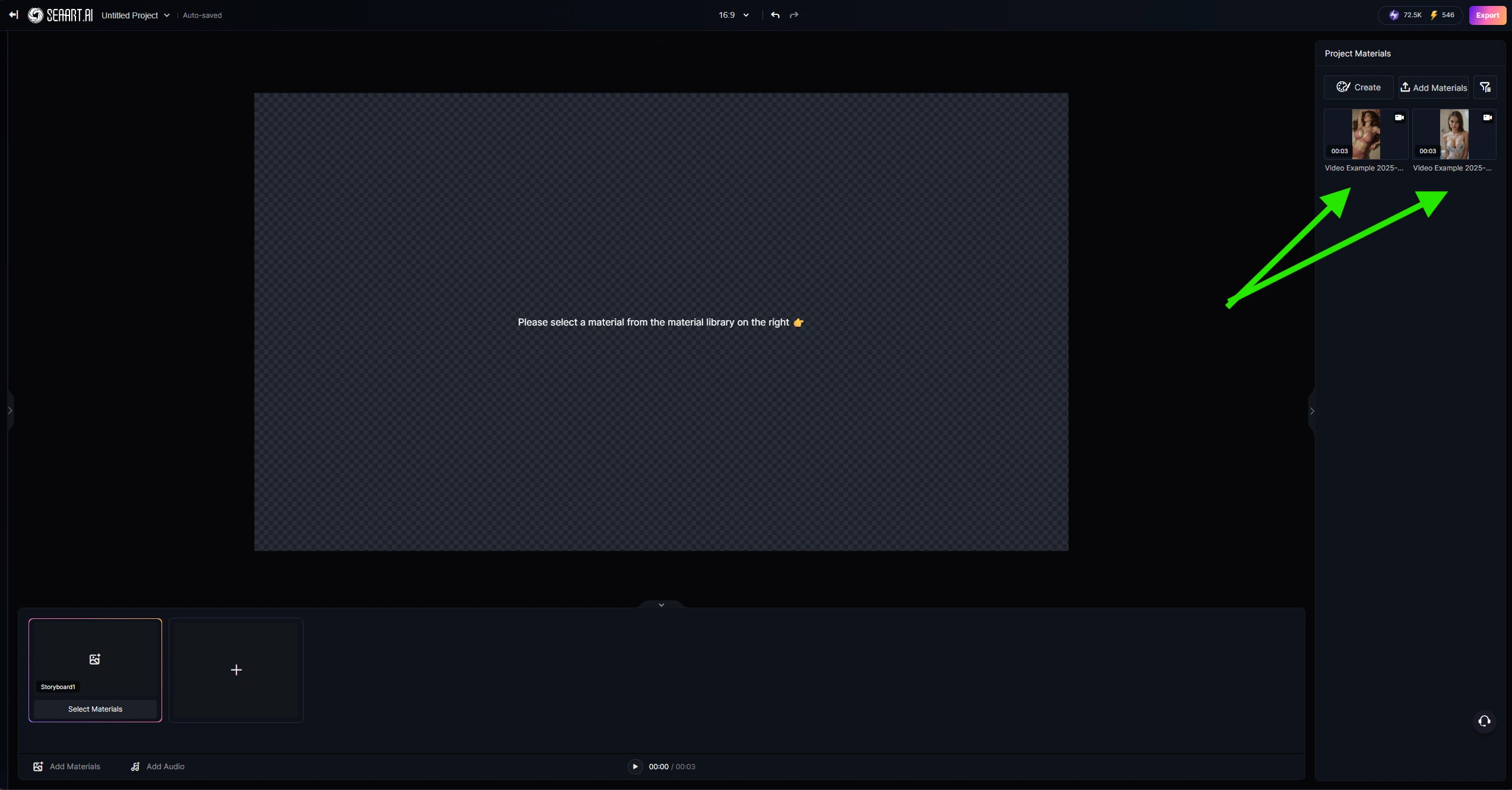
新しいプロジェクト画面が開きます。
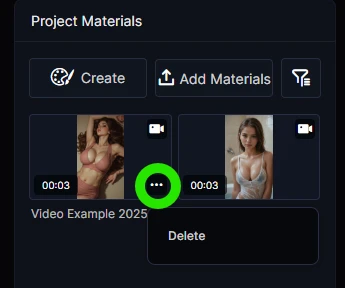
右上にデフォルトでサンプル動画が表示されますが、不要なので消しておきましょう。
サムネイル右下の【…】上のオンマウス表示で【削除】します。
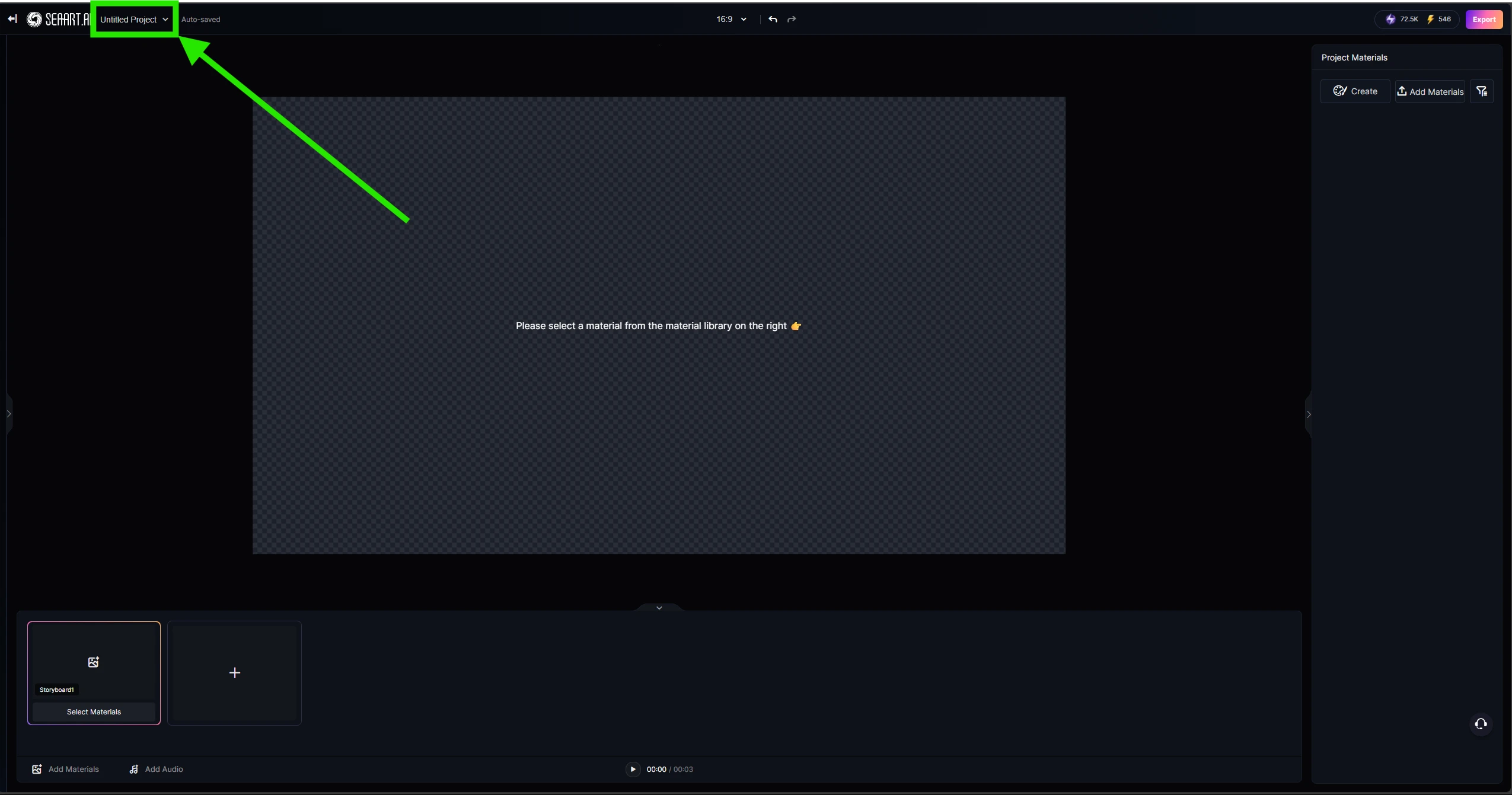
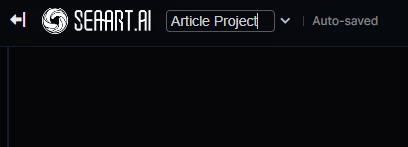
左上の【無題のプロジェクト】部分をダイレクト入力で分かりやすいタイトルに変更しておきましょう。
今回は、とりあえず【Article Project】としてみました。
~映像素材の追加~
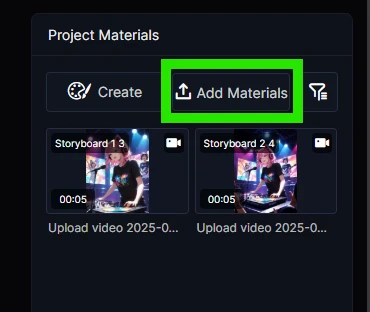
それでは、編集用の動画素材を追加していきます。
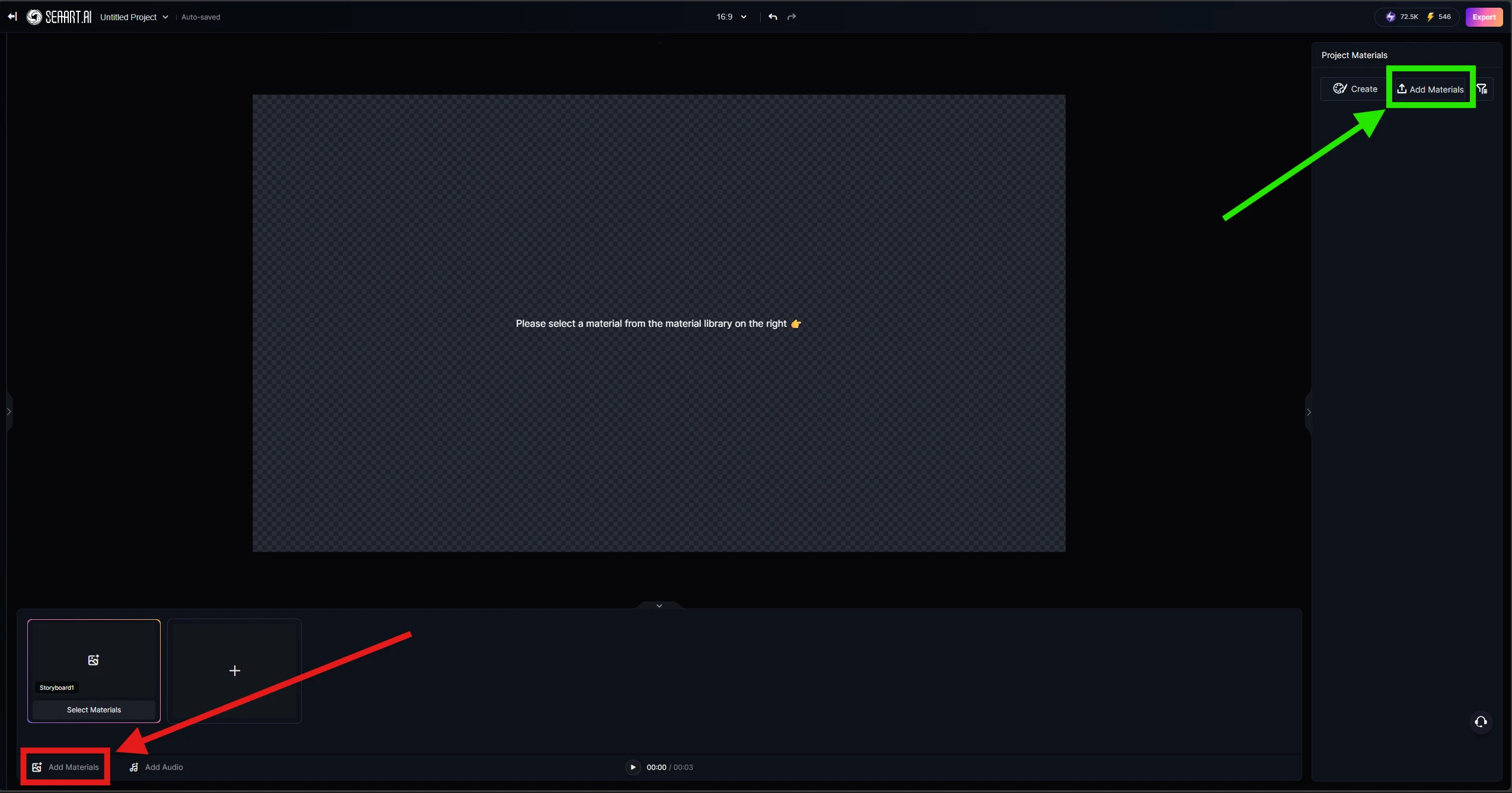
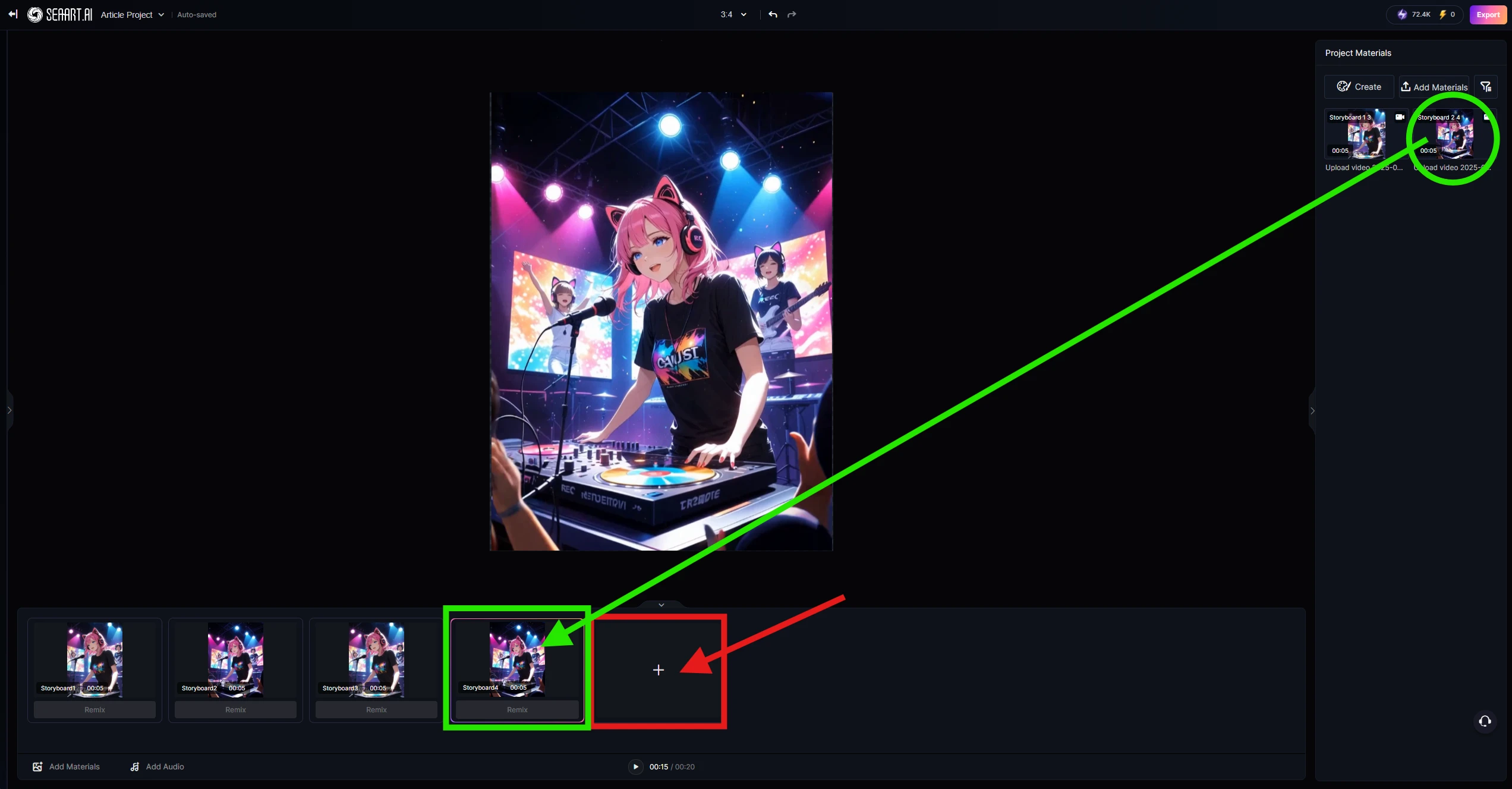
下記参照画像の赤枠・緑枠のどちらからでも素材が追加できますが、赤枠側から追加した場合は、使用素材としてコンテ(編集用の素材を格納するエリア)に自動的に挿入されます。緑枠からの素材の追加は、一度右端のテーブルにサムネイルが表示され、コンテを選択した状態で右端の素材を選択することでコンテに素材が反映さるようになります。
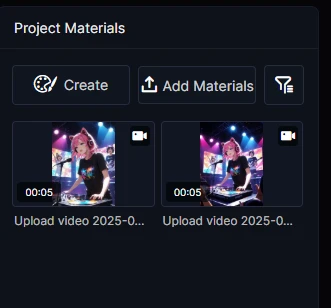
素材が追加されると、右のテーブルに下記のようなサムネイルが表示されます。
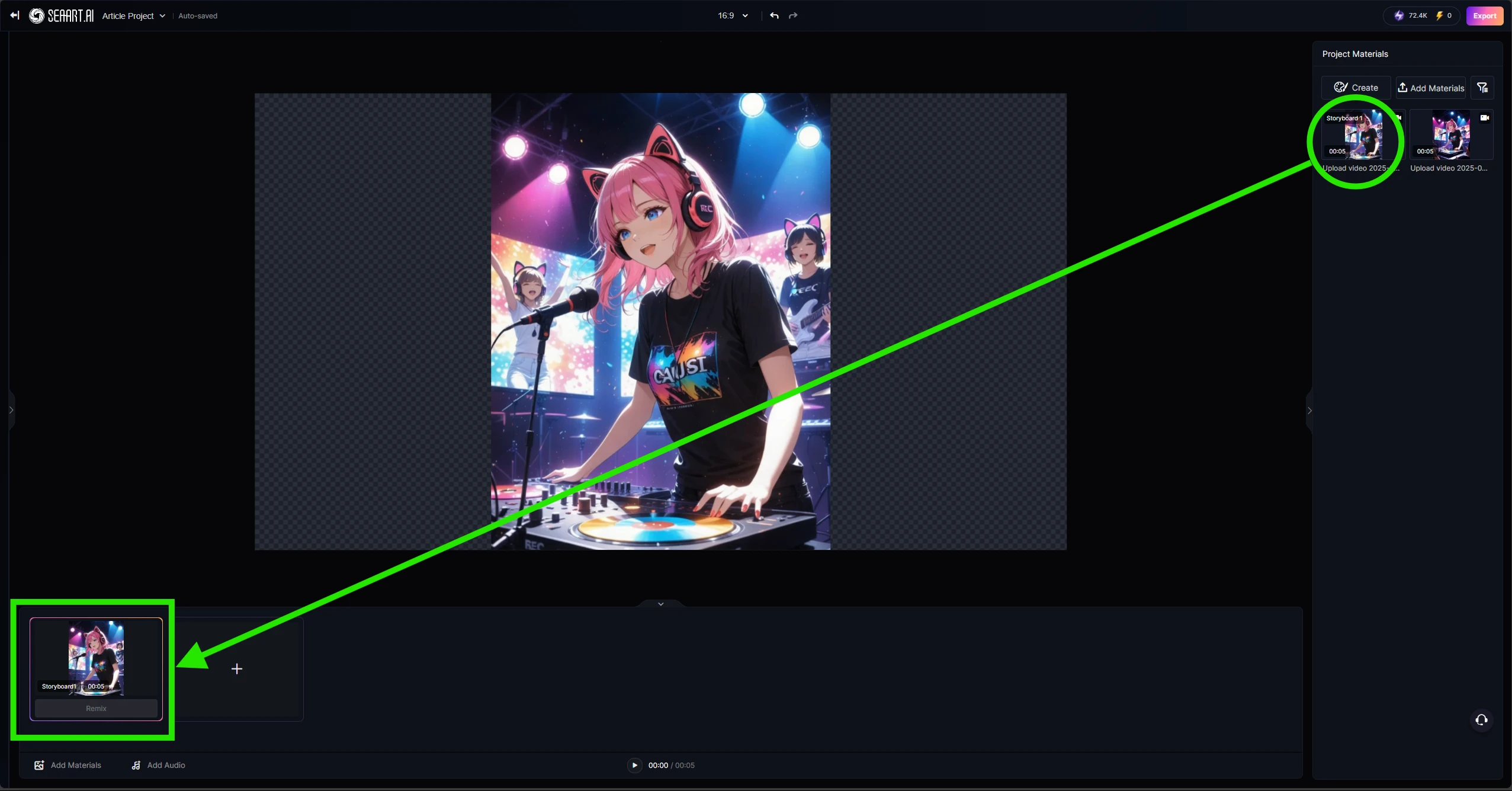
とりあえず、コンテを選択した状態で右端の挿入したい素材をクリックして、素材を反映させてみましょう。
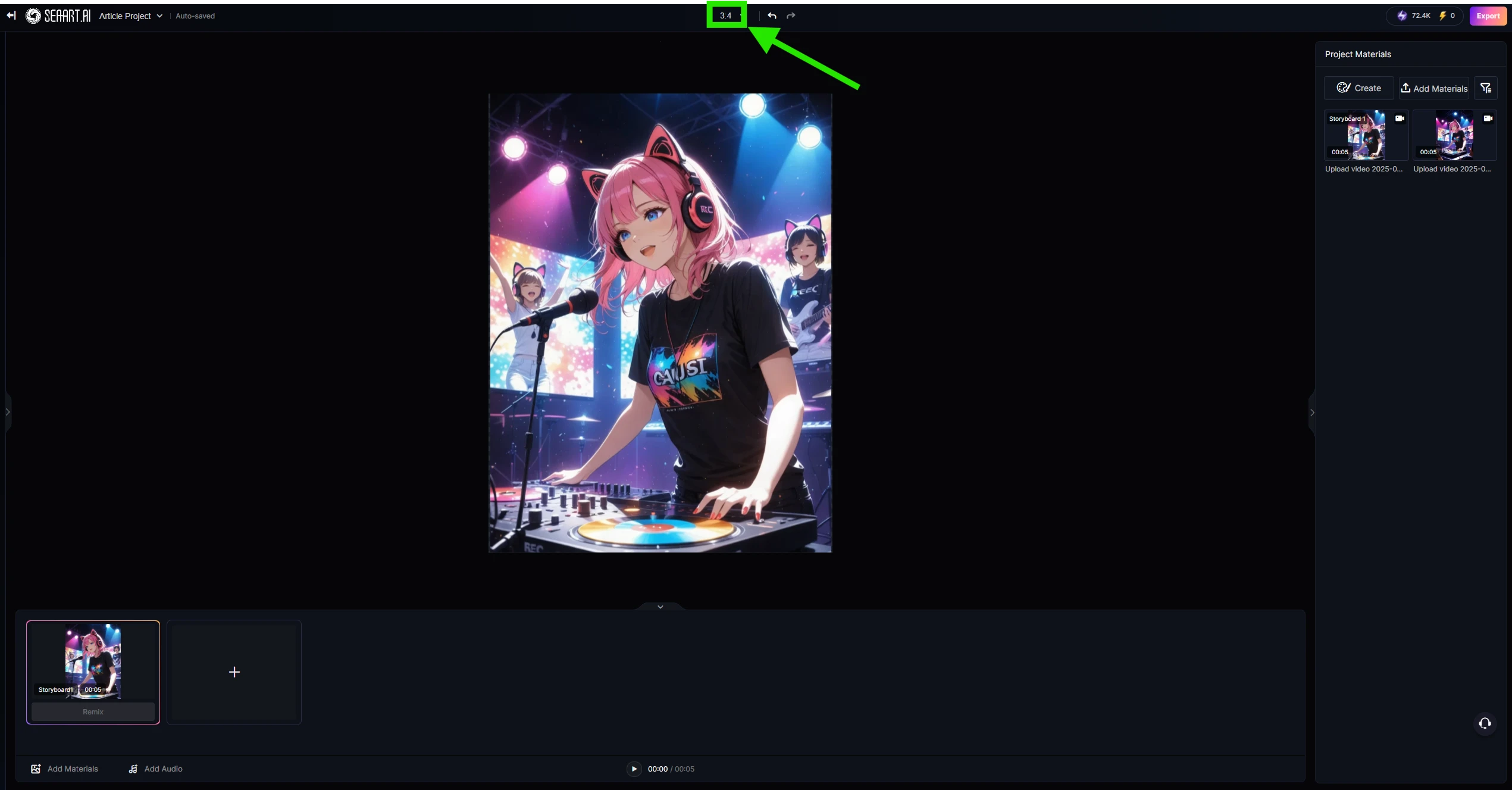
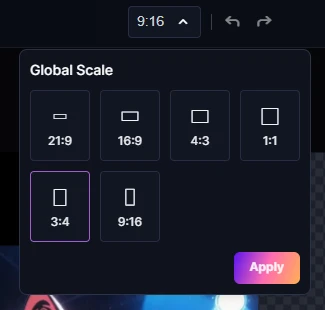
次に、素材のサイズに合わせて編集用のアスペクト比を変更します。
中央上部から素材に近いアスペクト比を選択しましょう。
※ なお、ここで編集時のアスペクト比を調整しますが、【書き出し】(Export)すると、全て 9:16 の動画として出力されます。
下記参照画像の赤枠部分をクリックすることで、コンテが追加されていきますので、順番に素材を追加していきます。
~長時間素材の作成~
・ポイント
コンテの数は最大20までしか追加できないため、長編の場合は一つのコンテに収める素材の再生時間を長くする必要がありますが、アップロードデータの容量に上限があるため、20秒程度を目安とした動画素材を一度作成します。
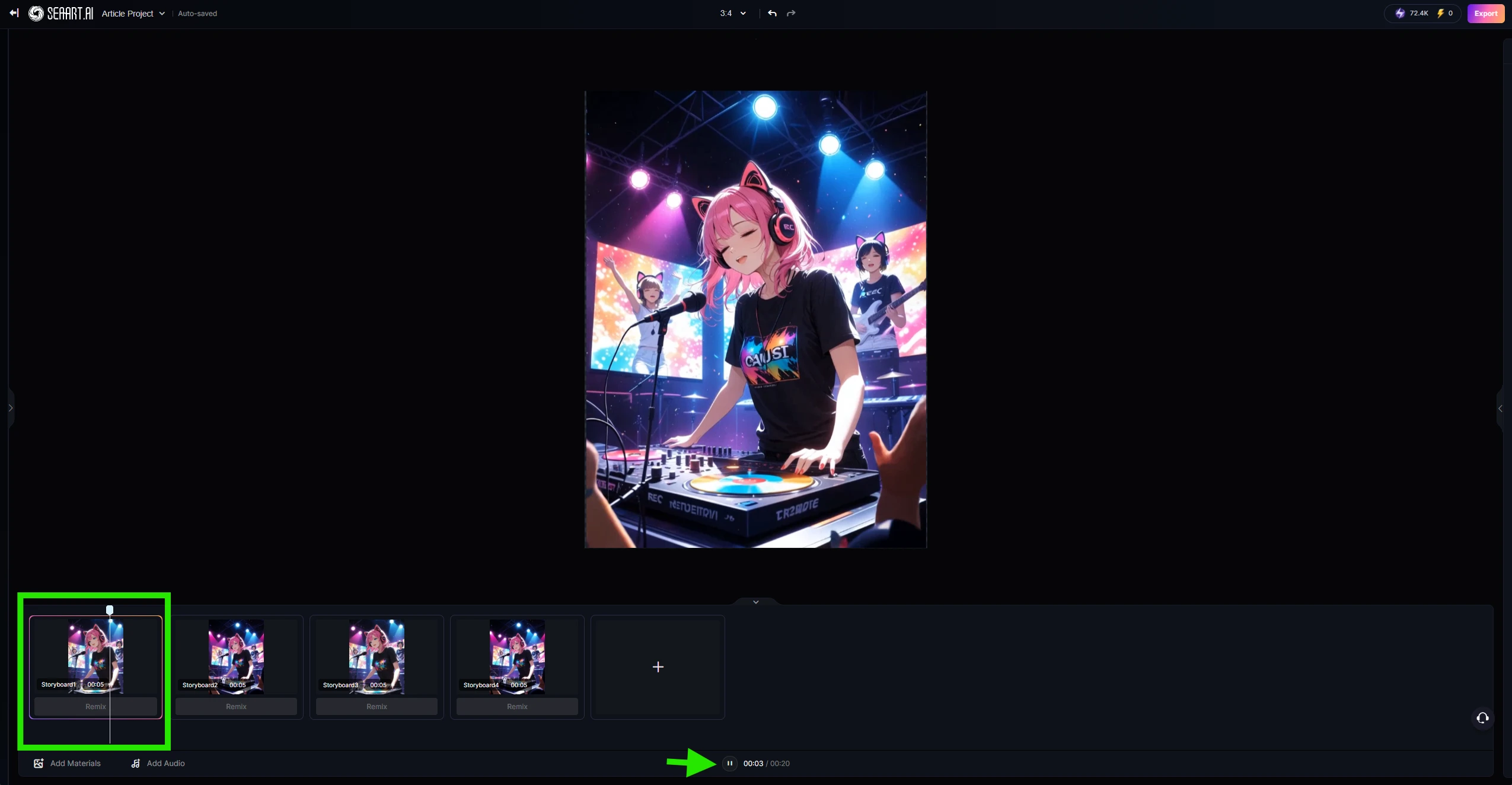
今回は、一度ループ化させるために通常再生の素材と逆再生の素材を交互に配置します。
素材を設定したら、最初のコンテを選択した状態で再生して一度確認してみましょう。
もし、コンテに追加する素材の順番を間違えていた場合は、ドラッグすることで順序を入れ替えることができます。
再生結果に問題がなければ、一度【書き出し】(Export)を行います。(通常の動画編集ではこの操作は必要ありません。)
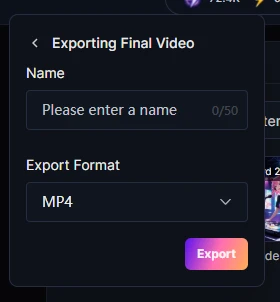
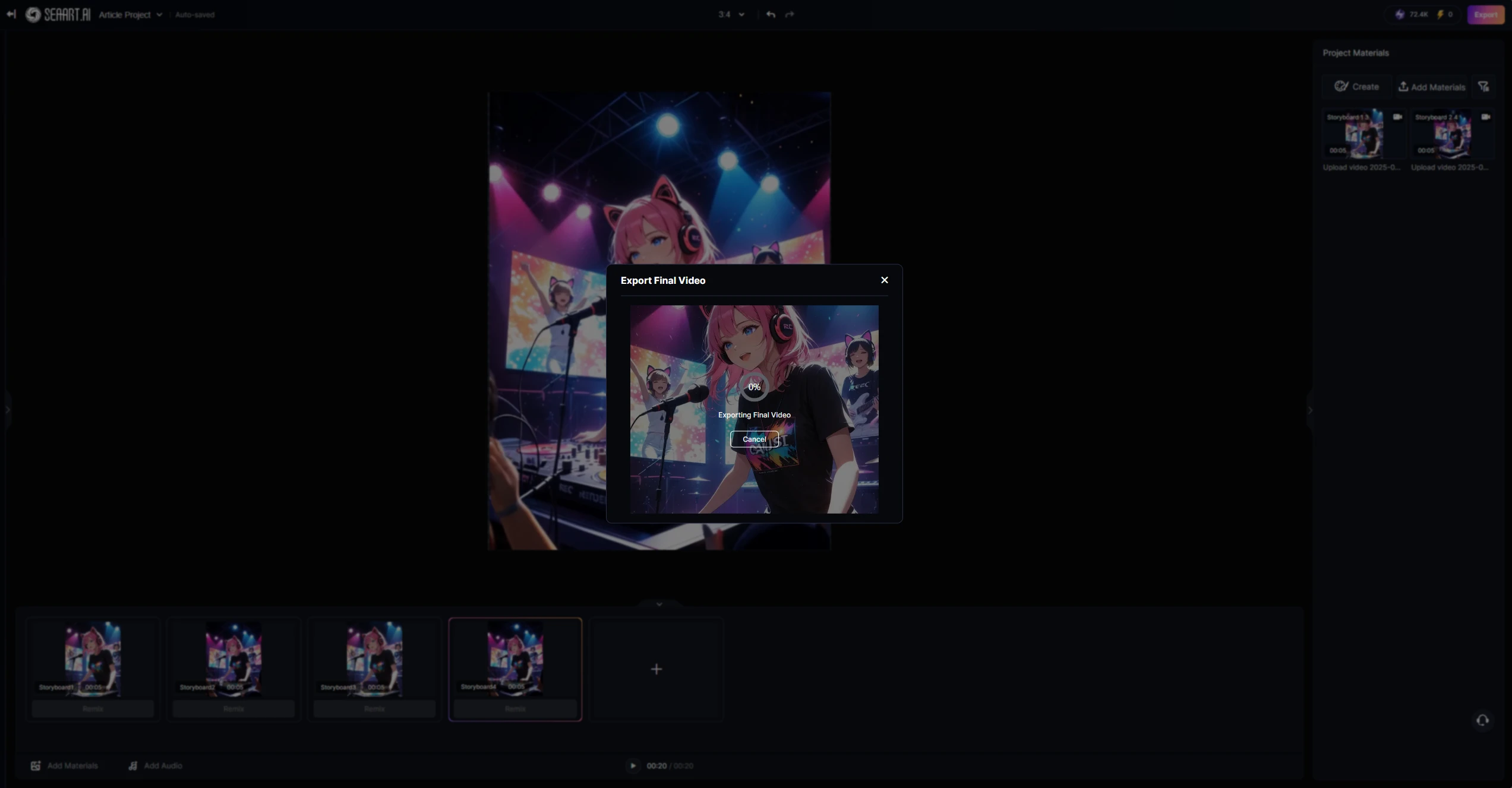
下記画像を参照して、【書き出し】>【動画を書き出す】の順にクリックします。
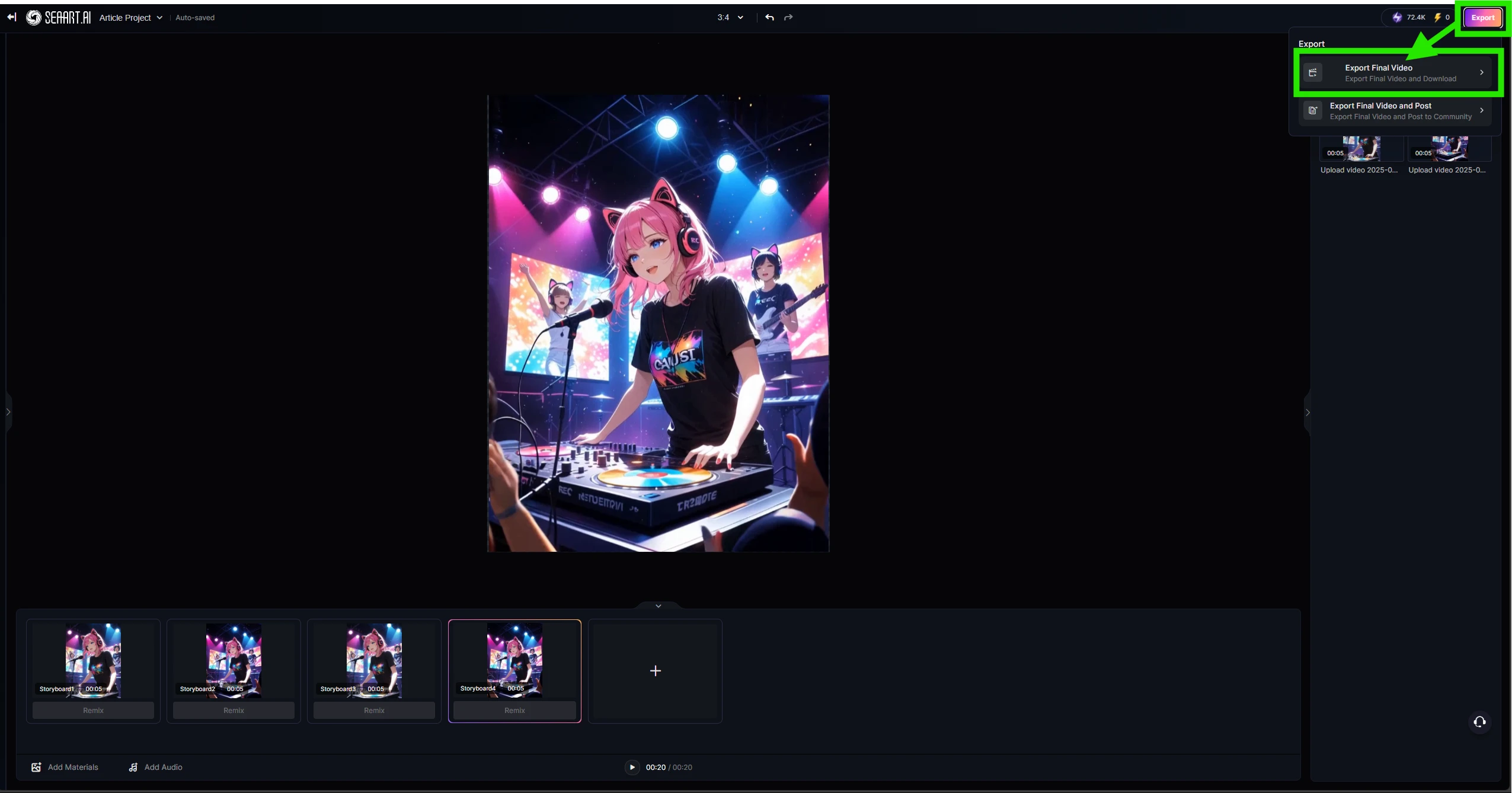
保存するファイル名を入力して、一度ローカルデータとして保存します。
~編集済み素材を用いた再編集~
ローカルに動画を保存出来たら、そのデータを素材として取り込みます。
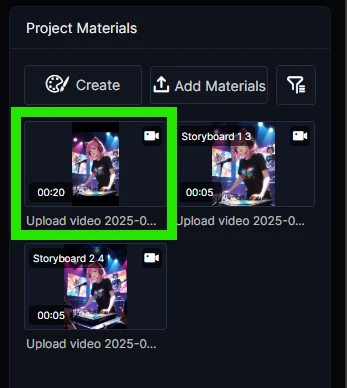
次に、ループ動画を作成するために配置した素材を一度削除します。
コンテ右下の【…】を選択して削除していきます。
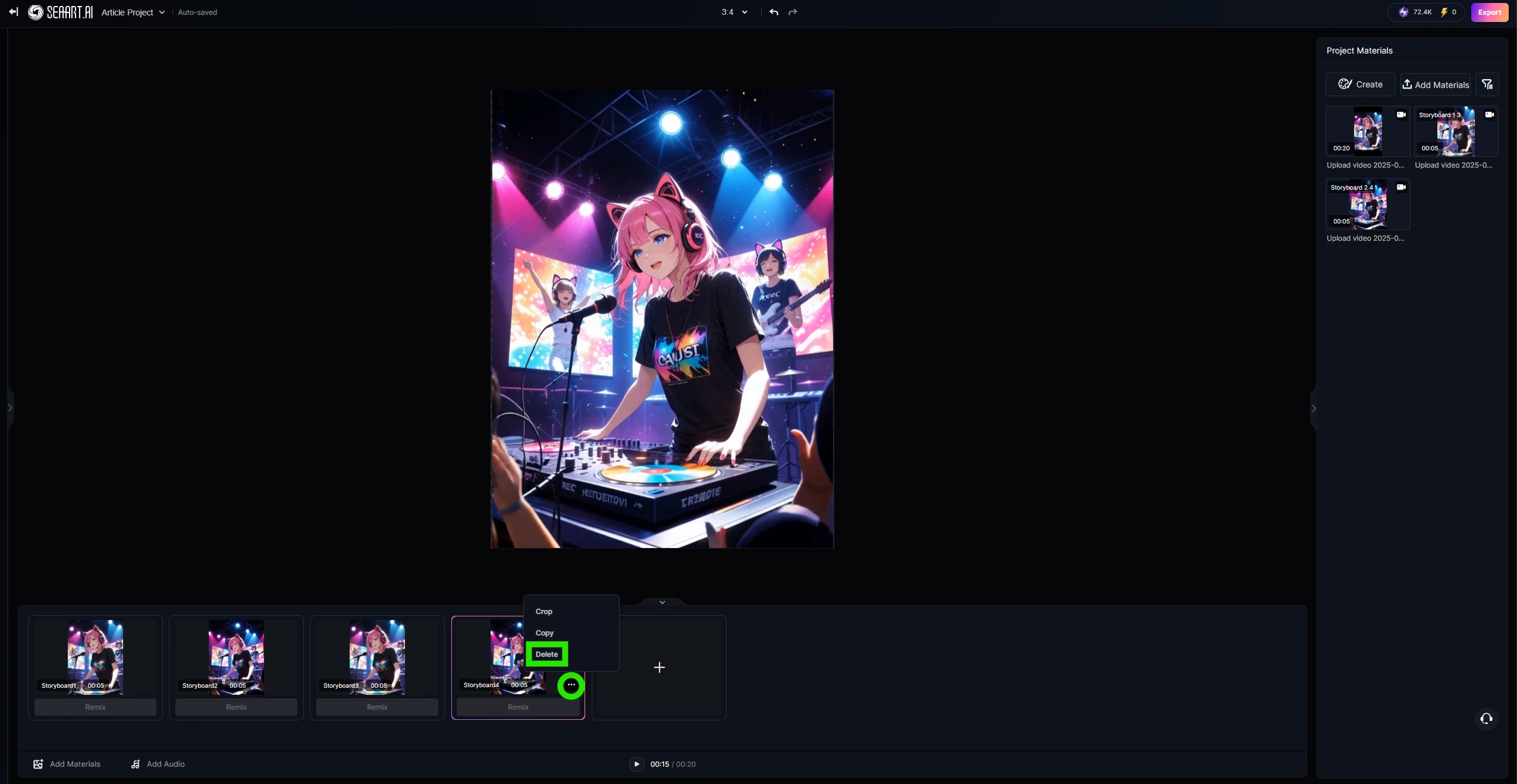
右端のテーブルには素材が残されていて、コンテには表示が無い状態になりました。
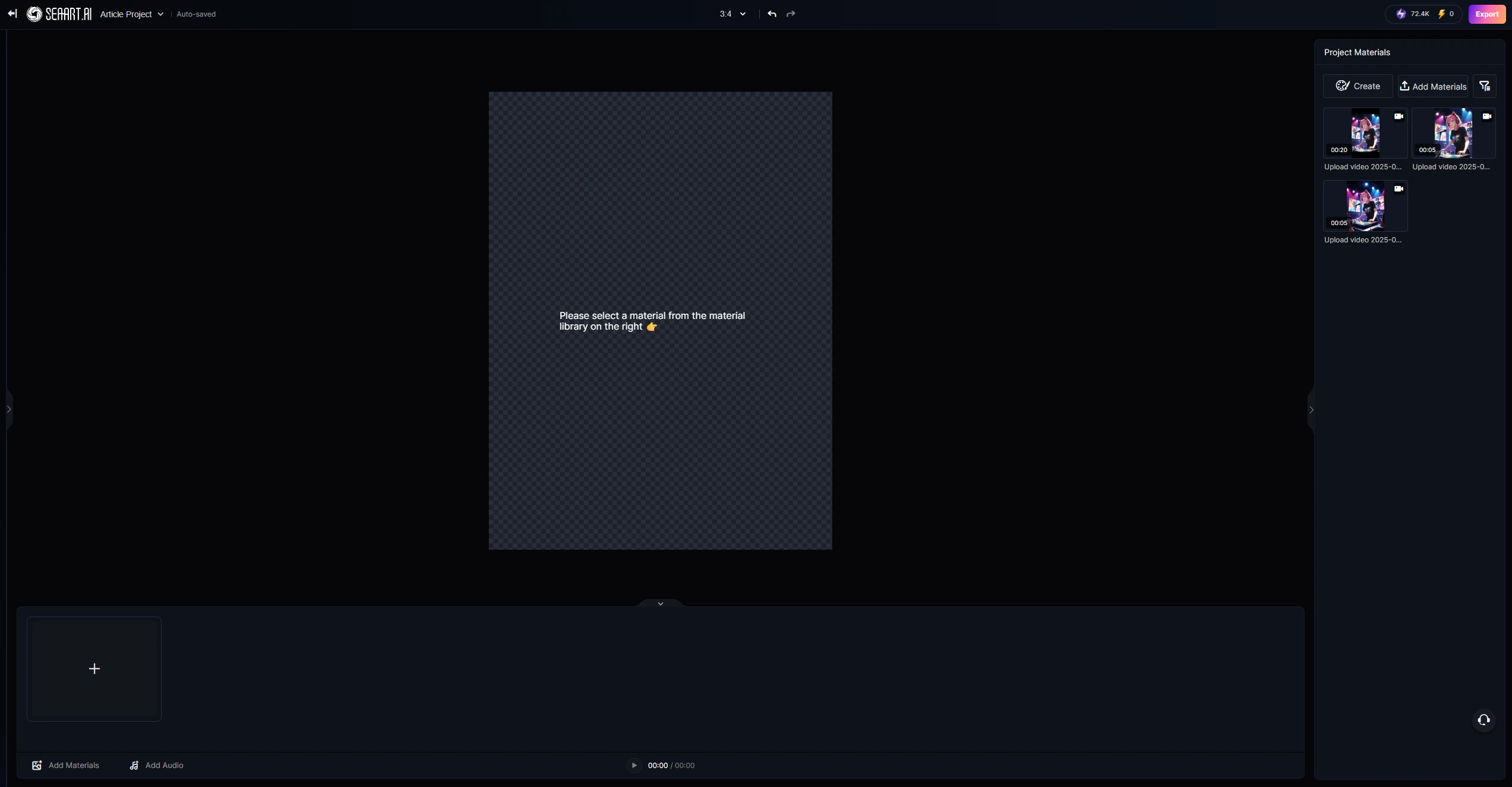
これまでの手順と同様に、コンテを追加してループ化させた20秒動画の素材を追加していきます。
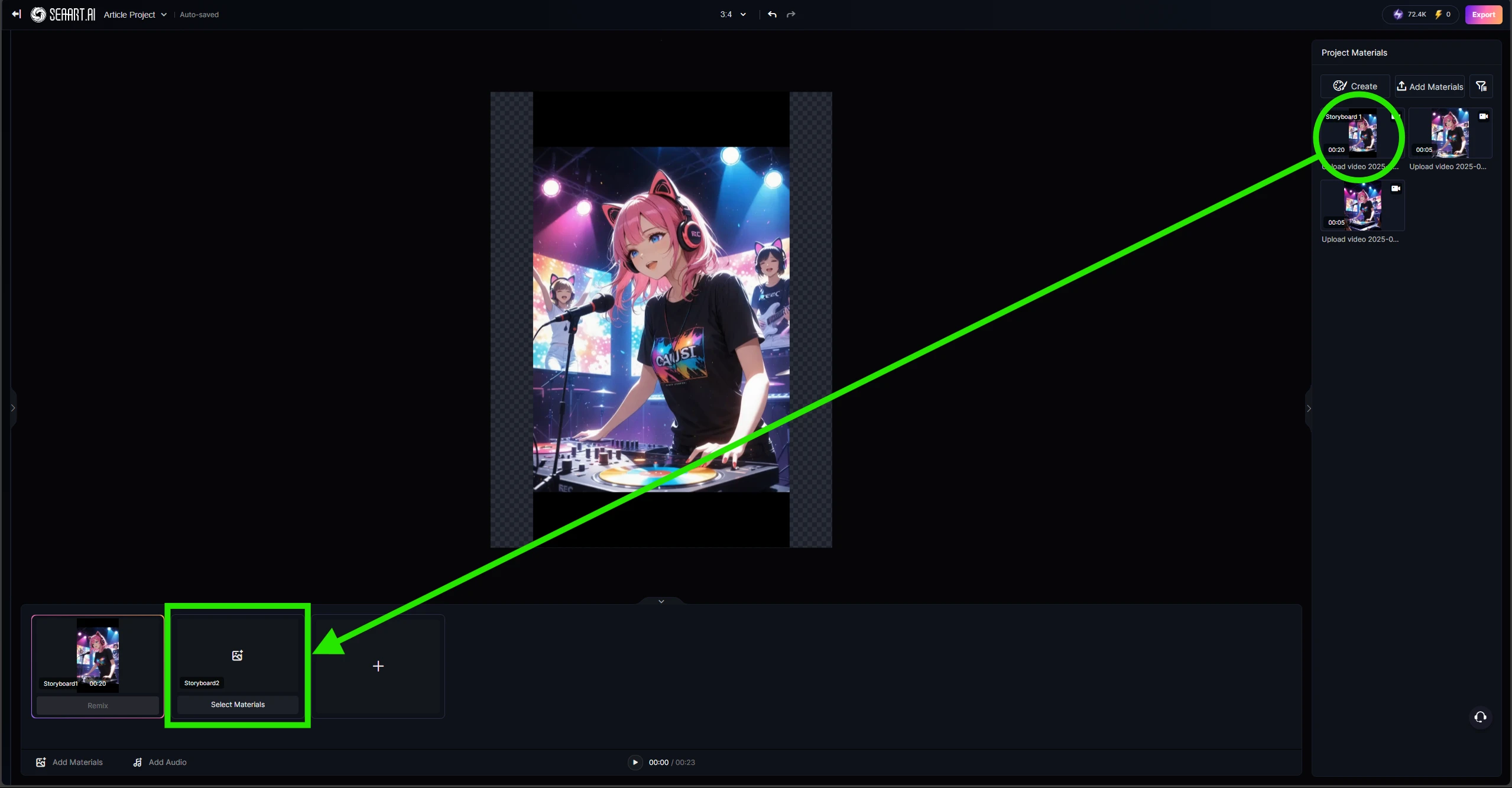
えっ Σ(・□・;)⁉
さきほど、アスペクト比【3 : 4】で作成したはずなのに・・・
これが、出力結果が【9 : 16】という事象です。
ベース画像から【9:16】で生成しておけば問題はないのでしょうが・・・💧
とりあえず、現時点ではこのような仕様になっています(笑)
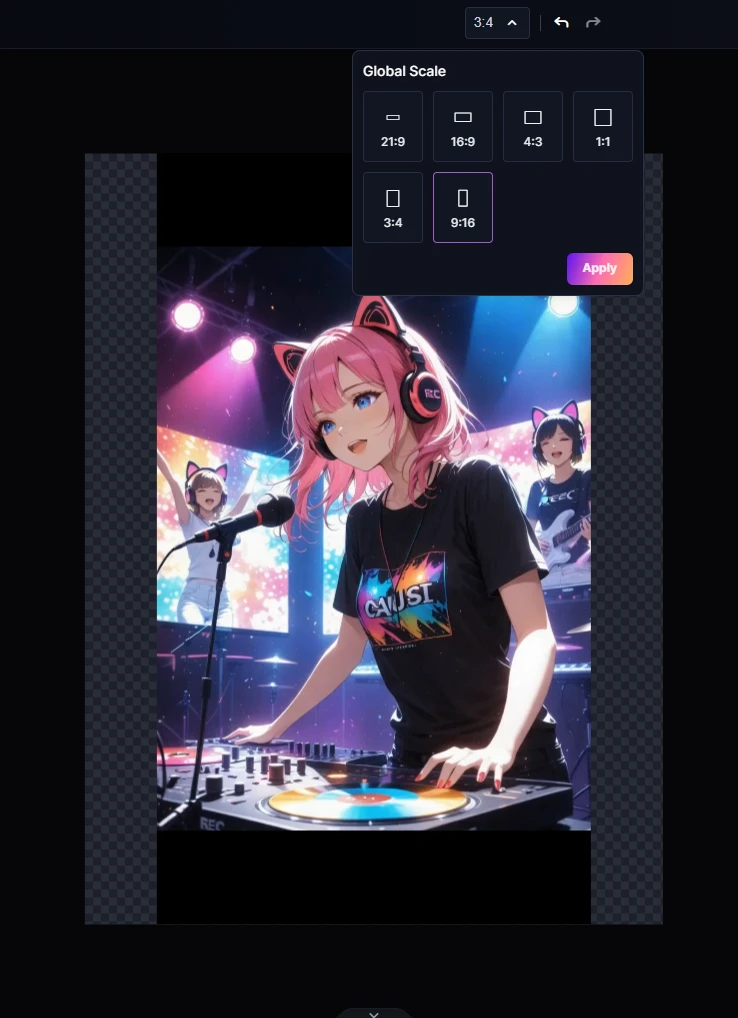
ここで、編集用のアスペクト比を【9 : 16】に変更します。
私が最初からアスペクト比を【9 : 16】に指定しないのは、画質の劣化を防ぐためですが、比較検証はしていませんので実際の効果については分かりません(笑)。元データを【3 : 4】に指定しているのは、公開作品がサムネイル表示でクロップされても画像全体が表示されるように、このような編集を行っています。
続いて、使用したい音楽の時間に合わせて素材を追加していきます。
後で微調整しますので、ここでは大まかに時間を合わせておく程度で良いでしょう。
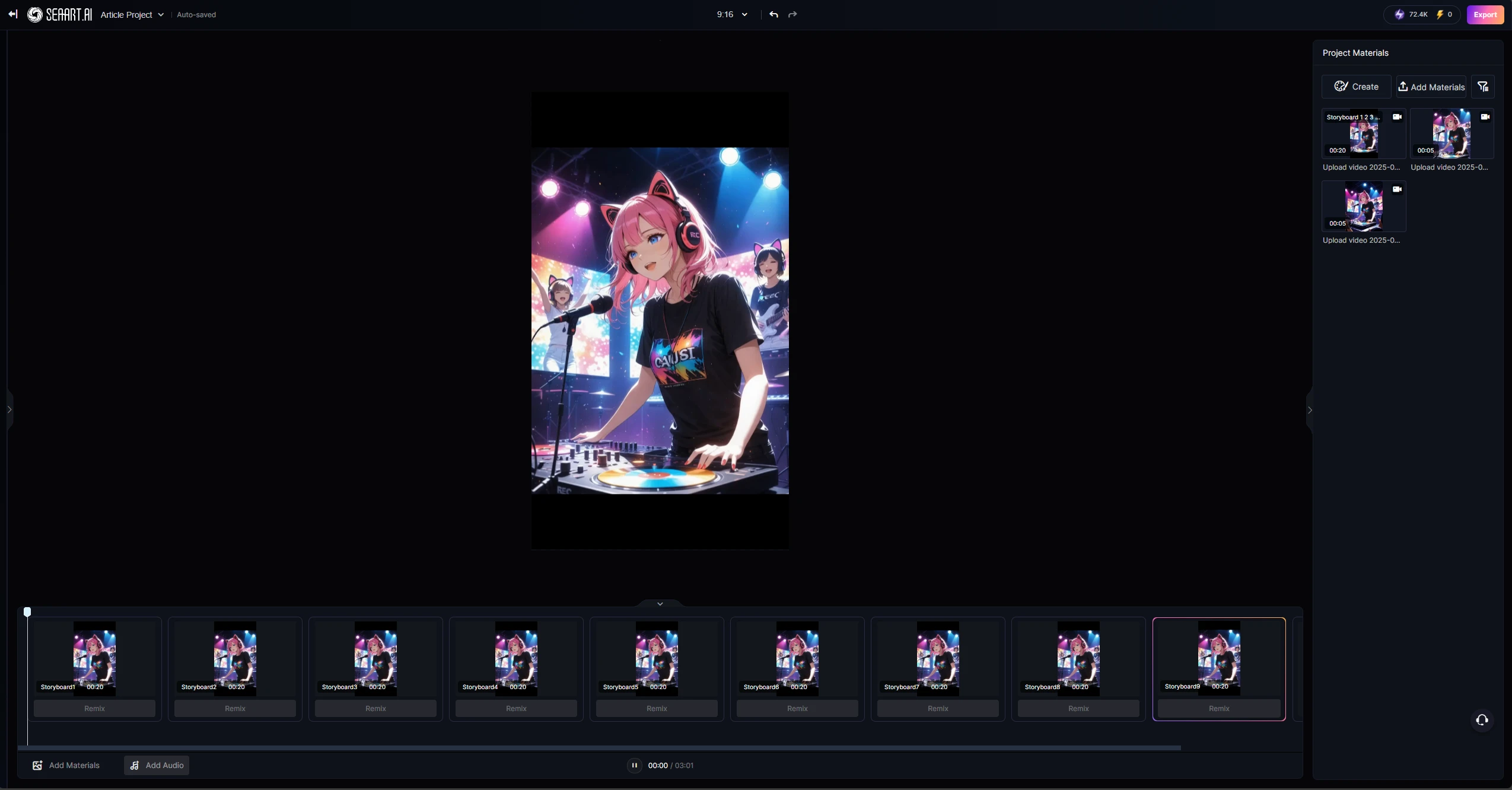
~音声(音楽)素材の追加~
ここで、公開したい音楽を追加します。
コンテの下に追加したバーが音楽の長さを表しています。
音楽も複数追加できますので、後から音声を追加したり、部分的にリップシンクさせた動画に入れ替えたりして時間をかけて作品を修正していくのも面白いかもしれませんね。

コンテの量や音楽の追加で全体の時間が増えていくと、全て表示しきれなくなりますので、その際は音声の下にあるスライドバーを使用して表示位置を適宜変更して、編集していきます。

終盤は、ループ化する前の短時間の動画素材で調整します。
動画の再生が終了すると、最後フレームの静止画として音楽だけが再生されますので、楽曲によっては先に映像を停止させたり、音楽が終了後に映像を停止させたりと、その辺はお好みで調整してください。
ループのパターンを増やして、開始・終了フレームでループパターンを接続したりすることで少し変化のある映像に変えてみるのも良いでしょう。
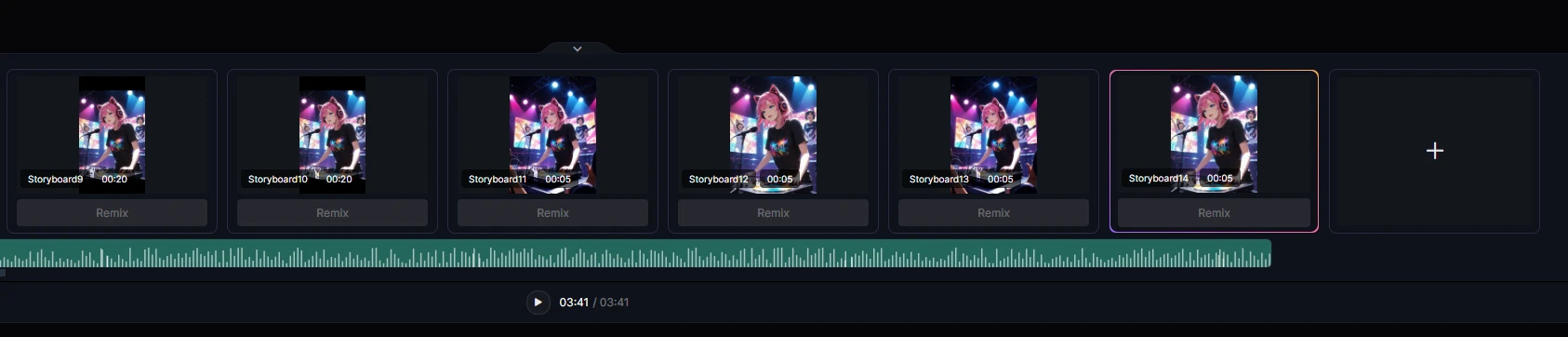
~編集動画の投稿~
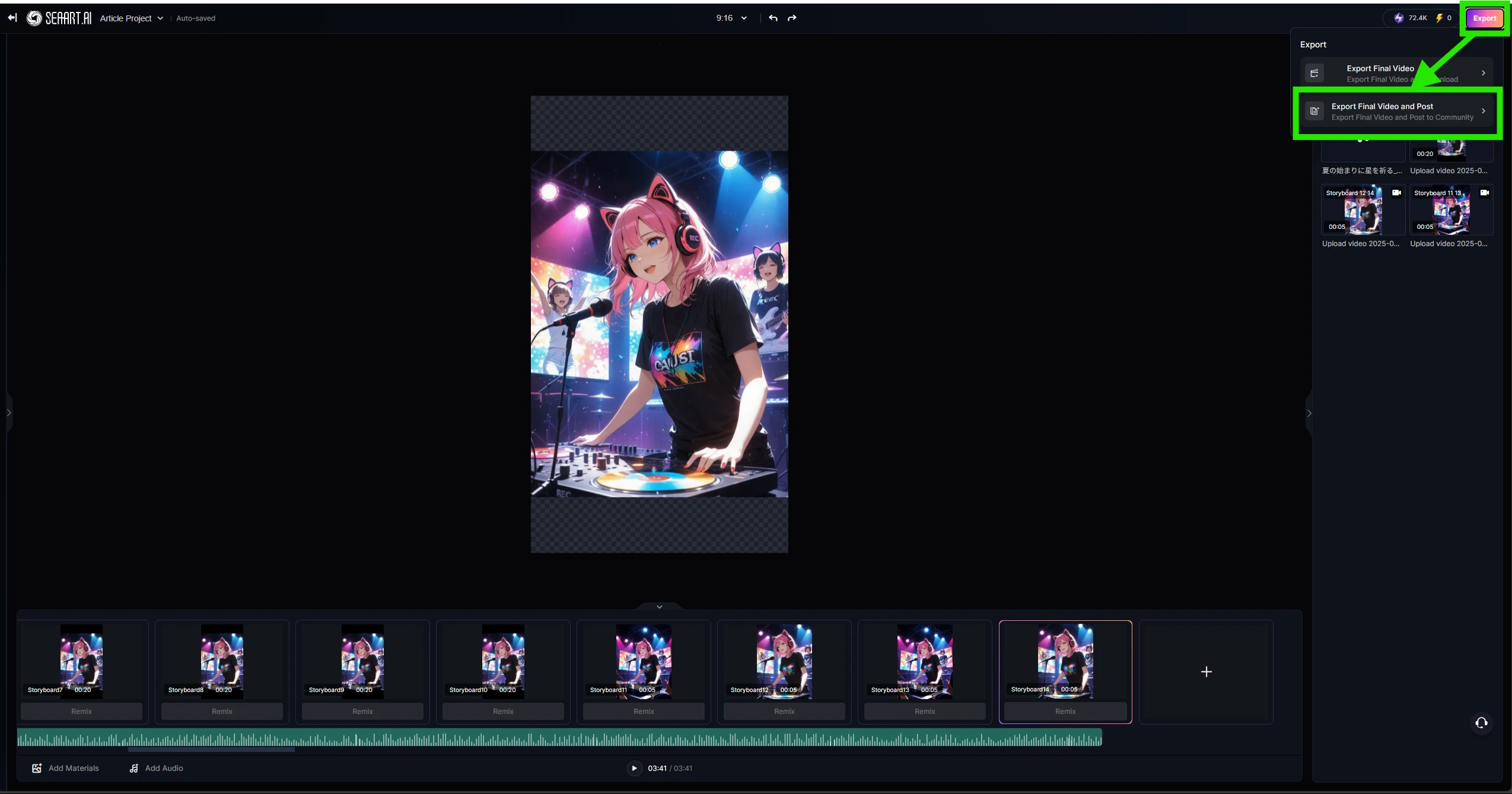
編集した動画は、投稿と書き出しを同時に行うこともできます。
下図を参照して実際に投稿してみましょう。
編集内容が統合されて、出力データが生成されます。
もう少しで完了です。
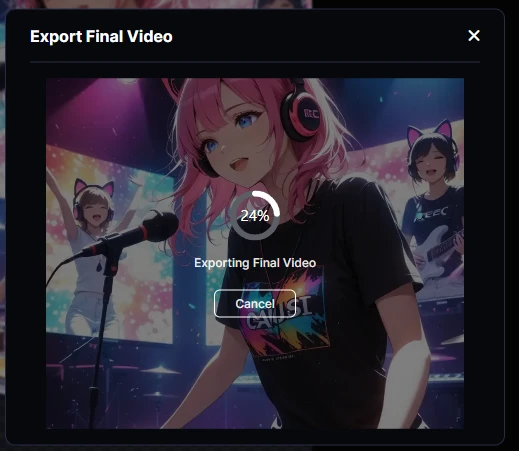
データの出力が完了すると、投稿用の画面が表示されます。
AI生成音楽を投稿する際は、私はタイトルに楽曲のタイトル、説明に歌詞を記載するようにしていますがここはお好みで構いません。
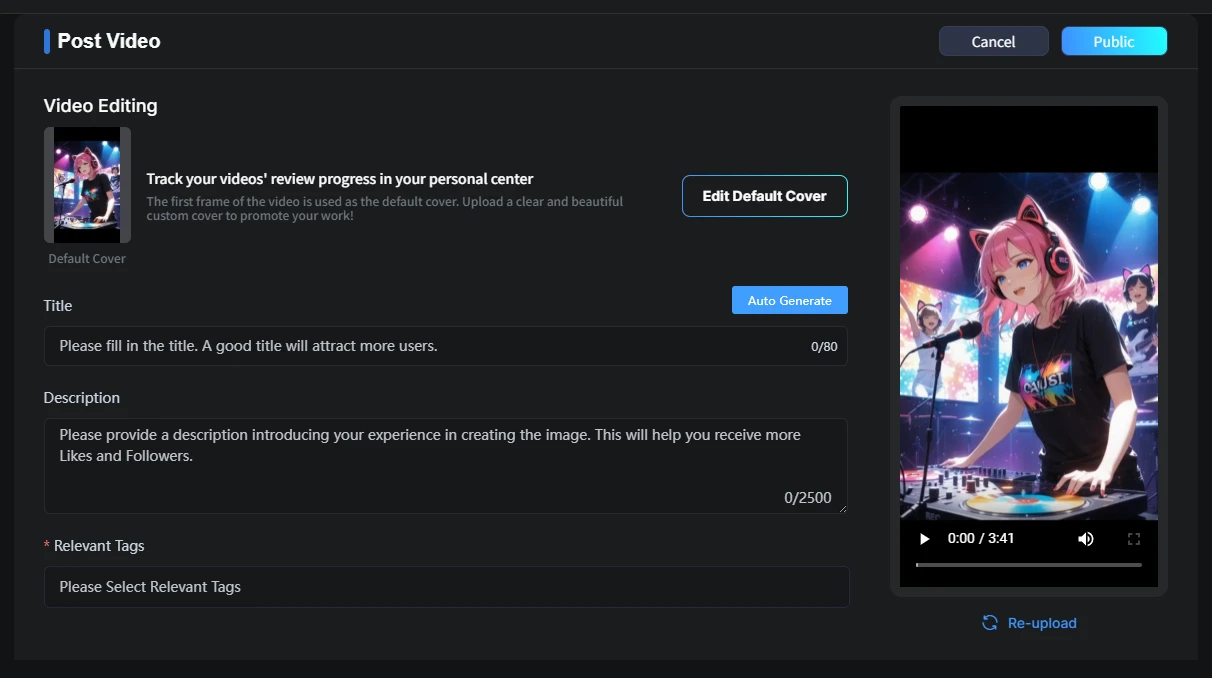
以上で投稿が完了です。
ブラウザのダウンロード画面にもダウンロード確認が表示されていると思いますので、ローカルにも保存しておきましょう。
~編集後記~
今回も私の記事に興味をお持ちいただきありがとうございます。
正直、途中で疲れてかなり雑な説明になってしまったかもしれません(笑)
現時点では、そこまで多くの編集機能は有していませんので、実際には編集の説明というよりも、私のAI_Music 作品の How To 記事のようになってしまっていますが・・・(笑)
今は本当に最低限の機能しかありませんが、再生速度の調整機能が追加されるだけでもかなり編集の幅は増えるでしょう。
個人的には、同一プラットフォームでこれだけ多くの作業ができるという強みをもっと活かして公式にはより機能を強化していただきたいと願っています。
~ それでは、皆さん楽しいAI生成ライフを ♪ ~