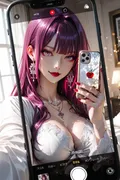
百鬼夜行MVの弾き語りシーンに登場するキャラクターは、
Seaart内の動画モデルで生成したものですが、出力動画は背景透過に対応していません。
つまり、そのままでは他の映像素材と重ねることができず、
編集ソフト上で“合成できない”状態になってしまいます。
そこで使ったのが、クロマキー合成という手法です。
この記事では、透過機能がない動画をグリーンバック素材として再構成し、 合成可能な形に変える工程を紹介します。
すべてAI生成と簡単な画像編集だけで完結します。
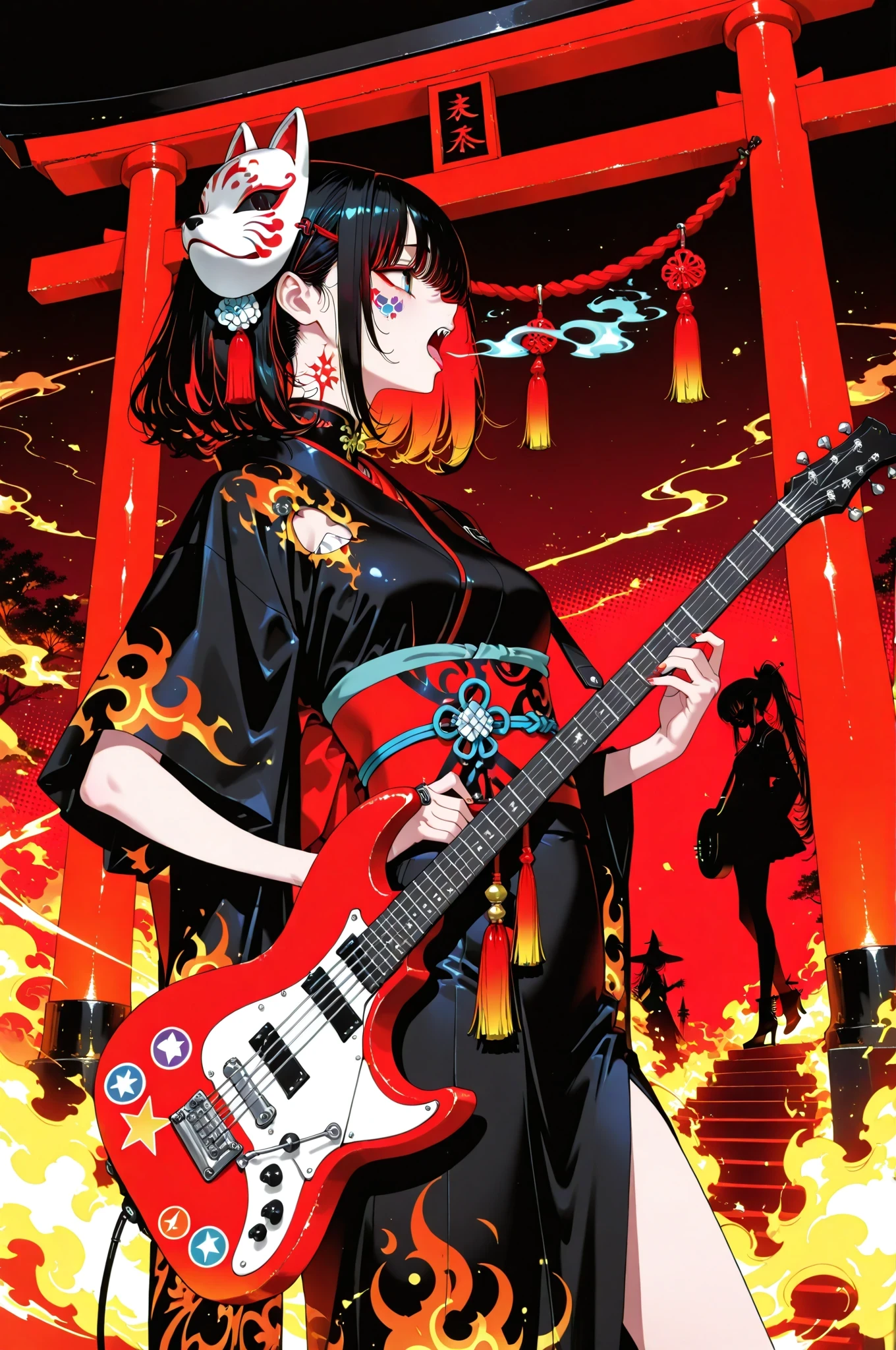
手順①:キャラクター画像を生成する
まずは、AIで動かしたいキャラクターの静止画を作成します。
この段階では背景付きのままで問題ありません。
百鬼夜行MVでは、ギターを弾き語りする姿をテーマにしました。
手順②:背景削除で透過処理
次に、背景を削除してキャラクターのみを残します。
SeaArtの背景削除機能を使えばワンクリックで完了します。
この工程は、元画像の背景がシンプルなら飛ばしても大丈夫かもしれません。
自分の場合はどうしても一部背景が残ってしまうので先に背景削除しました。
なお背景削除できれいに背景が消えないときは、消去で残ってしまう部分消してました。
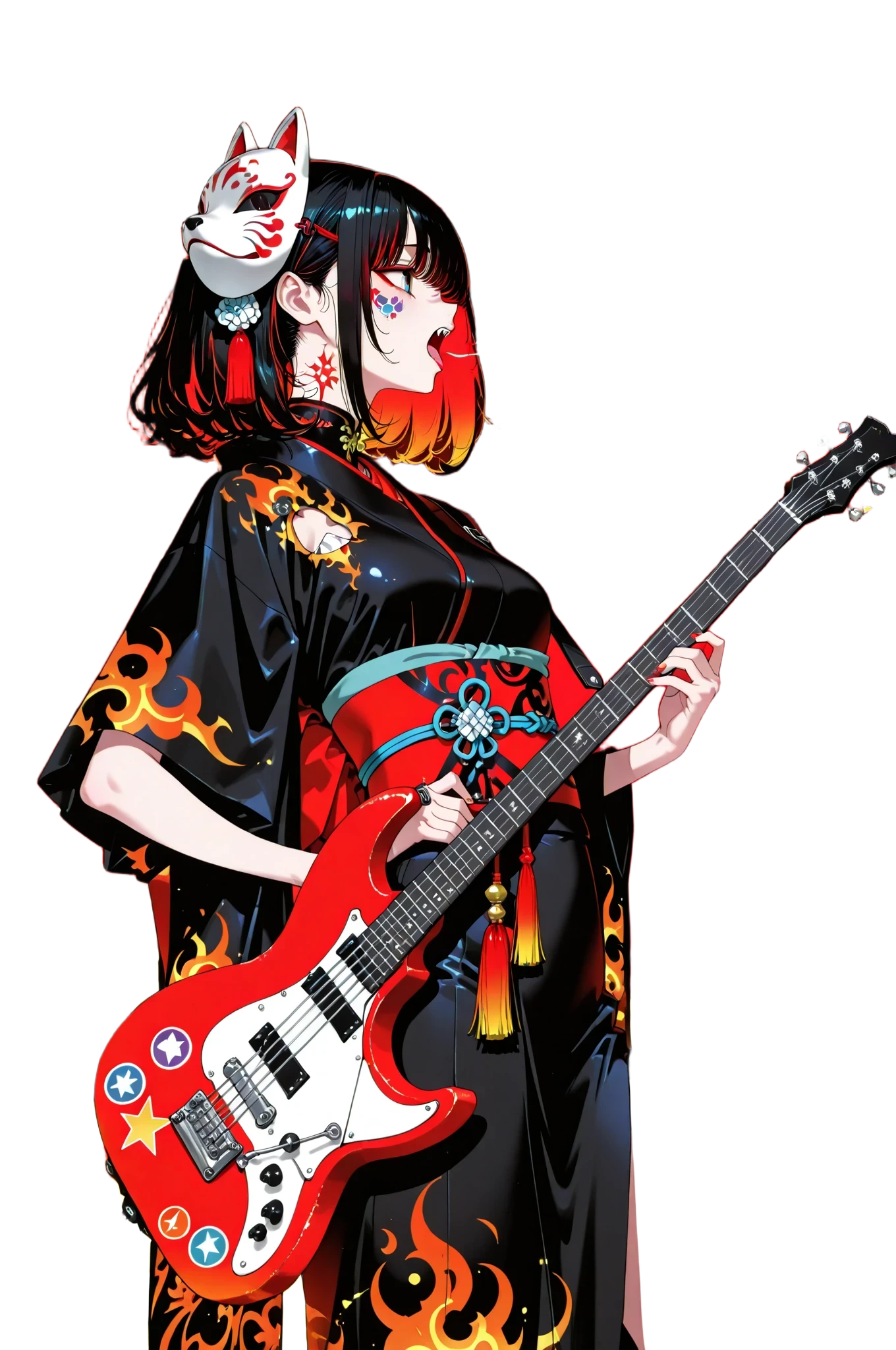
ちなみにこの状態でもう背景は透過しているので別の背景の上に重ねたり、背景とキャラクターを違う方向に動かして、静止画だけで動きのある動画もつくれます。
手順③:背景をグリーンバックに変える
透過済みのキャラ画像を、画像編集で単色の緑背景に置き換えます。
背景を透過させていれば「背景をグリーンバックにする」程度のプロンプトで十分です。
緑がキャラに含まれる場合は、青など別の色でもOKです。
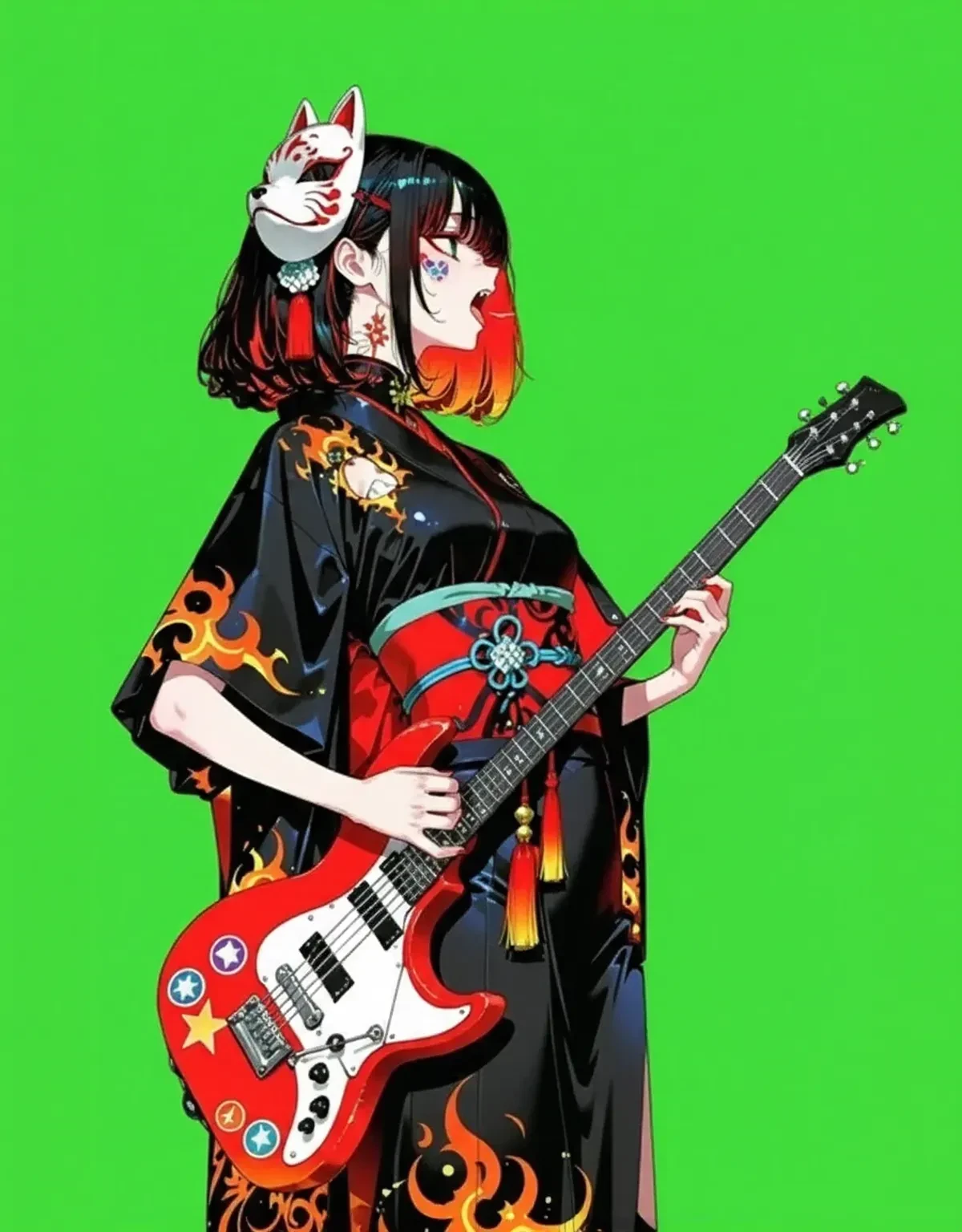
(SeaartFilmEditで手の位置いじって、見切れている部分を拡張で広げています。)
手順④:動画モデルで動かす
グリーンバック付きの静止画をAI動画モデルに入力します。
このとき、自分はプロンプトに以下の条件を明記しました。
plain solid chroma-green background only, fixed camera, no zoom, no pan, no shake
モデルによって特性が違うので、プロンプトは変える必要があるかもしれません。今回は開始フレームと終了フレームに同じ画像を使い、ループさせるためにSeaart Film Video Neoを使っています。
仕上げ:クロマキー合成で背景と合わせる
生成したグリーンバック動画を、CapCutなどの編集ソフトに読み込み、
クロマキー機能で緑部分を透過させます。
背景には、21:9の超横長で生成した夜景素材を使用しました。
この素材を、最終出力する動画内でゆっくりパン(横移動)させることで、
タイトル動画のようなキャラクターが動かなくても映像全体に“カメラが動いているような錯覚”を生み出しています。
実際のクロマキー処理やパンの設定方法は、使用する編集ソフトによって異なるし、SeaArtの範囲を超えるため、ここでは詳細な手順は省略します。
まとめ
動画モデルはおそらく背景透過に非対応ですが、
静止画 → 透過 → グリーンバック化 → 動画化 → パン背景と合成という流れを踏めば、
どんな素材でも自由に動かして映像化できます。
背景や、パンの方向を変えるだけで、
違う雰囲気のシーンとして再利用できます。
百鬼夜行MVでは、同じキャラ動画を背景ごとに使い分けて、繰り返し出てくるのに飽きさせない演出を意識してみました。
背景は今回は静止画を使いましたが、工夫すれば動画に動画を重ねる合成も実現できるとおもいます。
workflowを使ってもっと手軽に合成素材を作る方法は詳しい方がきっとそのうち実装してくれるのを期待してますw