

Wan 2.6の使い方・プロンプト完全ガイド:全機能と料金をまとめて紹介
「Wan 2.6の新機能は魅力的だが、使いこなせるか不安」と感じていませんか?
この記事では、15秒の高品質動画生成や、映像に音声を自動で合わせる「オーディオ・ビジュアル同期」など、Wan 2.6の最新機能を初心者でもマスターできるよう徹底解説します。
公式Web版の使い方から、ComfyUIでのAPI連携手順、そして品質を高めるプロンプトのコツまでをまとめました。この記事を読めば、Wan 2.6の全貌を理解し、映画のような映像制作をすぐに始められます。
🙌本記事で学べること
● Wan 2.6の新機能(マルチショット・音声同期・Reference to Video)
● Web版・ローカル版の具体的な導入・使用手順
● 失敗しないための推奨設定とプロンプトのコツ
● 旧モデルや競合ツールとの違いと使い分け
Wan 2.6とは?動画・音声を統合した次世代AIの全貌
Wan 2.6は、Alibaba Cloud(アリババクラウド)が開発した最新のマルチモーダルAIモデルです。
最大の特徴は、動画生成において「映像」と「音声」を統合的に扱える点です。また、映画のような映像を作るための「一貫性」があります。
今までは、動画を作った後に、別のソフトで効果音やBGMを編集する手間がありました。しかし、Wan 2.6では、そのような手間が少なくなります。
(※注:本記事の内容は、公式発表および最新の技術仕様に基づいています。)
【動画生成】15秒動画で物語を作る
Wan 2.6は、従来の数秒のGIF的な動画とは一線を画します。最長15秒の生成が可能で、単なるループ映像ではなく、ストーリー展開のある「ショート動画」を作成できます。
特に注目すべきは以下の2つの新機能です:
🔸マルチショット・ストーリーテリング: 1つの動画内で、クローズアップからロングショットへ切り替わるなど、映画のようなカメラワークとカット割りをAIが自動で構成します。
🔸Reference to Video(動画参照生成): 既存の人物動画を参照素材として入力することで、その人物の外見や声の特徴を維持したまま、全く新しいシーンを演じさせることができます。
【画像生成】映画級の光影表現とスタイル継承
動画生成のベースとなる画像生成能力も、以前に比べて大きく進化しました。Nano Bananaのような画像生成機能も大幅に強化され、実写映画のようなリアルな光と影の表現が可能になりました。
また、複数の参考画像からスタイルや雰囲気を引き継げる機能「Multi-image Control(多画像参照コントロール)」により、シリーズ作品として統一感のあるビジュアルを作成するのに適しています。

【音声同期】映像に完全マッチするサウンド生成
Wan 2.6は、映像の内容を解析し、それに完全にシンクロした効果音や環境音を生成する「ネイティブ・オーディオ・ビジュアル同期」機能を搭載しています。
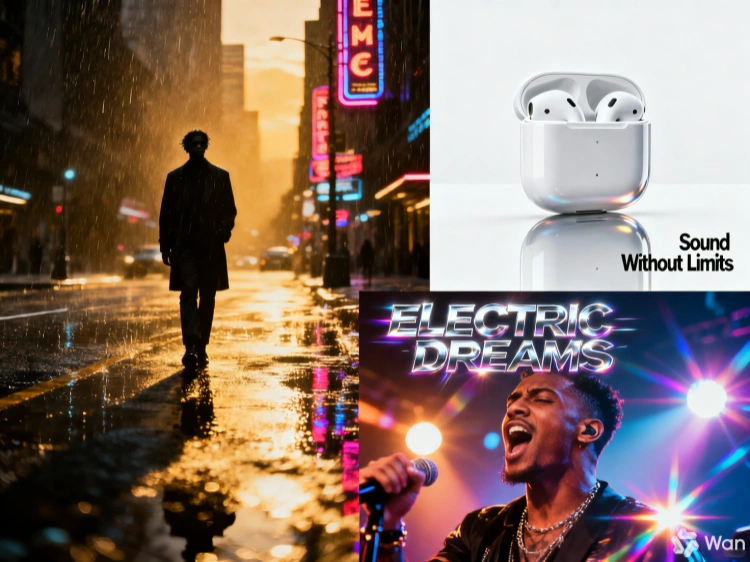
例えば「雨の降る路地裏」の動画を生成すれば、雨音や遠くのサイレン音などが映像とセットで生成されます。音楽を作るツールではありませんが、映像作品のサウンドスケープ制作に使えます。
Wan 2.6の使い方【ステップバイステップ】
利用方法は主に「公式Web版」と「ローカル環境(ComfyUIでのAPI連携)」の2つがあります。
まずは「公式Web版」から試してみるのがおすすめで、最初から難しい設定をする必要はありません。
🙌利用前にチェック:
● 料金:無料プランから開始できます。本格的に使う場合は、月額$5の「Pro」、月額$20の「Premium」、または$1.5〜購入できるクレジットパックが用意されています。
● 商用利用:基本的に商用利用は可能と考えられますが、念のため利用規約の最終確認をおすすめします。
公式Web版の使い方
最も手軽に始められる方法です。ハイスペックなPCは不要で、以下の3ステップで完了します。
1. アカウント作成とログイン
Wan 2.6の公式サイトにアクセスし、アカウントを作成してログインします。
2. モード(タブ)を選択
「Text-to-Video(テキストから動画)」または「Image-to-Video(画像から動画)」のタブを選びます。
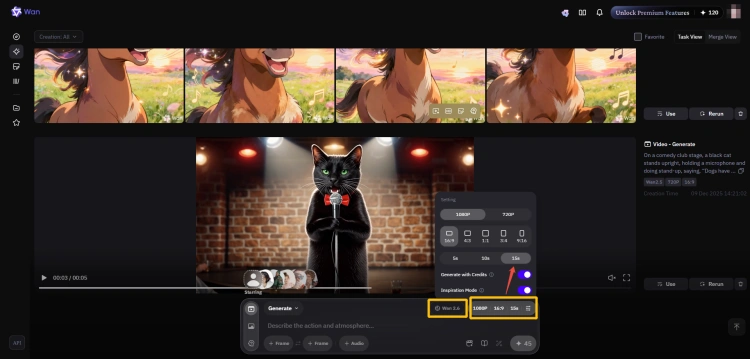
3. パラメータを設定して生成
アスペクト比(16:9、9:16など)や動画の長さ(秒数)を設定し、生成ボタンをクリックします。
【上級者向け】ComfyUIによる導入と設定方法
Wan 2.6は現在、主に商用APIとして提供されています。ComfyUIで利用する場合は、モデル本体をダウンロードするのではなく、API接続用のカスタムノードを導入する形が一般的です。
これにより、ローカルの既存ワークフロー(例:画像のアップスケーリングやフィルター処理)の中に、Wan 2.6の強力な生成機能を組み込むことが可能になります。
ただし、導入手順は従来のローカルモデルとは異なるため、いくつかの注意点があります。
ここでは、エラーを避け、環境を構築する方法を説明します。
▮ ステップ1. 動作環境の確認
API経由であっても、映像のプレビューやエンコード処理にPCのリソースを使用します。
▶OS: Windows 10/11(WSL2含む)推奨
※Mac (Apple Silicon) は現在、GPU演算ライブラリの互換性により動作が不安定なケースがあります。
▶VRAM(GPUメモリ):
● 快適:24GB以上(RTX 4090など)
● 工夫が必要:12GBクラス(RTX 3060/4070など)
※VRAMが少ない場合は、解像度やフレームレートを抑える設定が必要です。
▮ ステップ2. ComfyUI本体のアップデート
Wan 2.6対応のノードは最新のComfyUI仕様に必要です。導入前に必ずアップデートを行ってください。
💡 ポイント:
● Managerからのアップデートだけでなく、依存ライブラリの更新も推奨されます。
● Portable版の方はフォルダ内のupdate_comfyui.batを実行してください。
▮ ステップ3. Wan 2.6専用ノードのインストール
ComfyUI Managerを使って、必要なカスタムノードを導入します。
①ComfyUIメニューの「Manager」ボタンをクリックします。

②「Install Custom Nodes」を選択し、検索バーに「Wan」と入力します。
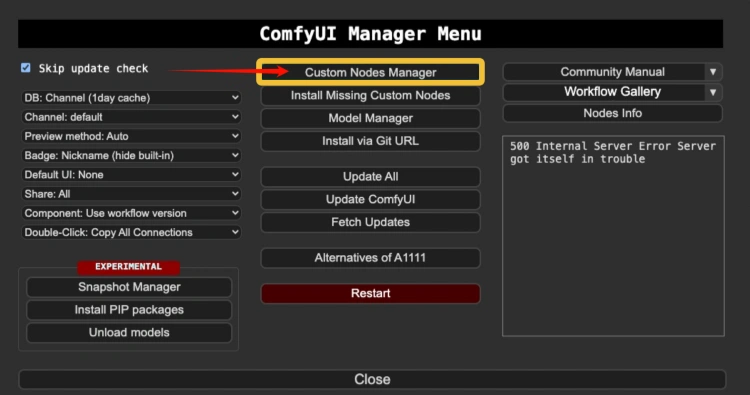
③検索結果から「Wan Text to Video」または「Wan Image to Video」という名称のノードを探し、「Install」をクリックします。
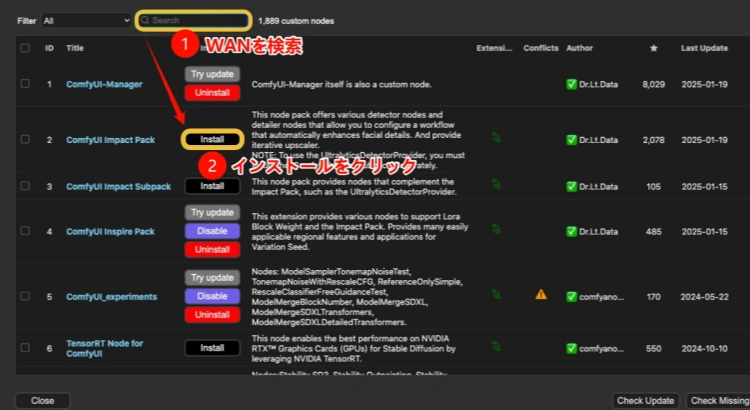
④インストール完了後、ComfyUIを再起動します。
▮ 補足:うまく動かない時のトラブルシューティング
また、導入時によくあるエラーとその一般的な解決策をまとめました。
❌ノードが見つからない (Node not found / Red Nodes)
インストール後の再起動が不十分な場合に発生します。ブラウザの更新だけでなく、コンソール(黒い画面)を一度閉じて、ComfyUIを完全に再起動してください。
❌メモリ不足で停止する (Out of Memory / OOM)
高画質設定のまま生成しようとすると、VRAMが足りなくなることがあります。その際は以下の設定見直しを試してください。
● 解像度(Resolution):HDサイズ (1280x720) 以下に下げる
● フレーム数(Frame count):まずは16フレーム等の短尺で生成テストを行う
● バッチサイズ(Batch size):「1」に固定する
Wan 2.6の生成精度を高めるプロンプトの書き方
AIが理解しやすいように、効果的な「書き方(型)」に沿って入力すると、狙った通りの結果になりやすいです。
Wan 2.6は言語理解能力が高いものの、指示を整理して与えるほど、より意図通りのアウトプットを得やすくなります。
動画生成プロンプトの基本構成
難しく考える必要はありません。以下の型に沿って埋めるだけでOKです。
● 構成式:「主体」+「動作」+「カメラ」+「環境」+「スタイル」
● 入力例(日):
「路地裏を走るサイバーパンクな猫(主体)、こちらへ向かって走ってくる(動作)、ローアングル、手持ちカメラ風(カメラ)、ネオンライト、雨、夜(環境)、映画のような質感、4K(スタイル)」
● 入力例(英):
A cyberpunk cat running in a back alley, running towards the camera, low angle, handheld camera movement, neon lights, rain, cinematic lighting, photorealistic, 4k.
音声・効果音生成のコツ
Wan 2.6の音声機能を使う際は、具体的な「音の種類」や「雰囲気」を指定します。
● 良い例:
「激しい雨音、雷の音、シリアスな雰囲気」
「小鳥のさえずり、風の音、穏やか」
● 注意点:
「Aメロ・Bメロ」のような楽曲構成の指定ではなく、映像のシーンに合った「音響演出(Sound FX/Ambience)」を指示するのがコツです。
キャラクターを固定するためのプロンプト設定
同じキャラクターを維持したい場合は、画像入力(Image-to-Video)または動画入力(Reference-to-Video)を使用し、プロンプトでも特徴を補強します。
例:
「青い髪の少女(ショートボブ)、青い瞳、白いパーカー、10代、同一人物」
Wan 2.6の活用例と具体的な使い道
単なる動画生成だけでなく、マーケティングや作品制作にも使えます。
ケース 1:ストーリー性のあるショートムービー制作
15秒の生成能力と「マルチショット」機能を活かし、ストーリーのある動画を作れます。キャラクターの一貫性があるので、違和感のない物語が作れます。
ケース 2:広告・SNSマーケティング素材
商品画像を元に、それが魅力的に動き出す動画を生成できます。光の反射や質感のリアリティが高いため、高級感のあるブランド広告やSNSのプロモーション動画に適しています。
ケース 3:MVのビジュアル制作
自作の楽曲に合わせて、Wan 2.6で映像を生成するクリエイターが増えています。歌詞の世界観に合わせたプロンプトを入力することで、オリジナルMVを低コストで制作できます。
Wan 2.6と旧モデル(2.5 / 2.2 / 2.1)の違い
Wan 2.6は「長尺・マルチモーダル」で旧モデルを圧倒しています。他社ツールとの使い分けも明確です。
| 機能 | Wan 2.6 | Wan 2.5 | Wan 2.1 / 2.2 |
| 動画の長さ | 最長15秒(高画質) | 短尺(約5秒) | 短尺(約2-4秒) |
| 一貫性(ID保持) | 極めて高い(Reference to Video対応) | 崩れやすい(顔の歪み等) | 低い(崩れやすい) |
| 動きの滑らかさ | 自然で連続性がある | 激しい動きで破綻しやすい | カクつきが目立つ |
| プロンプト理解 | 複雑な演出・文脈を理解 | 単純な指示のみ対応 | キーワード依存 |
| 音楽・リップシンク | 対応 (感情・口の動きも同期) | 非対応 | 非対応 |
| 画像生成 | 文字入れ・高度な推論 | 基礎的な生成のみ | 非対応 |
| おすすめの用途 | 物語制作、広告、MV | 短いGIF、実験的な映像 | 技術テスト用 |
🏆結論:本格的な映像作品や、音まで含めた完結したビデオコンテンツを作りたいなら、Wan 2.6が間違いなくおすすめです。
ちょっとした実験や短いGIFを作る程度なら旧モデルでも十分楽しめますが、本格的な映像作品を作るなら、Wan 2.6のマルチモーダル機能が大きな力になります。
補足:Kling 2.6/Veo 3.1との比較
他社の主要モデル(Kling 2.6/Veo 3.1)と比較すると、Wan 2.6の立ち位置は以下のとおりです。
● Kling 2.6:人物表現やモーションの自然さに強みがある一方で、Wan 2.6は動画に加えて画像・音楽まで一括で扱える点が特徴で、制作工程をまとめられる「オールインワン性」で差別化できます。
● Veo 3.1:映像の質感やシネマティックな表現に強みがある一方で、Wan 2.6は複数要素(映像・画像・音)を統合して制作を進めやすい点が特徴で、ワークフロー全体の効率化に向きます。
結論として、Wan 2.6は生成単体の性能比較だけでなく、制作全体を統合できる点に強みがあります。
よくある質問
1. Wan 2.6は無料で使えますか?
現在のベータ版等の状況によりますが、多くの高性能モデルと同様、クレジット制やサブスクリプション制になる可能性が高いです。公式サイトをご確認ください。
2. 商用利用は可能ですか?
利用可否はライセンス/利用規約に依存します。
特に企業利用の場合は、商用利用の条件(帰属表記、禁止用途、二次配布など)を含めて事前確認が必須です。
3. なぜ動画が崩れたり、一貫性がなくなるのですか?
主な原因は、指示(プロンプト)が詰め込みすぎであること、またはSeed(乱数)の影響です。
要素を減らして指示を整理し、必要に応じてSeedを固定/変更して再生成してください。
4. 生成した音楽と動画がズレる場合の対処法は何ですか?
外部の編集ソフトで微調整するのが確実ですが、プロンプトで「BPM」や「リズム」を指定することである程度改善できます。
5. SeaArtでもWan 2.6は使えますか?
はい、使えます。SeaArt上でWan 2.6を選択して利用できます(表示されない場合は、モデル一覧や検索で「Wan 2.6」を確認してください)。
まとめ:Wan 2.6で映像制作の未来を体験しよう
Wan 2.6は、単なる動画生成AIから、音響まで含めた「マルチメディア制作環境」へと進化を遂げました。
最長15秒の動画生成にも対応しており、ストーリー性のある映像づくりに挑戦したい方にとって、今試しておきたいAIモデルの一つです。
▼ Wan 2.6はこんな人におすすめ
● 最先端の「動画+音声」同期技術を試してみたい方
● 既存の動画素材を使って、別パターンの映像を作りたい方(Reference to Video)
● ComfyUIを使って、自分の制作ワークフローに最新AIを組み込みたい方
▼ 利用時の注意点
● ローカル環境で動かす場合、高性能なPCスペックが要求される可能性があります。
● 作品の完成度を高めるには、プロンプト調整など試行錯誤が必要な場合があります。
PCの性能が心配な場合は、SeaArt AIのようなクラウドサービスを活用するのも有効です。
ブラウザだけでWan 2.6などの最新モデルを手軽に試せるので、まずはそこからクリエイティブな体験を始めてみてください。
⭐今すぐ体験⭐
おすすめ関連記事
Wan 2.6プロンプトガイド:AI動画生成を使いこなす方法
【コピペ用】Geminiプロンプトジェネレーターで最高のプロンプトを作る方法
【無料】Z-Imageの使い方完全ガイド|SeaArtでPCスペック不要・ブラウザで即生成
Wan 2.6とWan 2.5:主な変更点と違いを比較

Nano Banana Proプロンプト完全ガイド:高品質な画像を生成するコツ&45+参考プロンプト