50M
+크리에이터
 CLI
CLI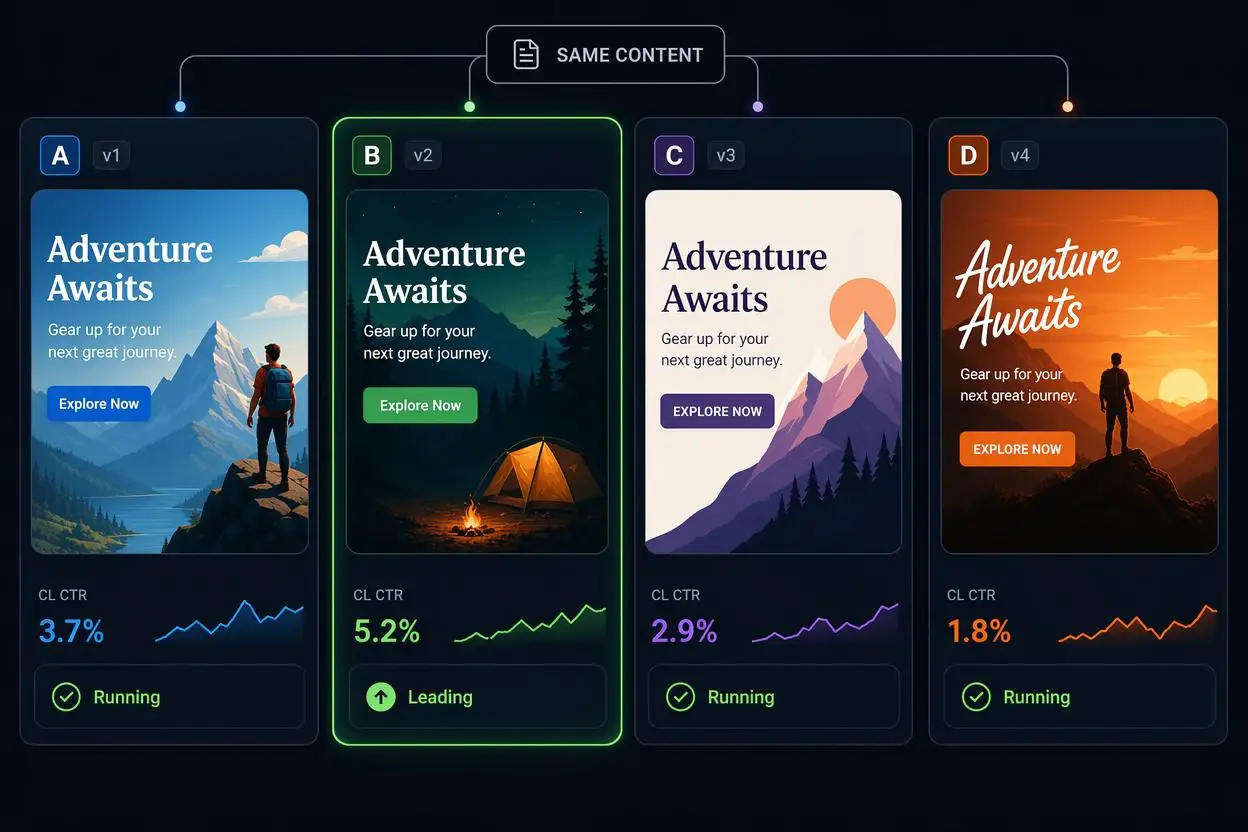
에셋 배치 테스트
같은 브라우저 플로우를 매번 다시 열지 않고도, 반복되는 이미지·비디오 작업에 프롬프트 변화를 적용해 볼 수 있습니다.
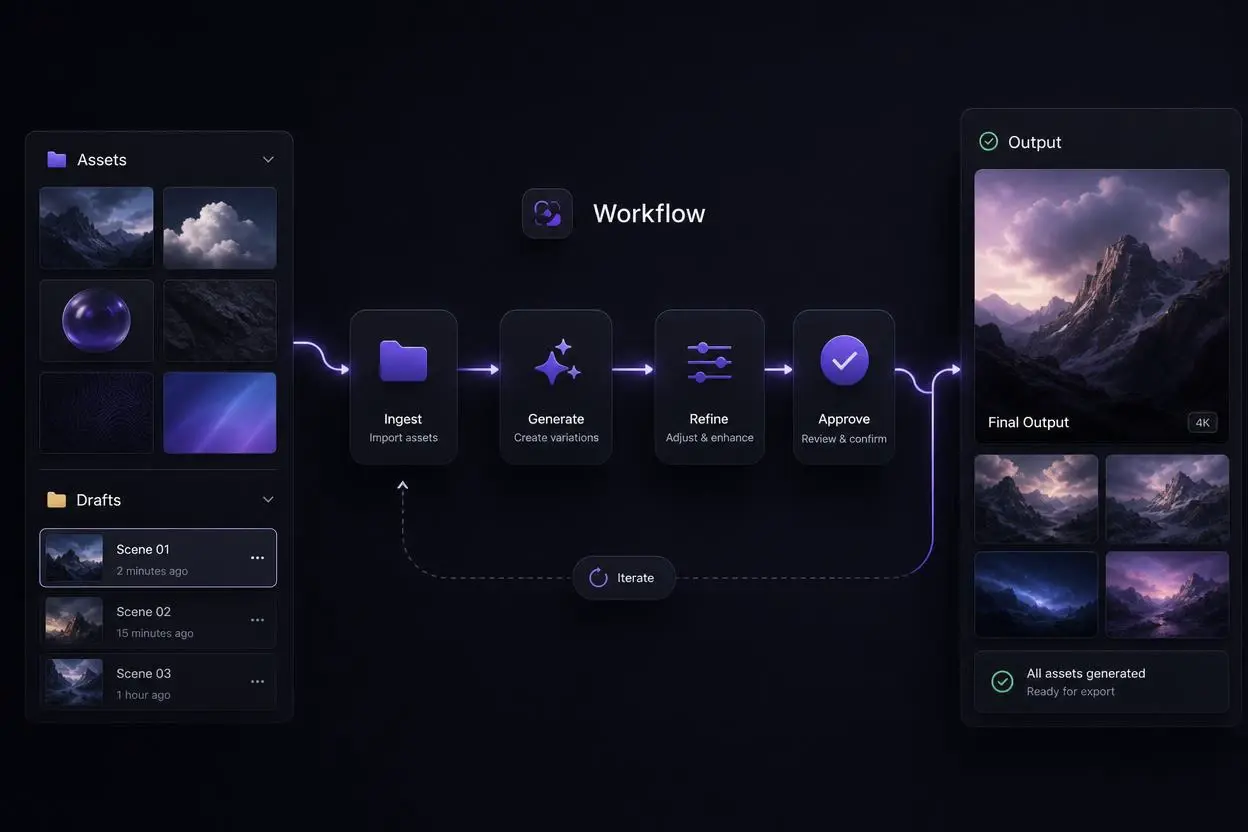
개발자 주도 크리에이티브 작업
크리에이티브 결과물이 더 큰 빌드 프로세스의 일부일 때, 레포와 스크립트, 터미널 도구 가까이에서 생성 작업을 함께 진행할 수 있습니다.
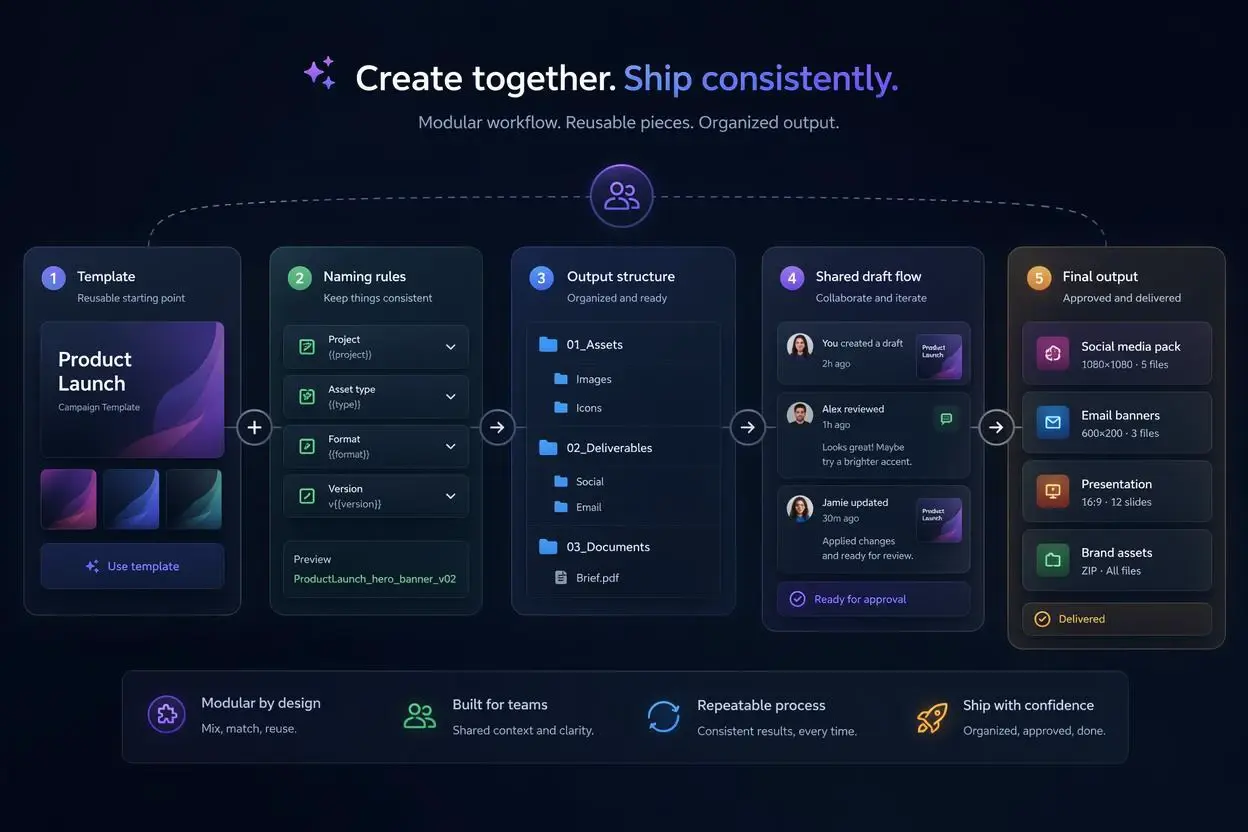
팀 워크플로우 초안 작업
유용한 명령을 저장해 두고 나중에 다시 활용하면서, 반복 작업 전반에서 제작 습관을 더 일관되게 유지할 수 있습니다.
SeaArt AI CLI는 단순히 브라우저 대신 쓰는 통로가 아닙니다. UI 대시보드보다 빠른 실행, 반복 작업, 자동화 효율이 우선일 때 가장 큰 효과를 보여 줍니다.
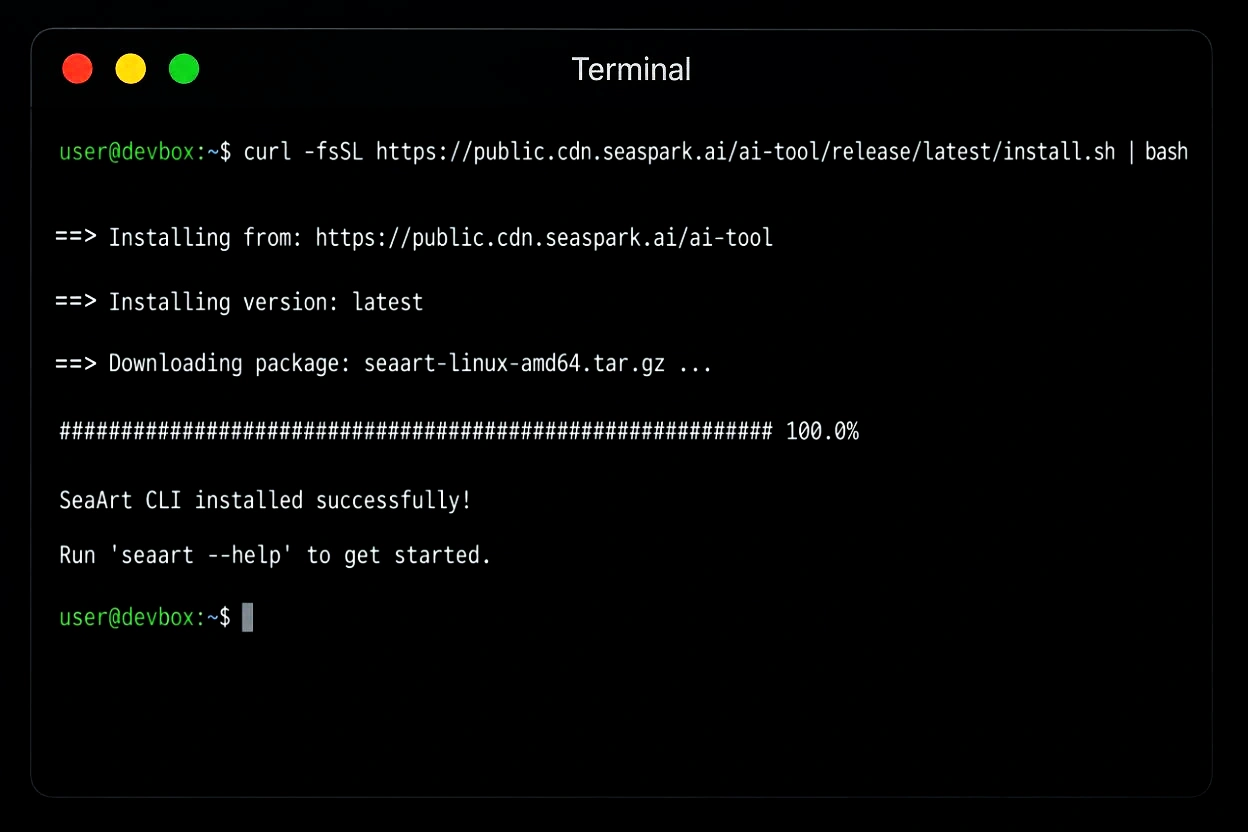
첫 번째 장점은 단순합니다. CLI를 한 번만 설치해 두면, 다른 도구들이 있는 터미널 환경 안에서 그대로 함께 사용할 수 있습니다. 여러 레포와 프롬프트, 스크립트, 로컬 작업을 오가며 대부분의 시간을 터미널에서 보내는 사람에게 특히 유리합니다. 브라우저를 열고 화면을 몇 번씩 클릭하며 리듬을 깨는 대신, 명령 한 줄로 실행하고 그대로 작업을 이어갈 수 있습니다.
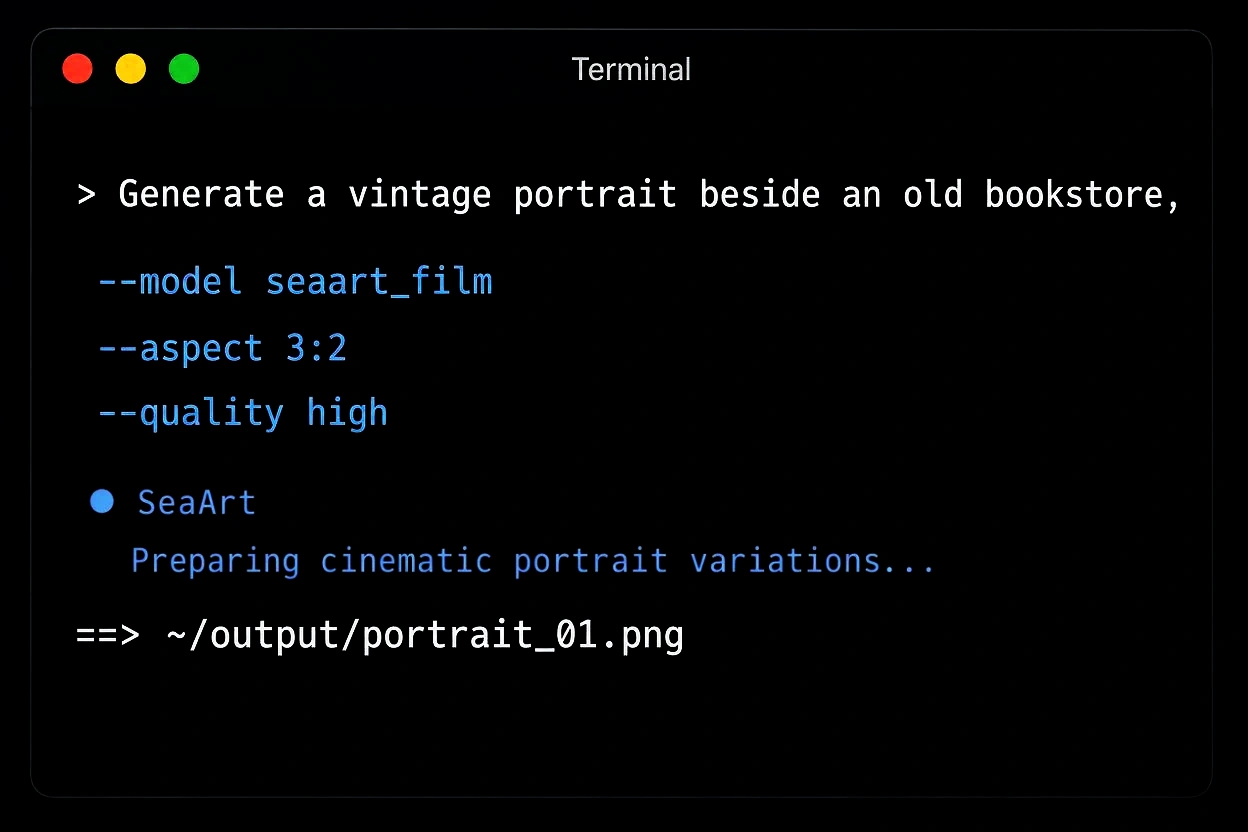
한 번만 결과를 뽑으면 되는 작업이라면 웹 앱으로도 충분합니다. 하지만 프롬프트 버전을 계속 바꿔 가며 시험하거나, 프로젝트용 에셋을 여러 번 생성하고, 한 번에 여러 아이디어를 돌려 봐야 한다면 CLI가 훨씬 효율적입니다. 터미널 워크플로우에서는 명령과 프롬프트, 출력 습관이 그대로 기록되기 때문에, 반복 작업을 훨씬 깔끔하게 관리할 수 있습니다.
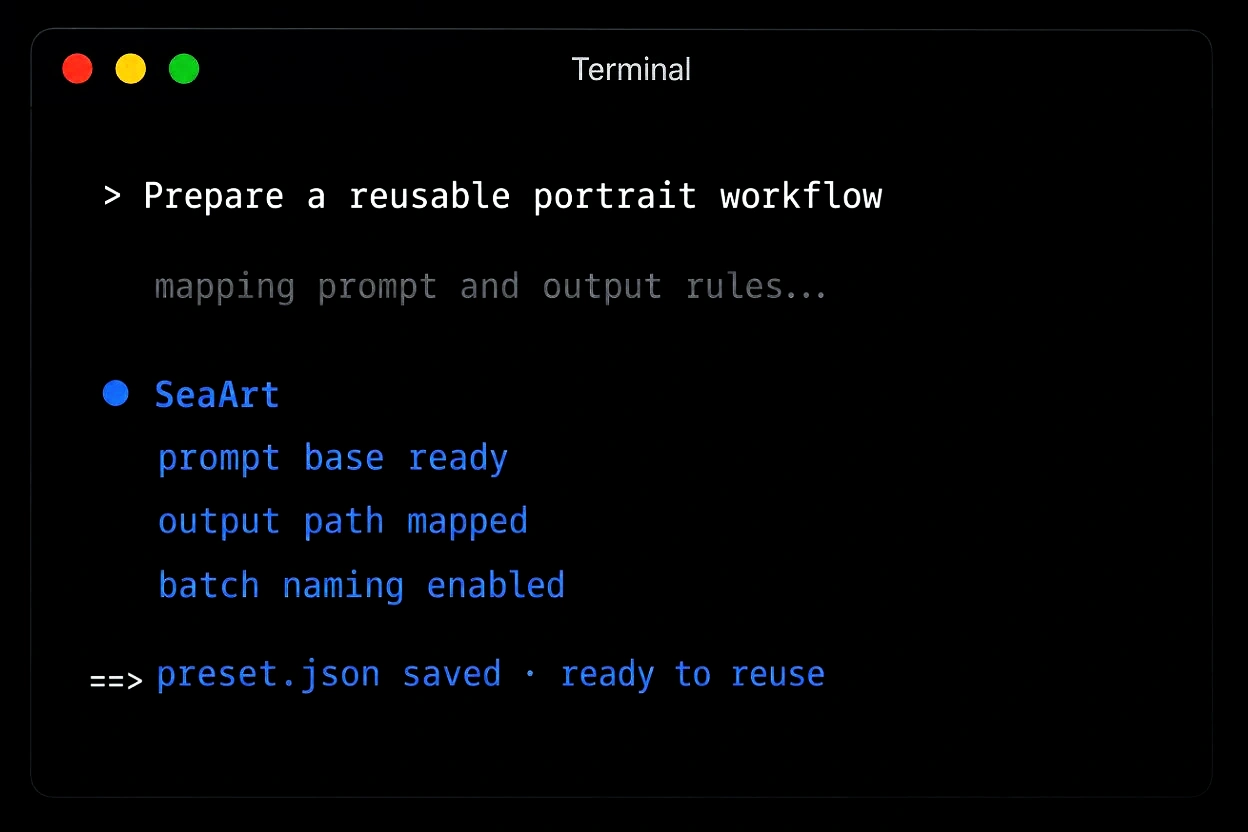
처음부터 모두가 자동화를 할 필요는 없습니다. 중요한 건, 나중에 준비가 되었을 때 CLI가 언제든 자동화 쪽으로 문을 열어 둔다는 점입니다. 우선은 수동으로 명령을 실행하며 출력 패턴을 익히고, 작업이 반복되면 그때 스크립트나 로컬 파이프라인, 콘텐츠 제작 루틴에 끼워 넣으면 됩니다.
도구 설치하기
터미널에서 설치 명령을 실행해 CLI가 로컬 환경에 설정되도록 합니다.
워크플로우에 연결하기
이미 작업 중인 터미널 세션에서 첫 번째 생성 작업을 준비합니다.
실행하고 이터레이션하기
커맨드 라인 루틴을 벗어나지 않고 생성, 조정, 반복 작업을 이어 갑니다.


원커맨드 설치
설치 명령 한 줄만 실행하면 셸 환경에 도구가 자리 잡고, 별도 환경 재설정 없이 바로 생성 작업을 시작할 수 있습니다.

반복 작업에 최적화
같은 화면을 계속 클릭하는 대신, 반복 작업에서도 동일한 프롬프트, 플래그, 출력 패턴을 그대로 재사용할 수 있습니다.



브라우저를 벗어난 플로우
이미 진행 중인 개발 세션 안에서 빠른 생성, 테스트, 이터레이션이 필요할 때 터미널 안에 머문 채로 작업을 이어갈 수 있습니다.

스크립트 작업에 유리
커맨드 라인 도구는 셸 스크립트, 로컬 자동화, 팀 워크플로우에 녹여 넣기가 훨씬 쉽습니다.
이미지나 영상 생성이 일상적인 루틴이 되었다면 SeaArt AI CLI로 옮겨 보세요. 유효했던 프롬프트와 명령을 히스토리에 남겨 두고, 잘 나온 실행을 재사용하며, SeaSpark와 연동한 에이전트형 워크플로우로까지 이어갈 수 있습니다.
AI 이미지와 비디오를 자주 만들어야 하는 작업에서 CLI에 익숙해진 크리에이터, 개발자, 콘텐츠 팀의 간단하지만 실전적인 피드백을 모았습니다.
 Maya Chen
SeaArt AI CLI는 반복적인 프롬프트 테스트에 정말 유용합니다. 스타일을 눈으로 훑어보고 싶을 때는 여전히 웹 앱을 쓰지만, 프롬프트를 열 번씩 바꿔 가며 테스트해야 할 때는 CLI 쪽이 훨씬 낫습니다. 가장 큰 장점은 명령어가 히스토리에 남아 있어서 중요한 부분만 조금씩 수정하면 된다는 점입니다.
 Lena Torres
캠페인 초안을 주고받을 때 팀 전체의 작업 흐름이 훨씬 깔끔해졌습니다. 이제는 캠페인 폴더 안에 프롬프트 파일을 함께 두기 때문에, 어떤 초안이 어떤 프롬프트에서 나왔는지 파악하기가 쉬워졌습니다. CLI가 크리에이티브 리뷰를 대신해 주는 것은 아니지만, 리뷰에 들어가기 전 복붙을 반복하던 지저분한 단계를 크게 줄여 줍니다.
 Noah Bennett
명령어 히스토리의 가치는 자주 과소평가됩니다. 어제 잘 됐던 프롬프트를 히스토리에서 바로 다시 실행할 수 있다는 점이, 제가 CLI를 원했던 정확한 이유였습니다. 가벼운 사용에는 시각적인 웹 제품이 더 쉽지만, 반복되는 클라이언트 작업에서는 터미널 버전이 훨씬 잘 맞습니다.
 Zoe Harper
SeaArt AI CLI는 폴더 기반 리뷰 흐름에 연결하기도 쉽습니다. 제 워크플로우는 간단합니다. 날짜별 폴더에 생성을 모아 두고, 결과를 검토한 뒤, 괜찮은 것만 공유 디렉터리로 옮깁니다. CLI는 이 패턴에 자연스럽게 맞아 떨어져서, 예전처럼 브라우저 다운로드 파일을 정리하느라 들이던 수고를 덜어 줍니다.
Maya ChenSeaArt AI CLI는 반복적인 프롬프트 테스트에 정말 유용합니다. 스타일을 눈으로 훑어보고 싶을 때는 여전히 웹 앱을 쓰지만, 프롬프트를 열 번씩 바꿔 가며 테스트해야 할 때는 CLI 쪽이 훨씬 낫습니다. 가장 큰 장점은 명령어가 히스토리에 남아 있어서 중요한 부분만 조금씩 수정하면 된다는 점입니다.
Lena Torres캠페인 초안을 주고받을 때 팀 전체의 작업 흐름이 훨씬 깔끔해졌습니다. 이제는 캠페인 폴더 안에 프롬프트 파일을 함께 두기 때문에, 어떤 초안이 어떤 프롬프트에서 나왔는지 파악하기가 쉬워졌습니다. CLI가 크리에이티브 리뷰를 대신해 주는 것은 아니지만, 리뷰에 들어가기 전 복붙을 반복하던 지저분한 단계를 크게 줄여 줍니다.
Noah Bennett명령어 히스토리의 가치는 자주 과소평가됩니다. 어제 잘 됐던 프롬프트를 히스토리에서 바로 다시 실행할 수 있다는 점이, 제가 CLI를 원했던 정확한 이유였습니다. 가벼운 사용에는 시각적인 웹 제품이 더 쉽지만, 반복되는 클라이언트 작업에서는 터미널 버전이 훨씬 잘 맞습니다.
Zoe HarperSeaArt AI CLI는 폴더 기반 리뷰 흐름에 연결하기도 쉽습니다. 제 워크플로우는 간단합니다. 날짜별 폴더에 생성을 모아 두고, 결과를 검토한 뒤, 괜찮은 것만 공유 디렉터리로 옮깁니다. CLI는 이 패턴에 자연스럽게 맞아 떨어져서, 예전처럼 브라우저 다운로드 파일을 정리하느라 들이던 수고를 덜어 줍니다.
 Jon Rivera
SeaArt AI CLI는 제가 쓰는 에셋 스크립트 옆에서 자연스럽게 돌아갑니다. 작은 게임 프로토타입을 만들 때, 레퍼런스와 빌드 노트를 보관해 둔 같은 프로젝트 폴더에서 바로 캐릭터 무드보드를 생성할 수 있습니다. 완전히 다른 제품을 하나 더 여는 느낌이 아니라, 평소 도구 체인에 명령어를 하나 더 추가한 것처럼 가볍게 쓸 수 있습니다.
 Daniel Kim
에셋이 빌드 과정의 일부일 때 SeaArt AI CLI가 특히 유용합니다. 랜덤한 이름으로 다운로드 폴더에 쌓이는 대신, 생성된 결과물이 레포 근처에 바로 저장된다는 점이 마음에 듭니다. 랜딩 페이지나 목업 작업에서는 이런 작은 워크플로우 차이가 생각보다 많은 시간을 절약해 줍니다.
 Valerie Park
SeaArt AI CLI를 쓰면 이터레이션 과정이 덜 산만하게 느껴집니다. 프롬프트를 텍스트 파일로 정리해 같은 폴더에서 실행하는 것만으로도 작업이 훨씬 정돈된다는 점이 인상적이었습니다. 한 방향성이 마음에 들면, 어떻게 그 결과에 도달했는지 기억하려 애쓰는 대신, 최종 에셋과 함께 해당 프롬프트를 그대로 보관해 둘 수 있습니다.
 Marco Rossi
무엇을 요청해야 할지 이미 알고 있을 때 가장 빛을 발합니다. 프롬프트 방향이 분명해진 순간부터 CLI의 장점이 두드러집니다. 스타일을 둘러볼 때는 여전히 시각적인 인터페이스를 선호하지만, 구체적인 브리프가 정해진 뒤에는 터미널에서 생성하는 편이 더 빠르고 반복도 쉽습니다.
Jon RiveraSeaArt AI CLI는 제가 쓰는 에셋 스크립트 옆에서 자연스럽게 돌아갑니다. 작은 게임 프로토타입을 만들 때, 레퍼런스와 빌드 노트를 보관해 둔 같은 프로젝트 폴더에서 바로 캐릭터 무드보드를 생성할 수 있습니다. 완전히 다른 제품을 하나 더 여는 느낌이 아니라, 평소 도구 체인에 명령어를 하나 더 추가한 것처럼 가볍게 쓸 수 있습니다.
Daniel Kim에셋이 빌드 과정의 일부일 때 SeaArt AI CLI가 특히 유용합니다. 랜덤한 이름으로 다운로드 폴더에 쌓이는 대신, 생성된 결과물이 레포 근처에 바로 저장된다는 점이 마음에 듭니다. 랜딩 페이지나 목업 작업에서는 이런 작은 워크플로우 차이가 생각보다 많은 시간을 절약해 줍니다.
Valerie ParkSeaArt AI CLI를 쓰면 이터레이션 과정이 덜 산만하게 느껴집니다. 프롬프트를 텍스트 파일로 정리해 같은 폴더에서 실행하는 것만으로도 작업이 훨씬 정돈된다는 점이 인상적이었습니다. 한 방향성이 마음에 들면, 어떻게 그 결과에 도달했는지 기억하려 애쓰는 대신, 최종 에셋과 함께 해당 프롬프트를 그대로 보관해 둘 수 있습니다.
Marco Rossi무엇을 요청해야 할지 이미 알고 있을 때 가장 빛을 발합니다. 프롬프트 방향이 분명해진 순간부터 CLI의 장점이 두드러집니다. 스타일을 둘러볼 때는 여전히 시각적인 인터페이스를 선호하지만, 구체적인 브리프가 정해진 뒤에는 터미널에서 생성하는 편이 더 빠르고 반복도 쉽습니다.
 Ari Singh
수동 작업과 자동화 작업 사이에서 균형을 잘 잡아 줍니다. 처음에는 단발성 명령어만 쓰다가, 나중에는 자주 쓰는 프롬프트 몇 개를 모아 주간 SNS 콘셉트용 셸 스크립트로 묶었습니다. 처음부터 거창한 파이프라인을 설계하지 않아도 바로 쓸모가 생겨서, 이 단계별 접근이 훨씬 현실적으로 느껴졌습니다.
 Emma Walsh
썸네일 아이디어를 여러 개 뽑아 볼 때 정말 빠릅니다. 제일 많이 쓰는 용도는 썸네일 탐색입니다. 프롬프트 버전을 몇 가지 돌려 보고 출력 폴더를 비교한 뒤, 괜찮은 결과만 골라 일반 편집기로 가져갑니다. 마법처럼 모든 걸 대신해 주는 건 아니지만, 반복적인 셋업 작업 상당 부분을 덜어 줍니다.
 Owen Smith
첫 번째 러프 아이디어를 많이 뽑아야 할 때 정말 좋습니다. 광고 콘셉트를 짤 때는 모든 결과물이 최종본일 필요는 없고, 토론할 수 있을 만큼 충분한 러프 옵션이 필요합니다. CLI는 저장해 둔 명령어 한 번으로 새로운 배치를 빠르게 만들 수 있어서 이런 용도에 아주 실용적입니다.
 Sofia Klein
SeaArt AI CLI는 하루 대부분을 터미널에서 보내는 사람을 위해 만들어진 도구처럼 느껴집니다. 문서나 랜딩 페이지를 작성하면서 빠르게 제품 비주얼을 뽑아야 할 때 자주 사용합니다. 터미널을 벗어나지 않아도 되다 보니 특히 방향을 정하기 전에 몇 가지 옵션만 빠르게 보고 싶을 때 집중력을 유지하는 데 큰 도움이 됩니다.
Ari Singh수동 작업과 자동화 작업 사이에서 균형을 잘 잡아 줍니다. 처음에는 단발성 명령어만 쓰다가, 나중에는 자주 쓰는 프롬프트 몇 개를 모아 주간 SNS 콘셉트용 셸 스크립트로 묶었습니다. 처음부터 거창한 파이프라인을 설계하지 않아도 바로 쓸모가 생겨서, 이 단계별 접근이 훨씬 현실적으로 느껴졌습니다.
Emma Walsh썸네일 아이디어를 여러 개 뽑아 볼 때 정말 빠릅니다. 제일 많이 쓰는 용도는 썸네일 탐색입니다. 프롬프트 버전을 몇 가지 돌려 보고 출력 폴더를 비교한 뒤, 괜찮은 결과만 골라 일반 편집기로 가져갑니다. 마법처럼 모든 걸 대신해 주는 건 아니지만, 반복적인 셋업 작업 상당 부분을 덜어 줍니다.
Owen Smith첫 번째 러프 아이디어를 많이 뽑아야 할 때 정말 좋습니다. 광고 콘셉트를 짤 때는 모든 결과물이 최종본일 필요는 없고, 토론할 수 있을 만큼 충분한 러프 옵션이 필요합니다. CLI는 저장해 둔 명령어 한 번으로 새로운 배치를 빠르게 만들 수 있어서 이런 용도에 아주 실용적입니다.
Sofia KleinSeaArt AI CLI는 하루 대부분을 터미널에서 보내는 사람을 위해 만들어진 도구처럼 느껴집니다. 문서나 랜딩 페이지를 작성하면서 빠르게 제품 비주얼을 뽑아야 할 때 자주 사용합니다. 터미널을 벗어나지 않아도 되다 보니 특히 방향을 정하기 전에 몇 가지 옵션만 빠르게 보고 싶을 때 집중력을 유지하는 데 큰 도움이 됩니다.

CLI는 개발자만을 위한 도구인가요?

이 경우 커맨드 라인 워크플로우가 웹 앱보다 나은 점은 무엇인가요?
속도와 반복성입니다. 비슷한 작업을 자주 실행한다면, 새 탭을 열고 같은 클릭을 반복하는 것보다 터미널 워크플로우가 대체로 더 가볍게 느껴집니다.
사용하려면 반드시 자동화를 해야 하나요?
아니요. 처음에는 명령어를 한 번씩 실행하는 수동 방식으로 충분합니다. 자동화는 작업이 반복적인 루틴으로 자리 잡았을 때 그때 가서 고민해도 늦지 않습니다.