 Skill
하나의 명령어로 SeaArt AI 아트 창작 스킬을 에이전트에 추가하기
- 에이전트에 SeaArt AI 아트 창작 스킬 설치하기
- 에이전트에서 SeaArt AI 계정으로 로그인하기
- 채팅에서 이미지, 비디오, 크리에이티브 애셋 생성하기
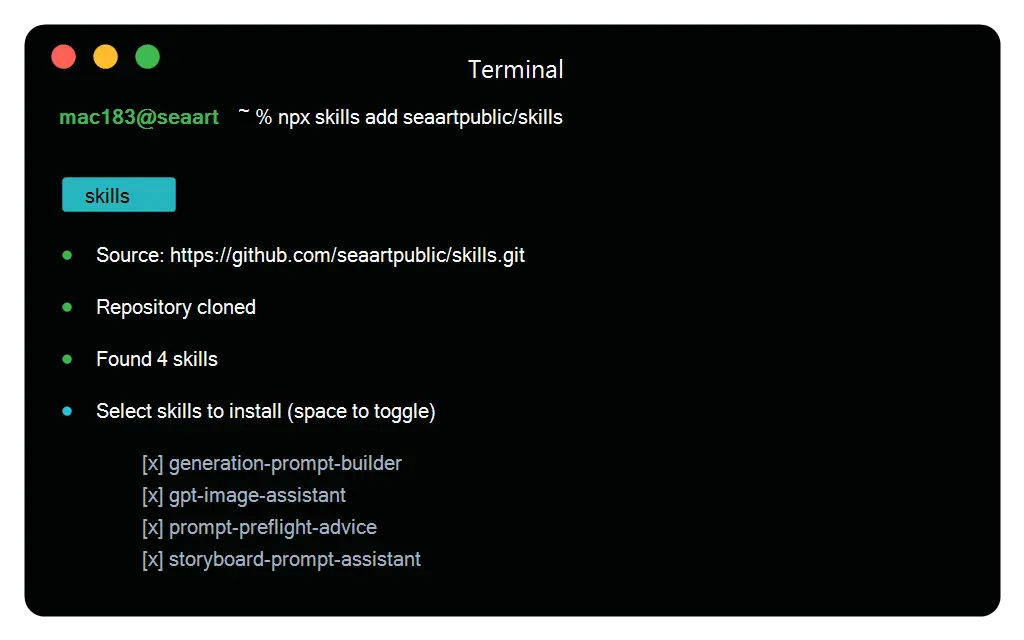
SeaArt AI를 에이전트에 연결하기
Claude Code, Cursor, Codex 또는 다른 호환 에이전트에 크리에이티브 작업을 별도 탭으로 취급하는 대신 SeaArt AI로 가는 직접 경로를 제공하세요. 스킬을 추가하고 에이전트를 연결한 다음 브리프가 이미 있는 곳에서 애셋을 요청하세요.
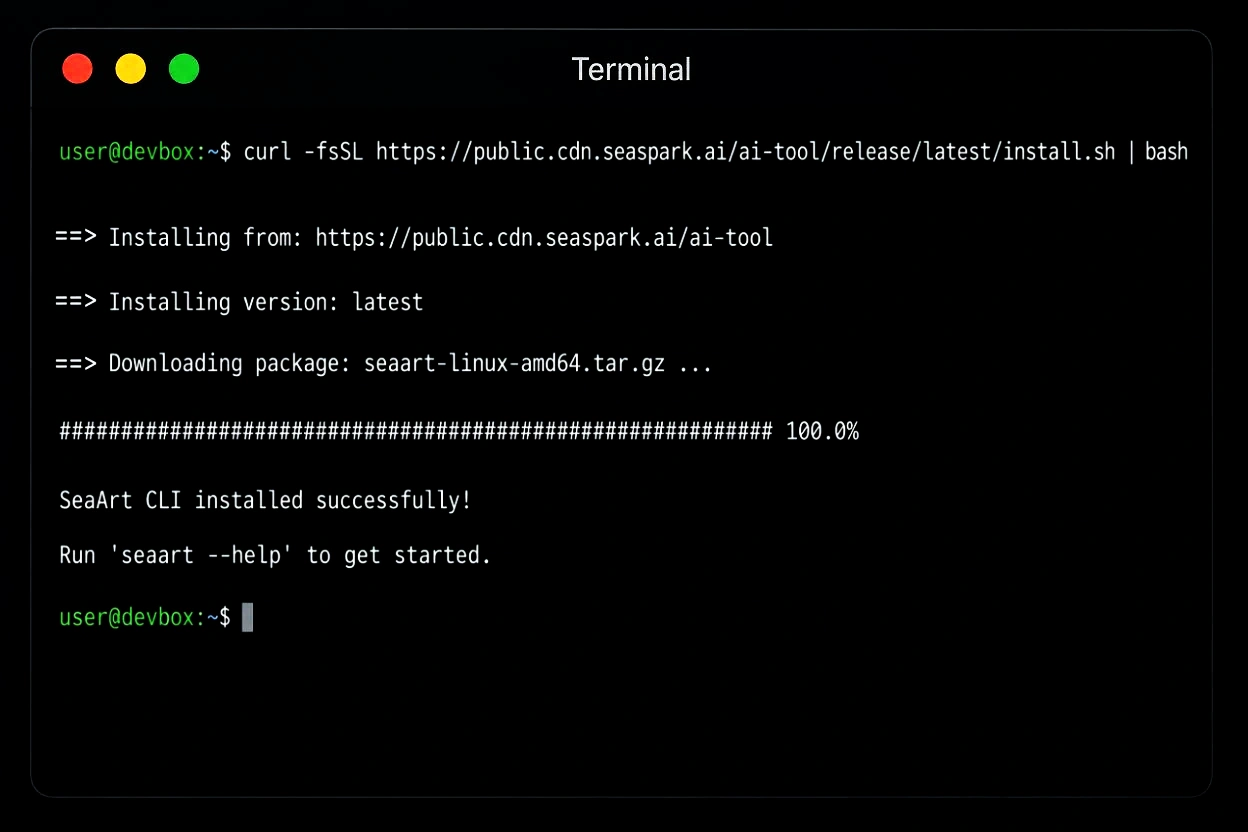
작업 중인 브리프에서 생성하기
에이전트가 이미 제품 아이디어, 장면 노트, 캠페인 카피를 보유하고 있을 때, 거친 브리프를 먼저 생성 프롬프트로 전환할 수 있습니다. 이미지 작업이 시작되기 전에 피사체, 세팅, 스타일, 조명, 구도, 네거티브 제약 조건, 바리에이션을 요청하세요.
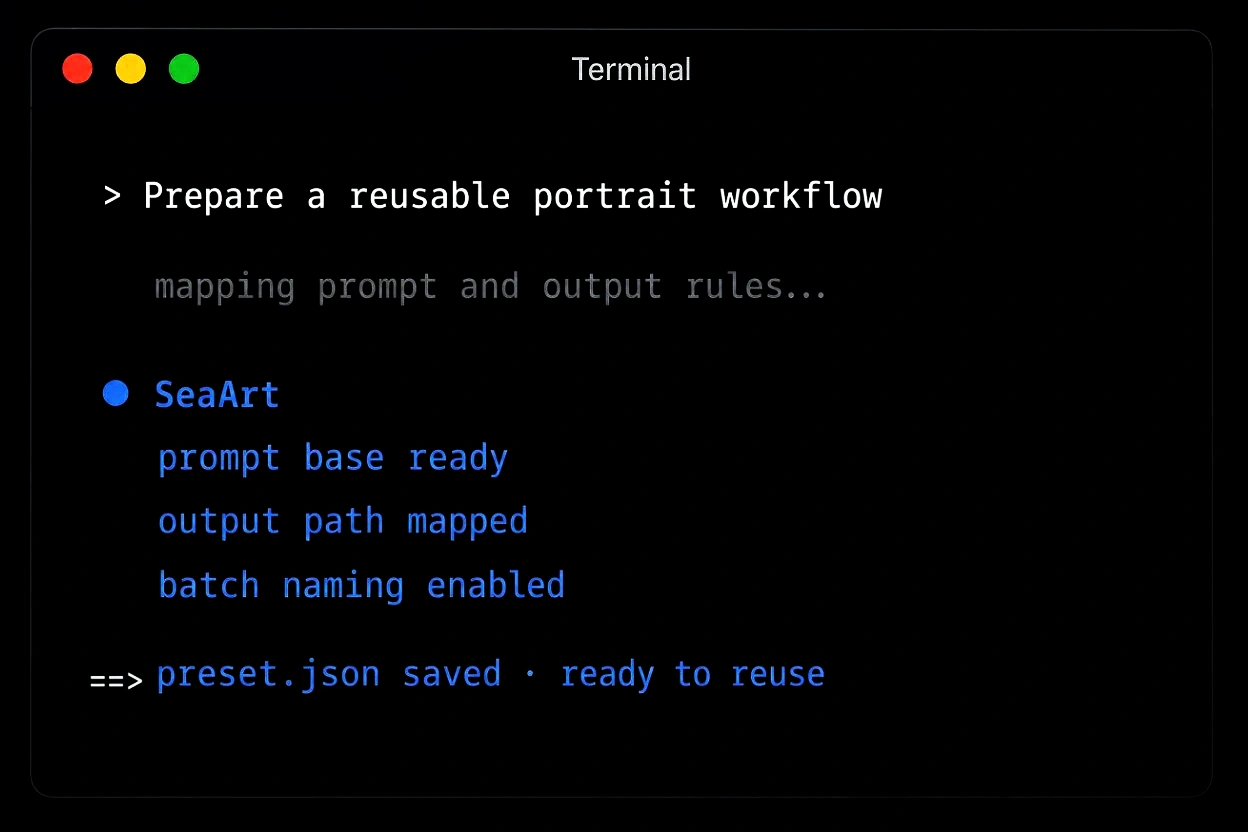
이미지 요청 라우팅
프롬프트가 준비된 후 에이전트가 로컬 SeaArt AI 연결을 확인하고, 로그인을 확인하고, 계정 애셋을 읽고, 모델 파라미터를 가져온 다음 작업을 보낼 수 있습니다. 요청은 선택된 모델, 크기, 작업 상태, 결과가 동일한 세션에 유지된 채 AI 이미지 생성기 경로로 전달될 수 있습니다.
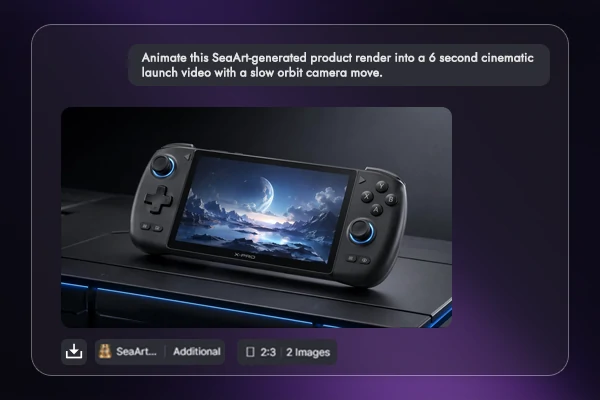
비디오 작업 전송
스크립트, 제품 데모, 캠페인 비트를 AI 비디오 생성기로 보내기 전에 샷 리스트로 전환하세요. 에이전트가 아이디어를 숏 샷, 타이밍 노트, 장면 설명, 비디오 프롬프트로 구체화한 다음 작업 업데이트를 동일한 계획에 첨부된 상태로 유지할 수 있습니다.
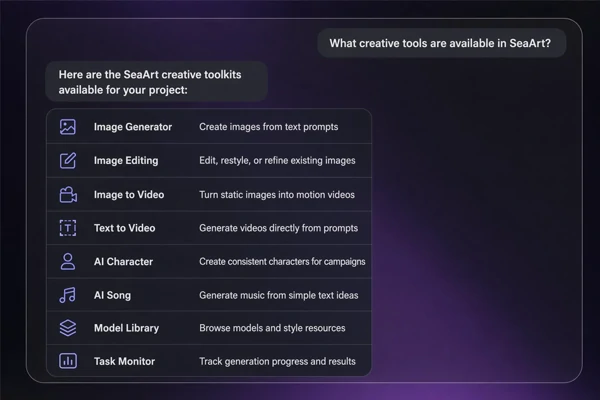
툴킷에 물어보기
브리프가 아직 광범위할 때, 생성 경로를 선택하기 전에 SeaArt AI가 무엇을 할 수 있는지 에이전트에게 물어보세요. 답변은 사용 가능한 경로를 요약하고, 각 경로가 어떤 종류의 입력을 필요로 하는지 설명하며, 페이지를 설명서 목록으로 만들지 않고 다음 액션을 가리켜야 합니다.
크리에이티브 워크플로우에 에이전트 스킬을 선택하는 이유


에이전트 레디 설정
지원되는 에이전트 도구에 SeaArt AI를 추가하고 활성 브리프에서 바로 생성하세요.

에이전트 네이티브 생성
대화를 떠나지 않고 프롬프트를 작성하고, 모델을 확인하고, 작업을 제출하고, 결과를 검토하세요.



도구 라우팅
도구를 선택하거나 작업을 제출하거나 브리프를 다듬기 전에 어떤 크리에이티브 경로가 적합한지 물어보세요.

컨텍스트 유지
프롬프트, 모델 확인, 작업 상태, 선택된 출력물을 프로젝트 옆에 유지하세요.
에이전트가 SeaArt AI로 창작하게 하기
스킬을 연결해 브리프를 그 자리에 유지한 다음 에이전트가 프롬프트를 구축하고, 작업을 제출하고, 결과를 반환하게 하세요.
3스텝으로 에이전트 스킬 사용 방법
스킬 설치
스킬 페이지를 열고 패키지를 추가한 다음 에이전트 클라이언트를 선택하세요.
경로 확인
거친 브리프를 제공하고 어떤 크리에이티브 경로가 다음 스텝을 처리해야 하는지 물어보세요.
생성 및 추적
에이전트가 로그인, 모델 파라미터, 작업 상태를 확인하고 결과를 반환하게 하세요.
자주 묻는 질문

에이전트 스킬이란 무엇인가요?

SeaArt AI CLI 페이지와 동일한가요?
아닙니다. 스킬 페이지는 SeaArt AI를 에이전트 클라이언트에 연결하기 위한 것이고, CLI 페이지는 명령줄 작업, 스크립트, 터미널 우선 자동화에 더 적합합니다.
Claude Code나 Cursor와 함께 사용할 수 있나요?
스킬 페이지는 에이전트 워크플로우용으로 제작되었으며 Claude Code, Cursor, Codex, MCP 호환 클라이언트를 참조합니다. 사용하는 클라이언트에 맞는 페이지의 설정 지침을 따르세요.
에이전트가 적합한 도구를 선택할 수 있나요?
네. 현재 브리프에 SeaArt AI가 무엇을 할 수 있는지 물어보면, 에이전트가 실행하기 전에 유용한 경로를 설명할 수 있습니다. 대략적인 아이디어는 있지만 다음 스텝이 플래닝, 생성, 편집, 추적 중 어느 것인지 아직 결정하지 못했을 때 가장 효과적입니다.
에이전트 경로를 언제 사용해야 하나요?
브리프가 거칠거나, 프롬프트를 다듬어야 하거나, 에이전트가 모델 확인과 작업 상태를 프로젝트 옆에 유지해야 할 때 사용하세요. 프롬프트를 승인한 후 에이전트가 SeaArt AI 작업을 제출하고 모니터링하기를 원할 때도 도움이 됩니다.