こんにちは。
※この記事へのリンクはこちら→ https://www.seaart.ai/ja/articleDetail/d0pb6bde878c73dvnm1g

以前、こちらの A music generation tool has arrived at SeaArt !! の記事でショート動画用の音楽生成を紹介させていただきましたが、
今回はSeaArt上で本格的な音楽を生成する手順を紹介していきたいと思います。
1. サンプル作品集
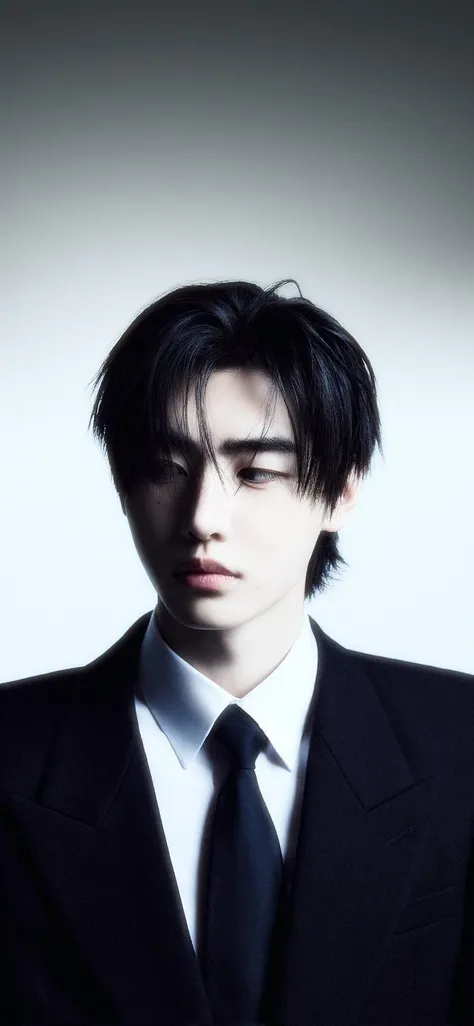
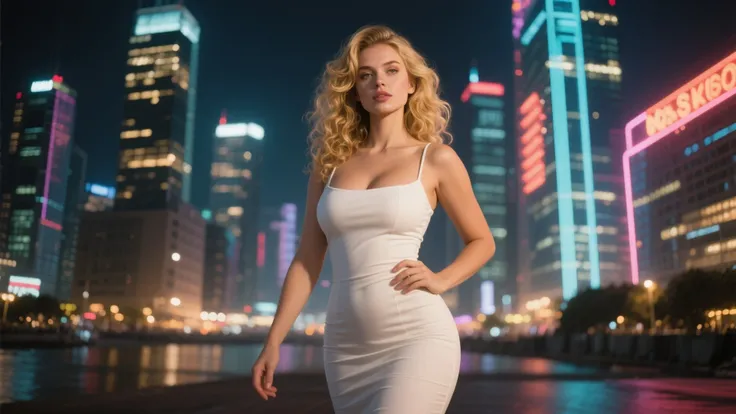


まずは参考に、どのような音楽が生成できるのかを紹介させていただきます。
なお、生成した音楽は楽曲のみを投稿することはできません。(少なくともこの記事の投稿時時点では…)
今回ご紹介する手順で生成される楽曲は 2分30秒~3分30秒 程度で生成されるものが多いため、Music Video のような構成の動画を生成、編集するには膨大な労力とコストを要します。
そのため今回は、SeaArt上の Video Edit 機能を使用して、静止画もしくはループ画像を使用することで低コストで公開しています。
ちなみに、AI_Music【AIの魔法で広がる未来_01】~AI_Music【AIの魔法で広がる未来_04】と
AI_Music【Infinite_Harmony_01】&AI_Music【Infinite_Harmony_02】は、それぞれ同じ歌詞とスタイルで生成した曲になります。
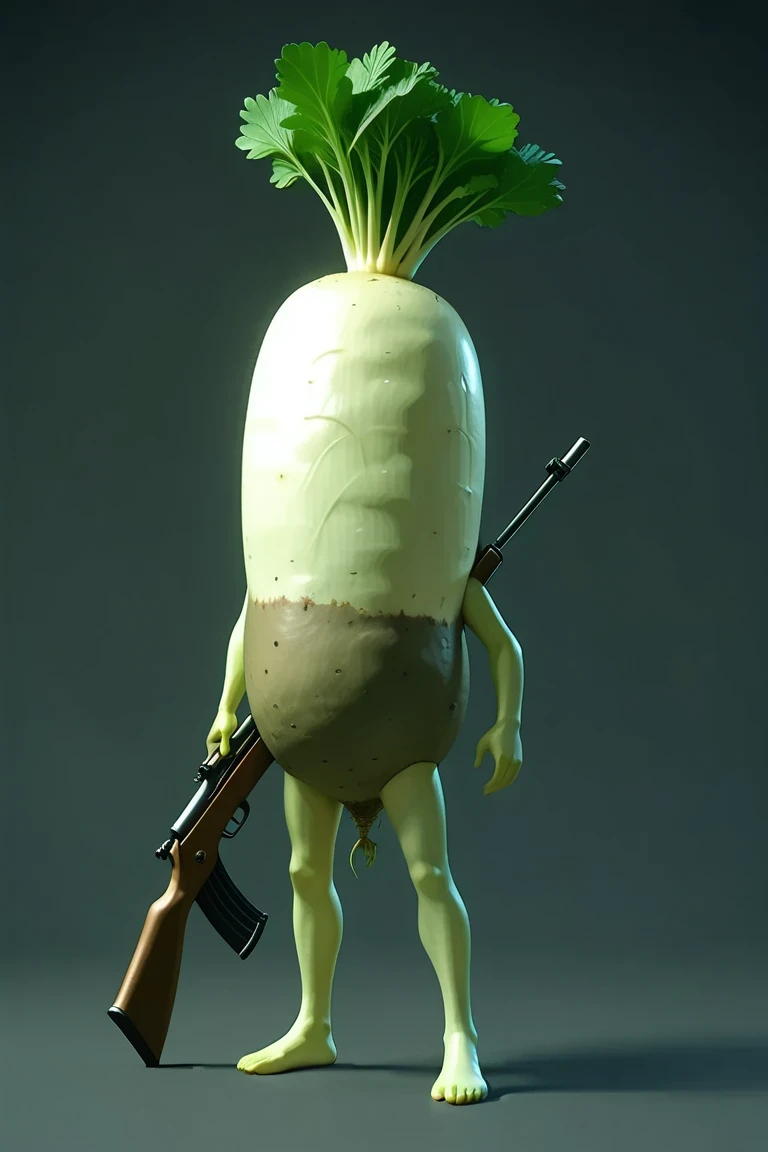
DAIKON Power Art Fusion
(この曲のリンクはこちら→ https://www.seaart.ai/ja/artWorkDetail/d19ev2le878c738om3r0)
AI_Music【AIの魔法で広がる未来_01】
(この曲のリンクはこちら→ https://www.seaart.ai/ja/artWorkDetail/d1fpvkte878c73dbo3tg )
AI_Music【AIの魔法で広がる未来_02】
(この曲のリンクはこちら→ https://www.seaart.ai/ja/artWorkDetail/d1fs0tde878c738h0bgg )
AI_Music【AIの魔法で広がる未来_03】
(リンクはこちら→ https://www.seaart.ai/ja/artWorkDetail/d1ftvbte878c73eiaf7g )
AI_Music【AIの魔法で広がる未来_04】
(リンクはこちら→ https://www.seaart.ai/ja/artWorkDetail/d1fu3mte878c73agpgig )
AI_Music【Infinite_Harmony_01】
(この曲のリンクはこちら→ https://www.seaart.ai/ja/artWorkDetail/d1frs6de878c73b6l1ag )
AI_Music【Infinite_Harmony_02】
(この曲のリンクはこちら→ https://www.seaart.ai/ja/artWorkDetail/d1fs40te878c73brnkug )
※私もそこまで精通しているわけではありませんので、プロンプトの指定によってより魅力的な音楽を生成することも可能かもしれません。
2. 音楽生成画面への移行
それではさっそく、生成画面を開いていきます。
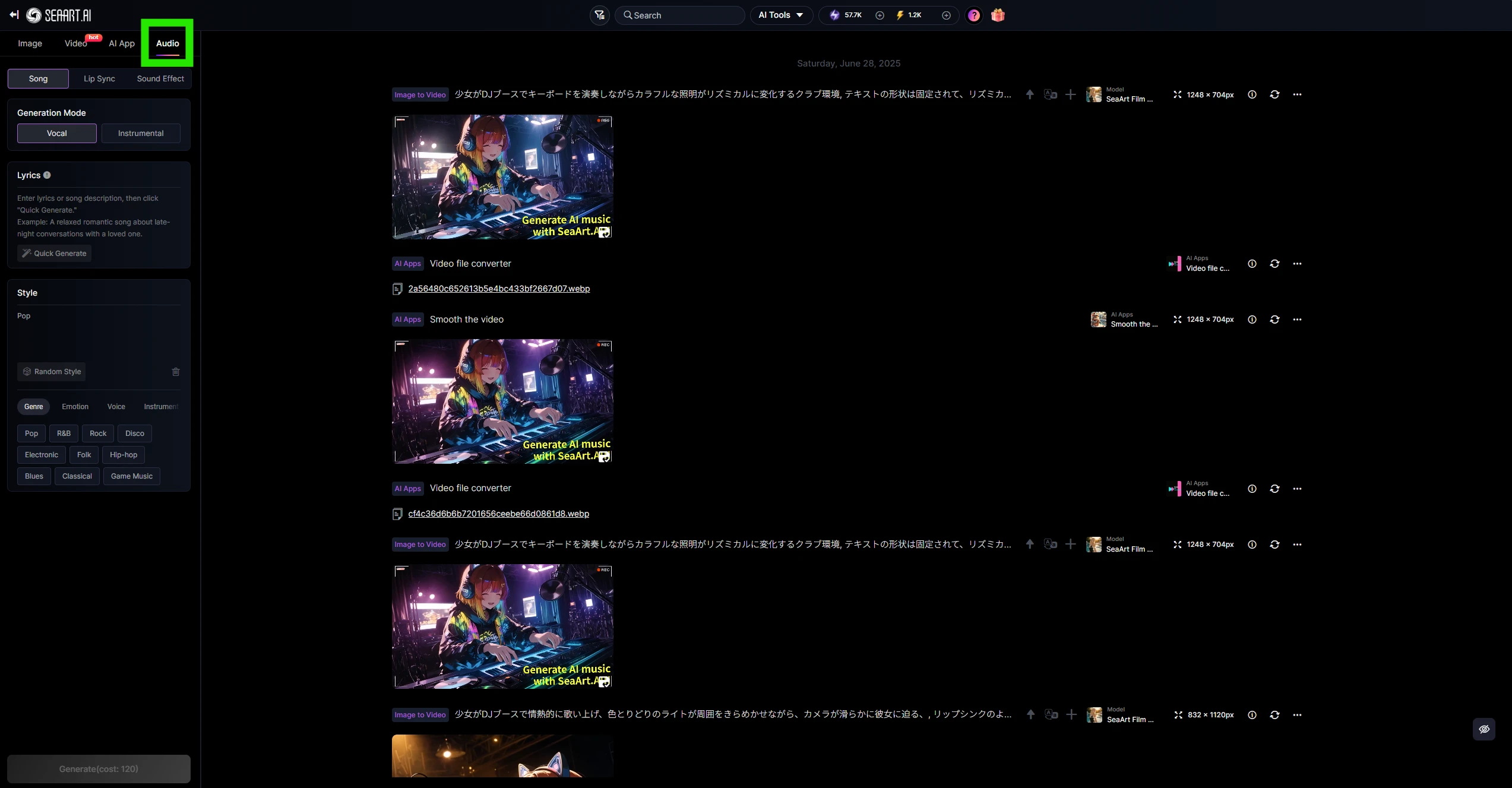
①生成画面からの移行
既に生成画面を開いている場合は下図を参照して【音声(Audio)】タブを選択します。
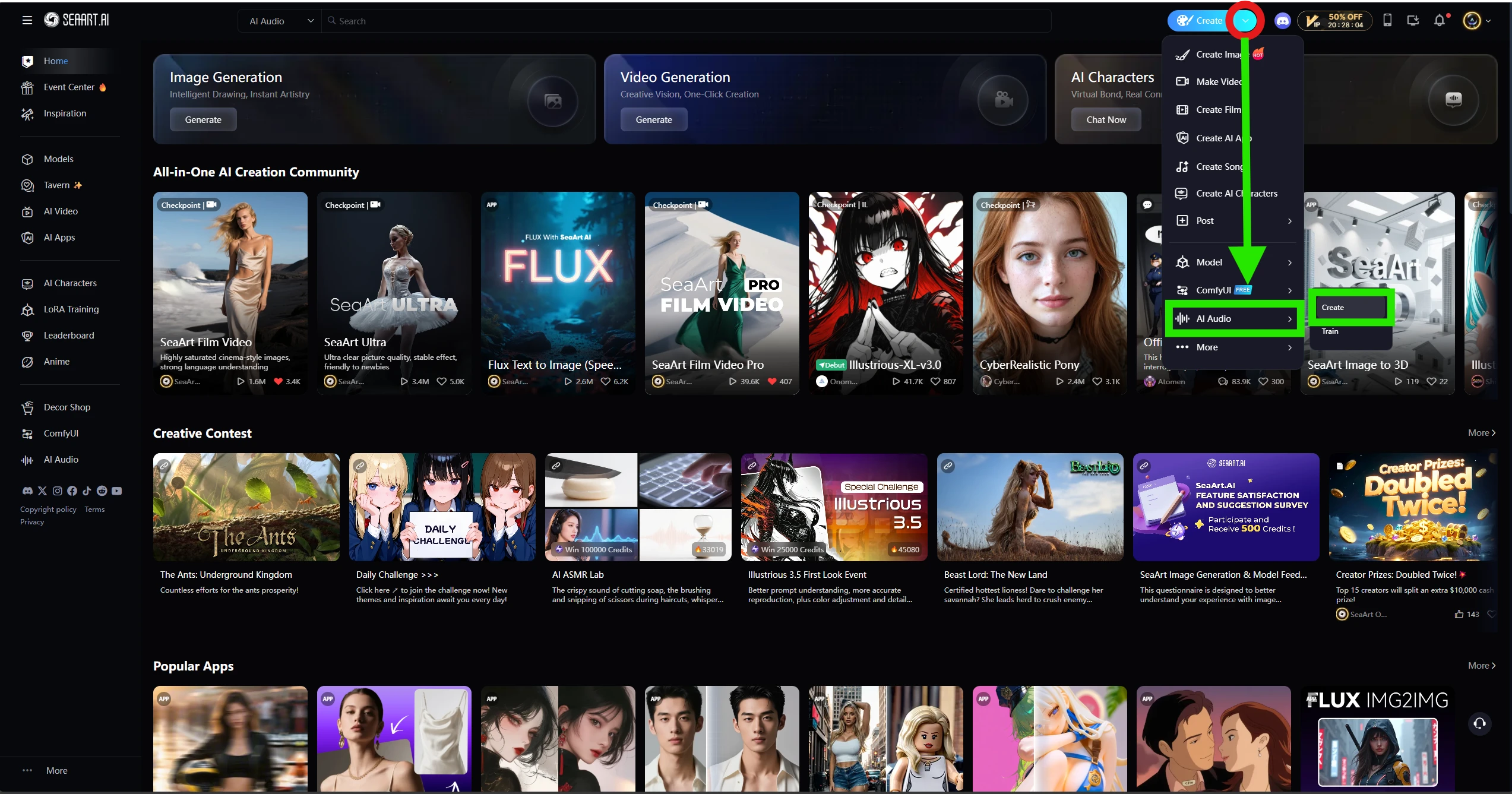
②TOPページからの移行
下図を参照して、【作成】>【AI音声】>【作成】の順に選択していきます。
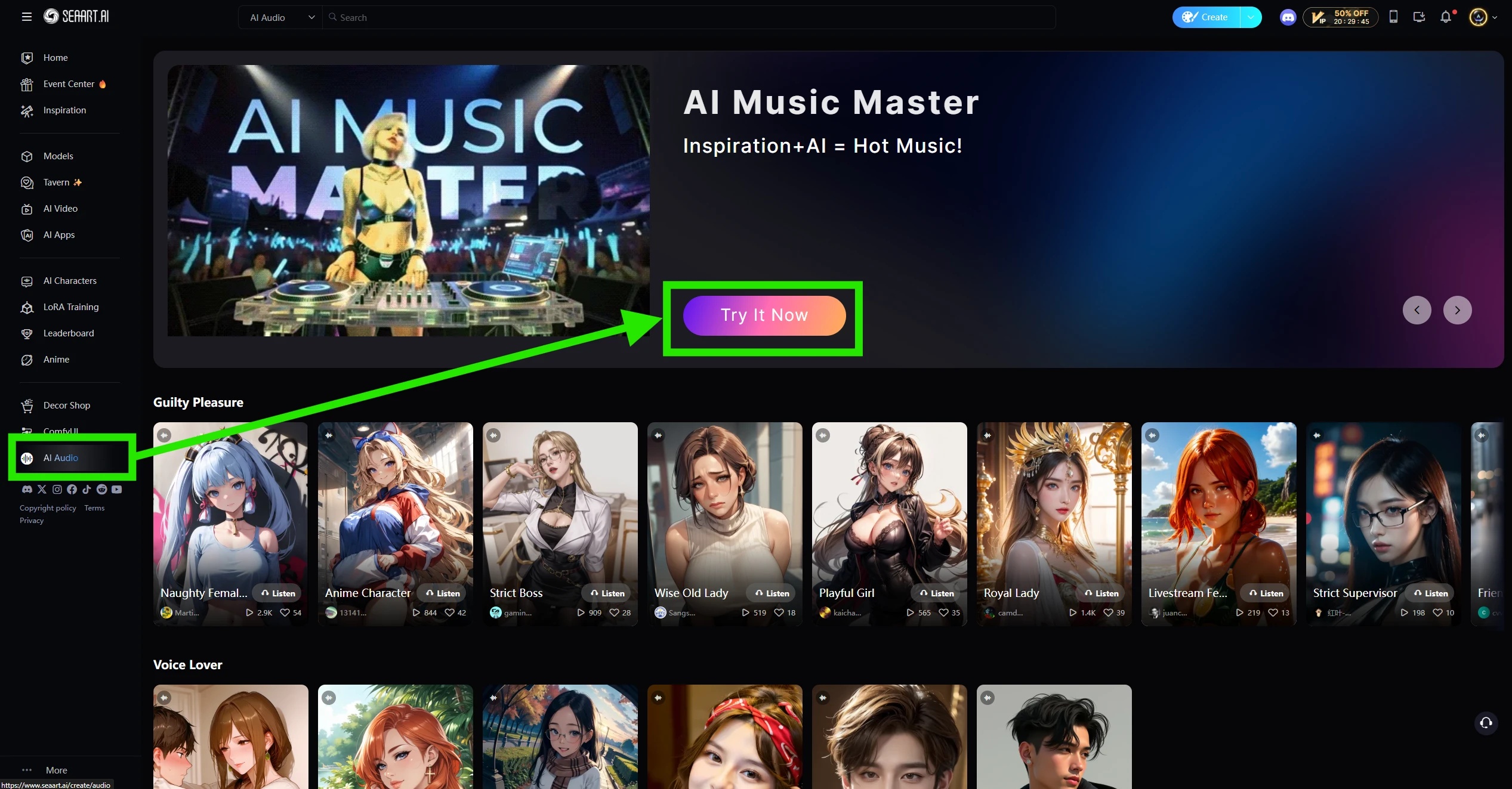
③メニューページからの移行
※(こちらはバナーを使用しているため今後変更される可能性が高いです)
下図を参照して【AIオーディオ】>【今すぐお試し】の順に選択していきます。
【AI Music Master】のバナーになっていますが、AIアプリの【AIミュージックマスター】にはリンクしていません。(記事公開時)
3. 作詞
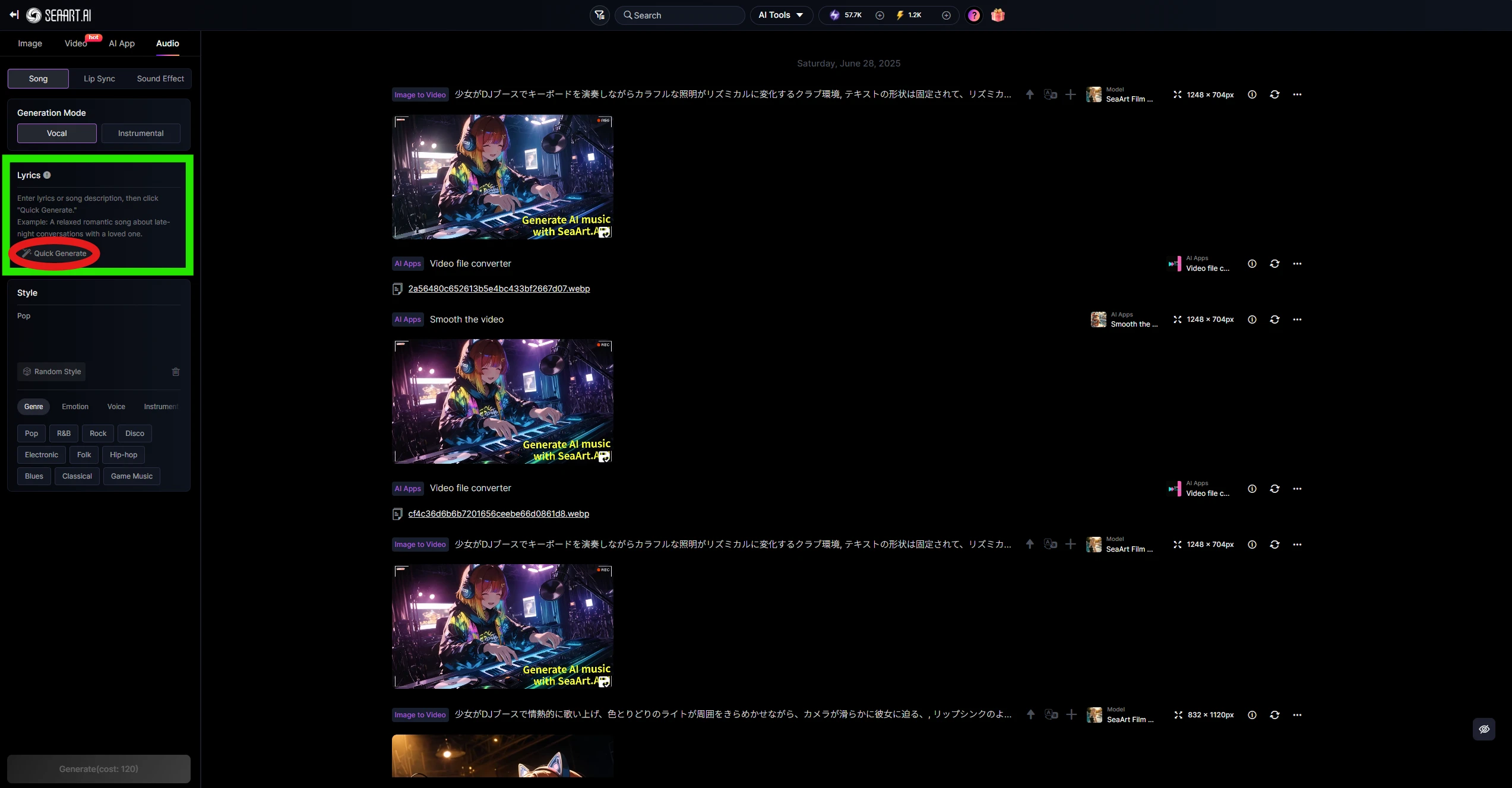
下図の緑枠部分に歌詞を入力します。
作成したい曲のイメージを入力して赤丸部分の【歌詞生成】を選択すると、自動的に歌詞が生成されます。
既に入力済みの内容は上書きされてしまいますので、生成結果を見て再生成を検討する場合や、ご自身で書きかけの内容がある場合には忘れずに保存しておきましょう。
日本語モードを使用していても英文で入力することで、生成結果は英語の曲として出力可能です。
直接入力した歌詞で曲を生成することも可能ですが、[Intro] [Verse] [Chorus] [Outro] などの指定も可能ですので何度か歌詞生成を実行後、有効なタグを確認してから歌詞を入力することをお勧めします。
4. 作曲
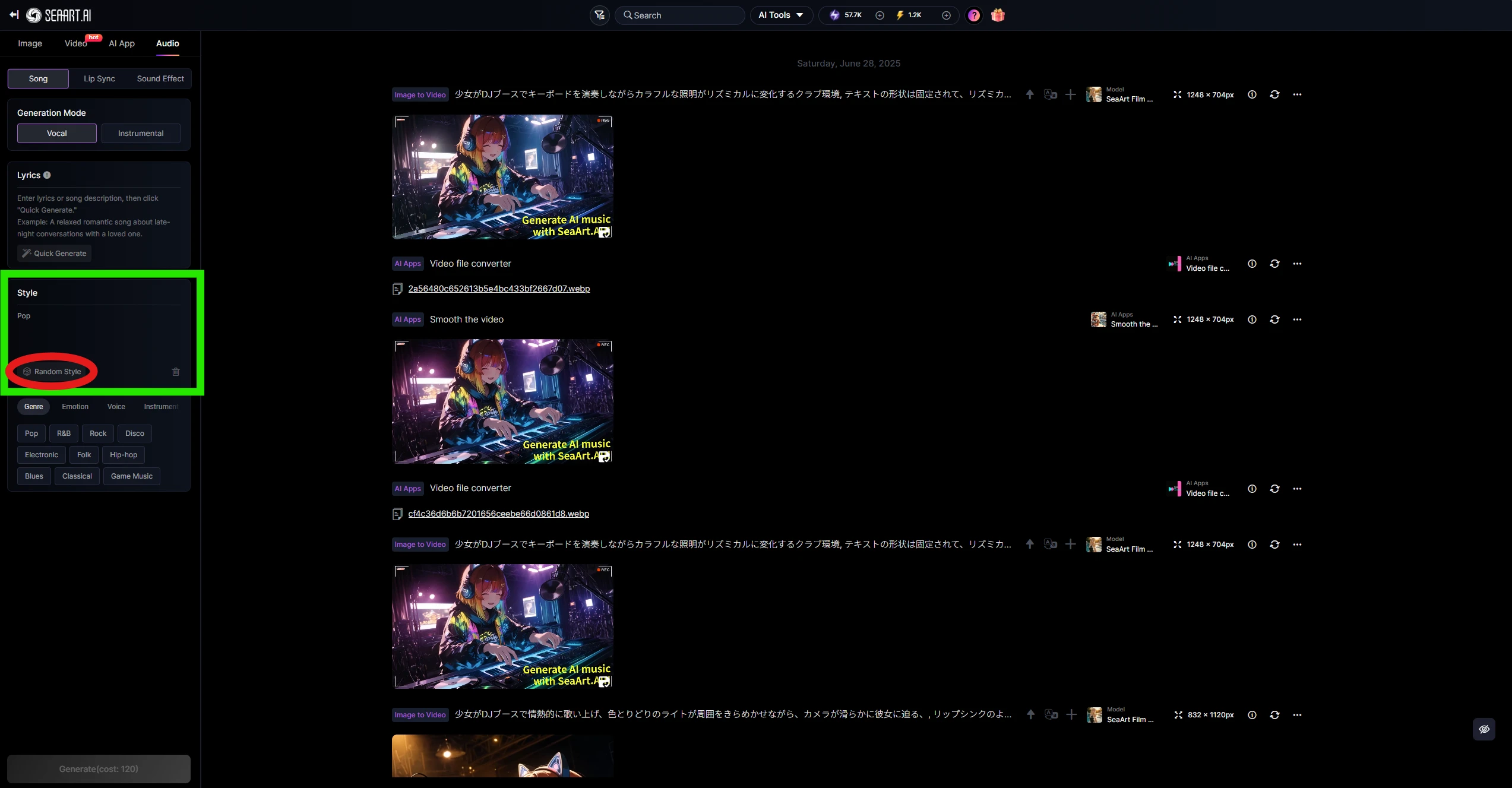
こちらでは曲のスタイルを指定します。(下図参照)
作詞とは異なり、赤丸部分の【ランダムスタイル】を選択すると入力済みの内容に関係なくスタイルが提案されます。
ここには曲の雰囲気やイメージを入力するだけでも曲を生成してくれますが、下部の選択項目や直接入力によって曲のジャンルや使用する楽器等をしていすることができます。
5. 曲の生成
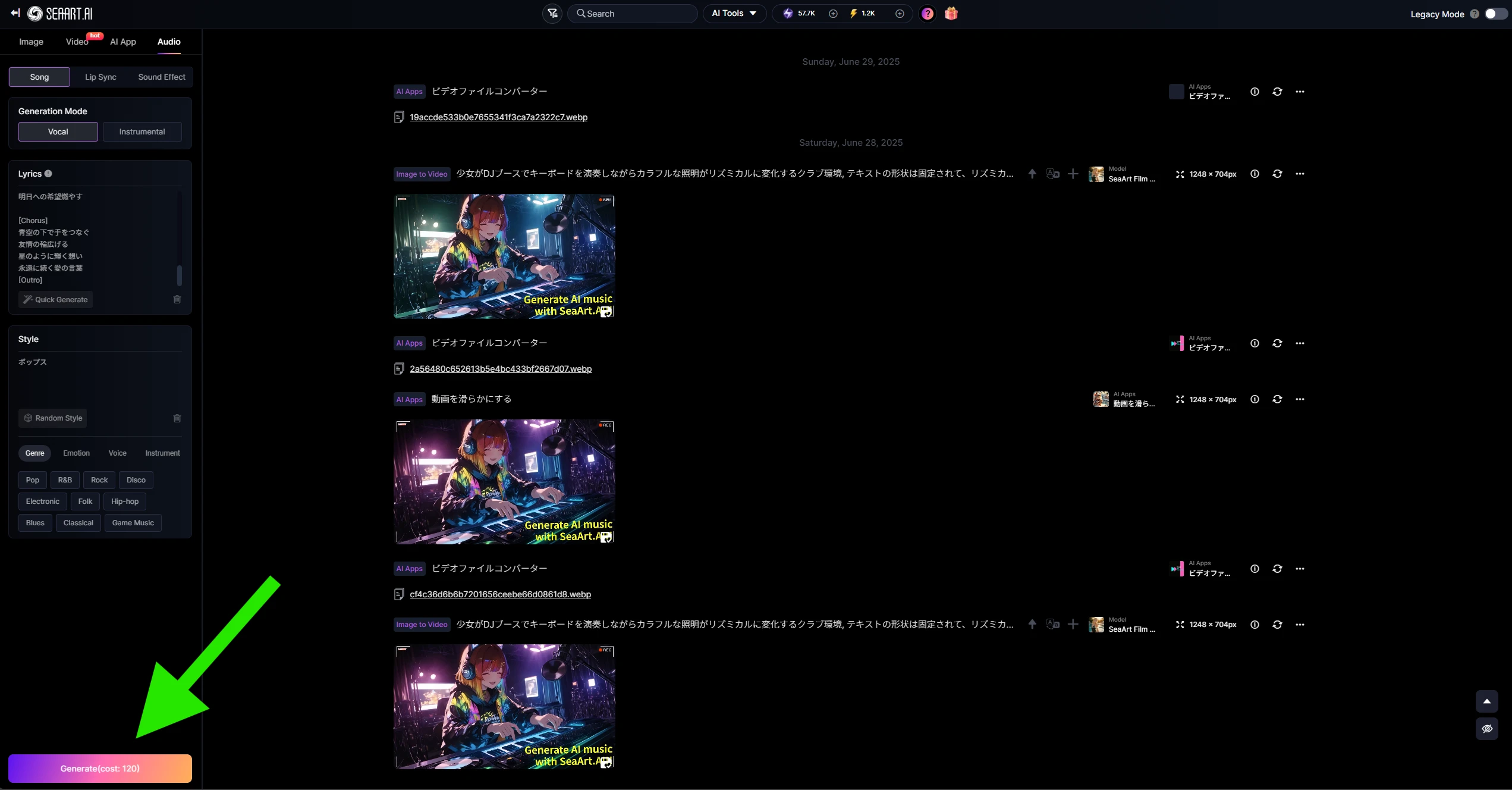
作詞と作曲が完了したら、左下の【創作】(消耗: 120)をクリックします。
※AIアプリの【AIミュージックマスター】とは異なり、曲の長さを指定することはできません。
生成が完了すると、出力結果が下図のように表示されます。
生成数を指定することはできずに、一回の生成で自動的に2曲生成される仕様になっています。
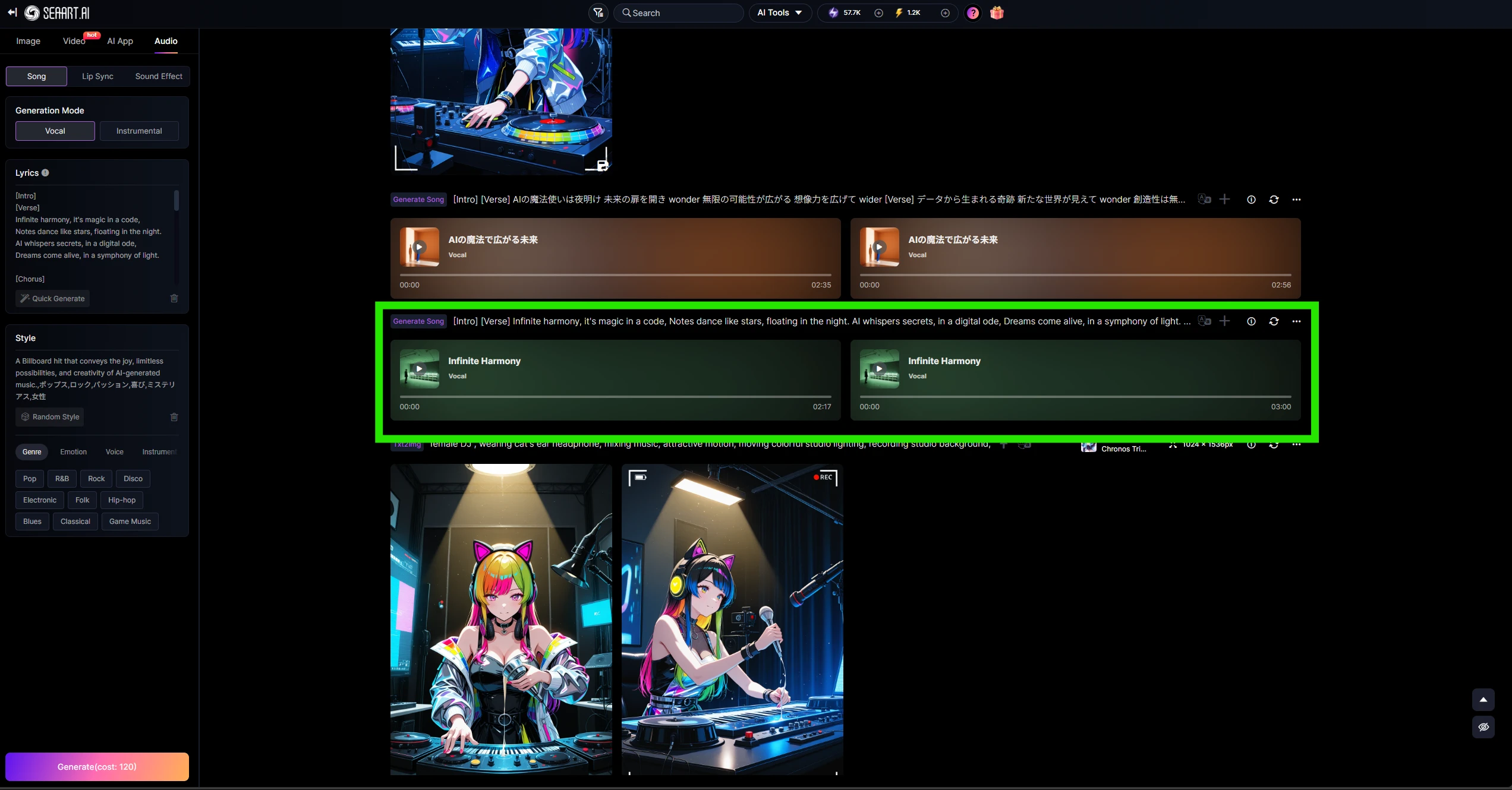
再生アイコンを選択することで、再生・確認することができます。
下図の赤丸付近にオンマウス操作をすることでDL用のマークが表示されますので、この状態でDLすることも可能です。

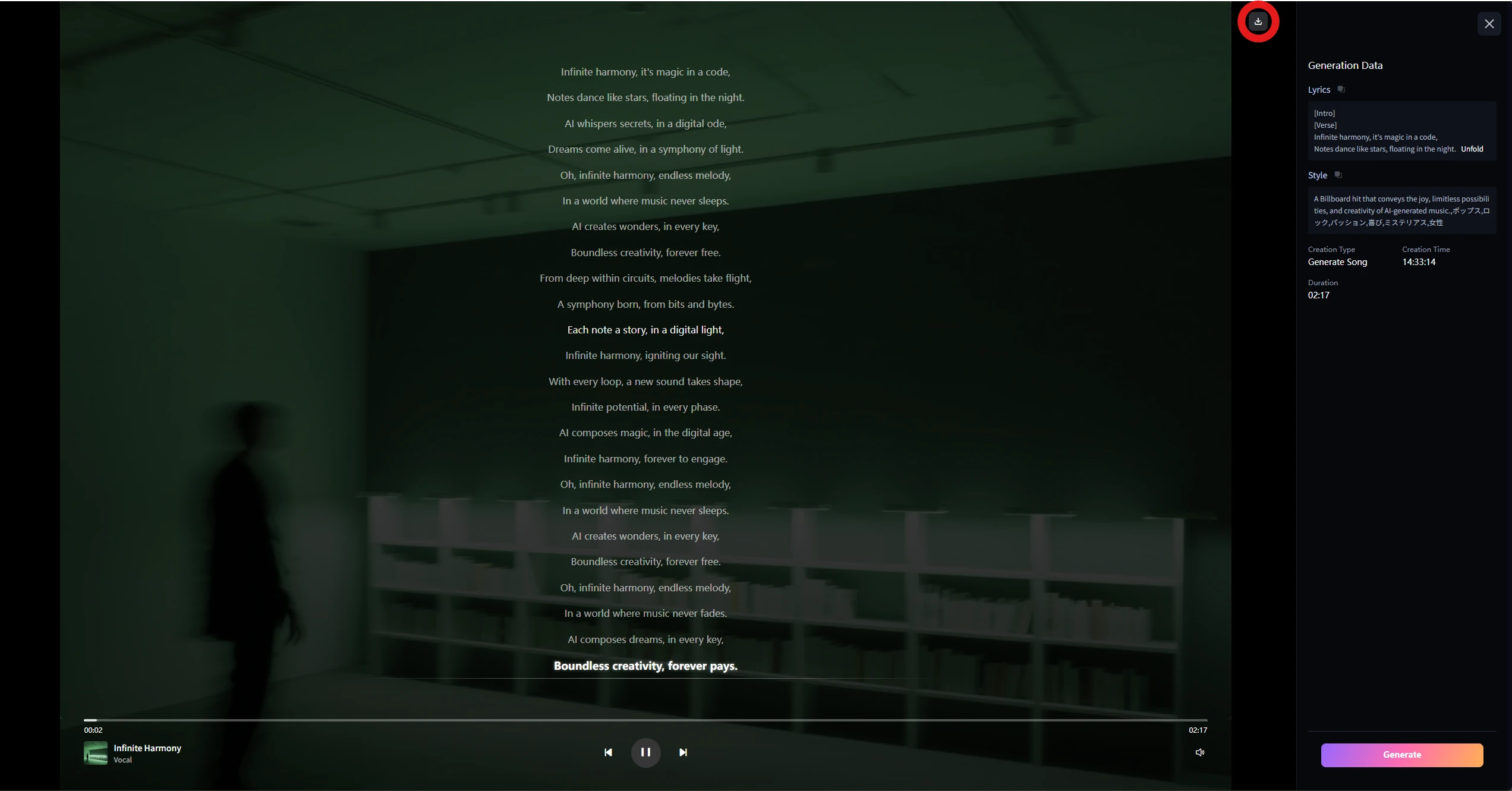
生成結果をクリックすると、下図のような画面が開かれ、出力結果が再生されると同時に歌詞がスクロールしていきます。
この画面からも赤丸部分を選択することでDLが可能です。
今回のAI音楽の生成手順は以上になります。
特に難しい操作も必要なくこの品質の音楽が生成できますので、画像ではもの足りない、動画はコストが・・・
なんていう時にでもぜひ一度お試しください。
画像と比較して生成速度も早いため、気づくとあっという間にスタミナを消費していたりします(笑)
~編集後記~
曲が作成できると、公開したくなると思います。
この記事を読んでいただき静止画等での公開ができる方は、ぜひAI音楽も投稿してみてください。
なかには「Video Edit 機能ってなに👀?」という方もいらっしゃるかもしれませんので、それについてはまた別の記事で紹介させていただきたいと思います。
↓ ↓ ↓ Video Edit 機能の使い方についてはこちらを参照してください。
今回も最後までお読みいただきありがとうございました。
~ それでは、皆さん楽しいAI生成ライフを ♪ ~